Cómo Aumentar el Tamaño de la Letra en iPhone
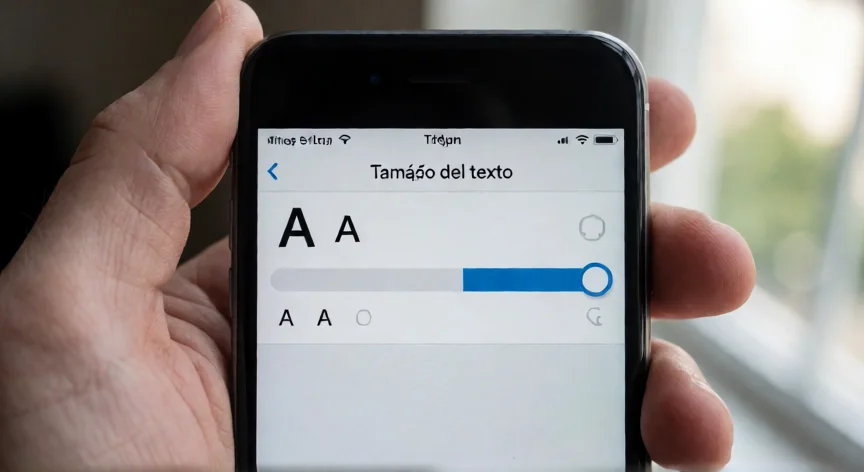
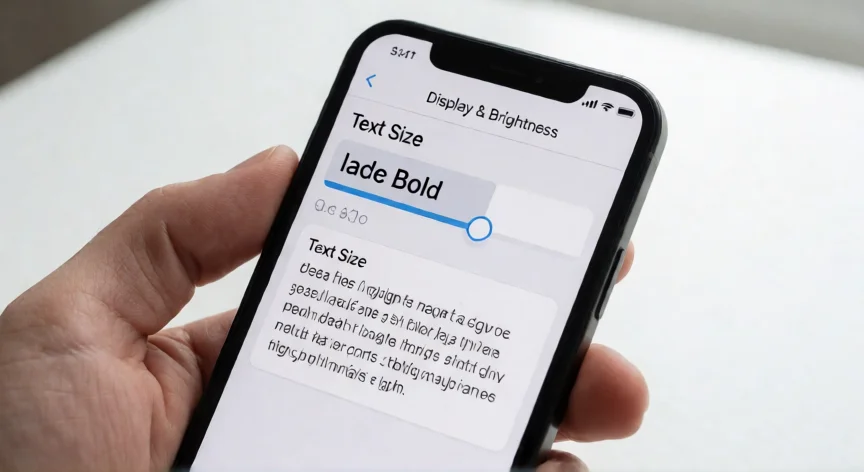
Aumentar el tamaño de la letra en un iPhone es uno de los ajustes más útiles si tienes dificultades para leer en pantalla pequeña, si eres mayor o simplemente prefieres un texto más cómodo. Apple ha incluido varias capas de personalización tipográfica que van desde un ligero aumento hasta fuentes muy grandes diseñadas para accesibilidad. Para empezar, abre la app Ajustes (el icono de engranaje) en tu iPhone. Desde ahí, desliza hacia abajo hasta encontrar la sección Pantalla y brillo. Toca esa opción y verás varias subsecciones relacionadas con la visualización. Dentro de Pantalla y brillo, busca y toca Tamaño del texto. Aquí encontrarás un deslizador que va desde la letra 'A' pequeña hasta la 'A' grande. Arrástralo hacia la derecha para aumentar el tamaño. En la parte superior de esa misma pantalla verás una vista previa en tiempo real de cómo se verá el texto en apps como Mensajes, Mail o Notas. Si el deslizador no es suficiente, activa la opción Texto más grande (Bigger Fonts) que aparece justo debajo del deslizador. Esta opción expande el rango disponible y permite tamaños realmente amplios, pensados para personas con baja visión. Puedes combinar ambos: primero mueves el deslizador y luego activas el texto grande para seguir subiendo. Otra opción muy recomendada es Texto en negrita (Bold Text), que se encuentra en la misma pantalla. Al activarlo, todas las letras ganan peso visual, lo que mejora notablemente la legibilidad sin necesidad de aumentar aún más el tamaño. Es especialmente útil si usas tamaños intermedios. Es importante saber que iOS utiliza un sistema llamado Tipografía dinámica (Dynamic Type). Esto significa que el texto en apps nativas como Mensajes, Ajustes, Mail, Fotos y Notes se adapta automáticamente al tamaño que elijas. Sin embargo, algunas apps de terceros pueden ignorar esta configuración. En esos casos, muchas incluyen su propio ajuste de tamaño de fuente dentro de sus ajustes internos. Si quieres un cambio rápido sin entrar en los ajustes, puedes usar el asistente de accesibilidad: mantén pulsado el botón lateral (o el botón Inicio en modelos con botón) y selecciona la opción de accesibilidad, o configura un atajo en Ajustes > Accesibilidad > Accesos rápidos de accesibilidad. Un truco adicional: en Ajustes > Accesibilidad > Pantalla y tamaño de texto encontrarás las mismas opciones de tamaño, pero también herramientas extra como Reducir transparencia o Mostrar etiquetas de botones, que combinadas con el texto grande mejoran mucho la experiencia de lectura. Recuerda que estos cambios afectan a todo el sistema: notificaciones, barra de estado, iconos con texto y apps compatibles. No es necesario reiniciar el teléfono; los cambios se aplican al instante.
El sistema Dynamic Type de iOS hace que el cambio de tamaño afecte automáticamente a apps nativas (Mensajes, Mail, Notes) sin necesidad de reconfigurar cada app por separado.
Dato clave