Cómo aumentar o disminuir la pantalla de tu PC
Cuando decimos "aumentar o disminuir la pantalla" normalmente nos referimos a dos ajustes distintos: la resolución (número de píxeles visibles) y la escala o tamaño del texto (qué tan grandes se ven los iconos, ventanas y letras). Ambos se controlan desde la configuración del sistema operativo y en segundos notarás la diferencia.
En Windows 10 y 11:
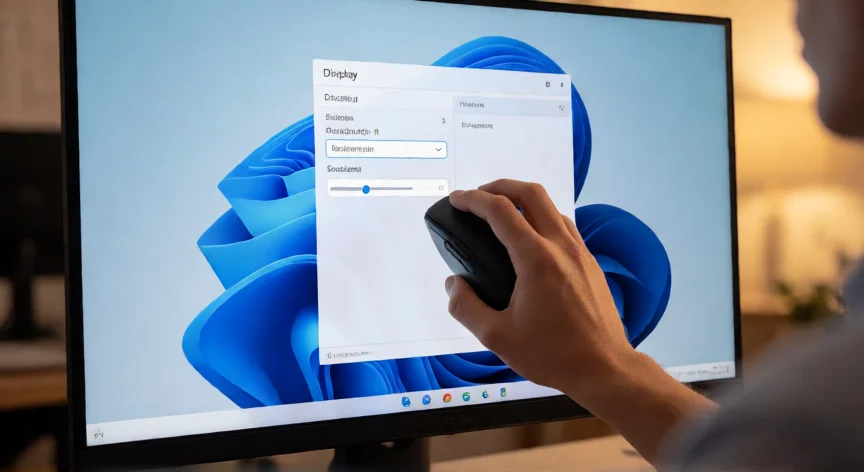
1. Haz clic derecho sobre el escritorio y elige Configuración de pantalla.
2. En la sección Resolución de pantalla verás una lista desplegable. Elige un valor más alto (por ejemplo 1920×1080 en lugar de 1366×768) para que todo se vea más pequeño y con más detalle, o un valor más bajo para agrandar los elementos.
3. Justo debajo aparece Escala y diseño. Aquí puedes seleccionar 100 %, 125 %, 150 % o 200 %. Subir el porcentaje hace que iconos, texto y barras de título se vean más grandes sin perder nitidez.
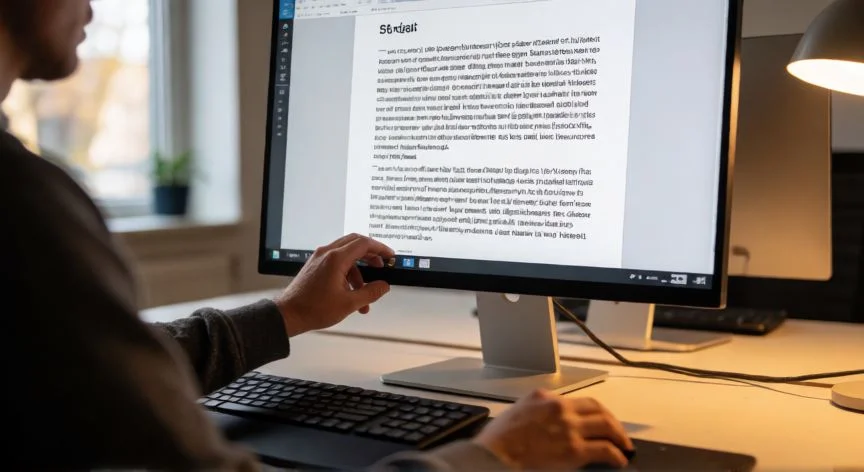
Atajo rápido con teclado: En muchas tarjetas gráficas (NVIDIA, AMD, Intel) puedes mantener pulsada la tecla Alt y usar las teclas de dirección del monitor (o el botón de escala integrado en el propio monitor) para hacer zoom temporal de lo que ves en pantalla, similar a como funciona en un navegador web. También existe la combinación Ctrl + rueda del ratón dentro de apps como Chrome o Edge para acercar o alejar contenido web.
Consejo importante: Si al cambiar la resolución todo se ve borroso o pixelado, significa que estás usando una resolución no nativa de tu monitor. Consulta la ficha técnica de tu pantalla para conocer su resolución nativa (Full HD 1920×1080, QHD 2560×1440, 4K 3840×2160, etc.) y selecciona siempre esa opción para una imagen nítida.
En Mac (macOS):
1. Menú Apple → Ajustes del Sistema → Pantallas.
2. Pulsa Mantener pulsada la tecla Option y verás el desplegable Resolución con opciones como "Escalado", "Más espacio" o "Más texto". Seleccionar "Más texto" agranda todo; "Más espacio" lo encoge.
En Linux (GNOME/KDE):
1. Ajustes → Pantalla o Monitor.
2. Cambia la resolución y el factor de escala (1×, 1.5×, 2×) de forma idéntica a Windows.
Recuerda que cada cambio se aplica de forma inmediata y, si no te convence, los sistemas modernos ofrecen un cuenta atrás de 15 segundos para revertir. Si no pulsas nada, el ajuste se mantiene.
Atajo universal en navegadores y apps: Ctrl + rueda del ratón para hacer zoom sobre el contenido sin tocar la configuración del sistema.
Dato clave