INICIO
videojuegos · roblox
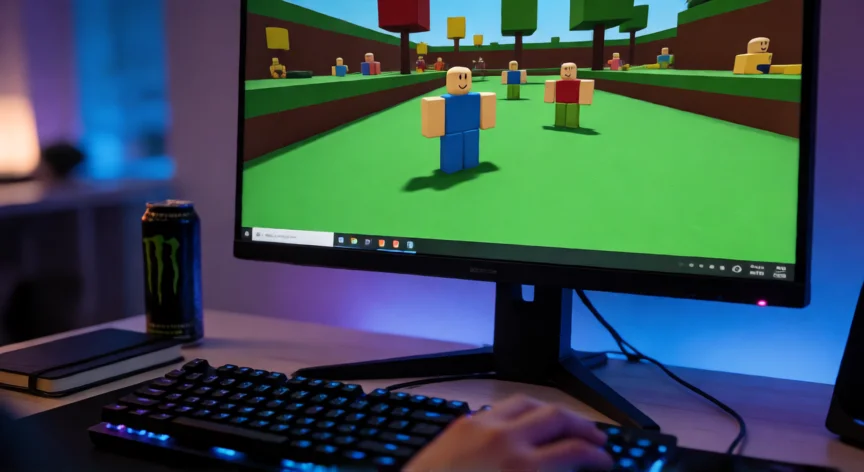
como aumentar mis fps en roblox, Setup de gaming con Roblox en pantalla y ajustes de rendimiento optimizados
videojuegos ·#11005 ·Lectura 6 min. Redacción de respuesta: Editorial NexusCurioso.com

¿Como aumentar mis fps en roblox?

Respuesta corta

Bajar el Graphics Quality a 3-4 en el menú in-game es el cambio con mayor impacto inmediato: puedes ganar entre 30 y 60 FPS sin perder jugabilidad.

01

Cómo aumentar tus FPS en Roblox al máximo

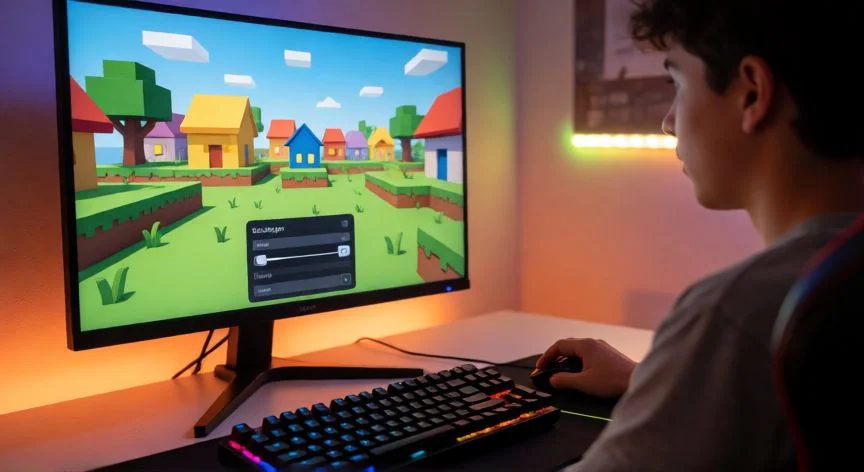
Aumentar los FPS (fotogramas por segundo) en Roblox es una de las consultas más frecuentes entre jugadores, especialmente en partidas multijugador como obby, jailbreak o natural disaster survival, donde la fluidez marca la diferencia entre ganar y perder. La buena noticia es que Roblox es un motor bastante ligero comparado con juegos AAA, pero aun así puede sufrir caídas de rendimiento dependiendo de tu hardware y de cómo tengas configurado el sistema. El primer paso siempre debe ser ajustar la calidad gráfica dentro del propio juego. Para ello, durante la partida pulsa la tecla Esc para abrir el menú de configuración y ve a la pestaña "Graphics". Ahí encontrarás un deslizador llamado Graphics Quality que va del 1 al 10. Bajarlo a 3 o 4 reduce drásticamente el sombreado, la distancia de renderizado y los efectos visuales, lo que se traduce en un aumento inmediato de FPS sin que el juego se vuelva jugablemente distinto. Si juegas en PC, asegúrate de tener los controladores (drivers) de tu tarjeta gráfica actualizados. Para NVIDIA, utiliza la utilidad GeForce Experience o la web oficial para instalar el último driver Game Ready. Para AMD, usa el software Adrenalin. Un driver desactualizado puede provocar micro-pausas y caídas de FPS que no se resuelven con ajustes in-game. En Windows 10 y 11, activa el Modo Juego: ve a Configuración → Juegos → Modo juego y actívalo. Esto prioriza los recursos del sistema para el juego activo y reduce interrupciones por notificaciones o actualizaciones en segundo plano. Además, desactiva el Game Bar si no la usas, ya que consume recursos adicionales. Otro factor crítico es el plan de energía. Conecta tu PC a la corriente (si es un portátil) y en el panel de control de energía selecciona "Alto rendimiento" o "Rendimiento máximo". En portátiles, esto evita que el procesador y la GPU bajen de frecuencia para ahorrar batería, lo que puede reducir tus FPS entre un 20% y un 40%. Cierra todos los procesos innecesarios en segundo plano. Abre el Gestor de tareas (Ctrl+Shift+Esc) y revisa qué aplicaciones están consumiendo CPU, RAM o GPU. Navegadores con muchas pestañas, Discord con aceleración de hardware activada, grabadoras de pantalla o software de superposición (overlay) pueden estar robando recursos valiosos. Si juegas Roblox a través de un navegador web (Chrome, Edge, Firefox), hay ajustes adicionales: desactiva las extensiones pesadas, elimina la caché del navegador y, en Chrome, ve a chrome://settings/system y asegúrate de que el acelerador de hardware está activado para que la GPU asuma el renderizado en lugar de la CPU. Para usuarios con tarjeta gráfica integrada (Intel UHD, AMD Radeon Vega integrada), el impacto de los ajustes es aún mayor. En el panel de la GPU integrada, busca Roblox en la lista de aplicaciones y asignale la máxima prioridad de energía y rendimiento. Limita la resolución interna del juego si es posible, ya que la GPU integrada es mucho más sensible al número de píxeles que debe procesar. Por último, considera la temperatura de tu equipo. Si tu CPU o GPU se calienta por encima de 85-90°C, el sistema activará el thermal throttling y reducirá la frecuencia automáticamente. Limpia los ventiladores, asegúrate de que las rejillas de ventilación no están obstruidas y, en portátiles, utiliza una base refrigerante. Un equipo fresco es un equipo rápido.

“

Mantén tu GPU al máximo rendimiento y cierra navegadores con más de 15 pestañas: solo Chrome puede consumir 2-4 GB de RAM en segundo plano.

Dato clave
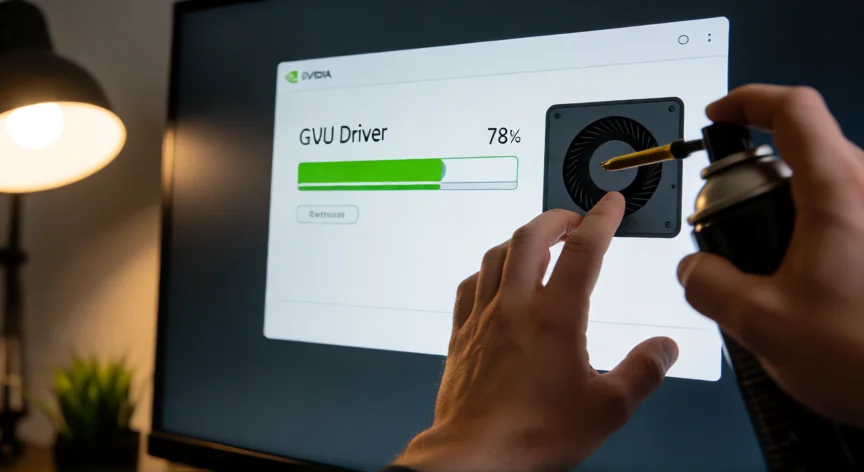
como aumentar mis fps en roblox, Actualización de drivers GPU y limpieza de ventiladores para mejorar FPS
Imagen

Actualización de drivers GPU y limpieza de ventiladores para mejorar FPS

02

Optimización completa: desde la configuración in-game hasta el sistema operativo

Más allá de los ajustes obvios, hay trucos avanzados que muchos jugadores pasan por alto. En Roblox, puedes forzar una resolución de renderizado más baja modificando la configuración de vídeo avanzada: en el menú de gráficos, activa la opción "More detailed clouds" a OFF y reduce la "Shadow quality" al mínimo. Estos dos elementos son los que más GPU consumen en la mayoría de los juegos de Roblox. Si dispones de una GPU dedicada, ve al panel de control (NVIDIA Control Panel o AMD Adrenalin) y busca la configuración de Roblox.exe. Establece la preferencia de procesador gráfico en "Alto rendimiento" o "Dedicado", y desactiva la sincronización vertical (V-Sync) si quieres FPS sin límite, aunque a costa de posibles tearing en pantalla. En Windows, desactiva también el Game Mode en DirectX si usas una GPU antigua, ya que en algunos casos genera conflictos. Para acceder: Configuración → Juegos → Modos relacionados con los juegos. Y en el panel de energía del BIOS (si tienes acceso), activa el perfil de rendimiento máximo. Un consejo práctico: reinicia tu PC antes de sesiones largas. La fragmentación de la memoria RAM y los procesos huérfanos acumulan un impacto que se nota especialmente a los 30-40 minutos de juego. Un reinicio limpio libera recursos y estabiliza los FPS durante toda la sesión. Si tu equipo es muy antiguo (CPU de más de 6 años, menos de 8 GB de RAM, sin GPU dedicada), es posible que estés limitado por el hardware y no por la configuración. En ese caso, la mejor "optimización" es reducir la resolución de pantalla del monitor a 1280x720 en lugar de 1920x1080 o superior, lo que reduce drásticamente la carga de renderizado.

AjusteImpacto en FPSRiesgo visual
Graphics Quality → 3Alto (+30-60 FPS)Bajo-medio
Cerrar procesos en 2º planoMedio (+10-25 FPS)Ninguno
Driver GPU actualizadoMedio-altoNinguno
Modo alto rendimientoMedio (+10-20 FPS)Más calor
Reducir resoluciónMuy altoAlto (borrosidad)
Recuerda que Roblox actualiza constantemente sus juegos y el motor, por lo que un ajuste que funcionaba hace meses puede necesitar revisión. Revisa foros como el DevForum de Roblox para conocer parches recientes que puedan afectar al rendimiento.

Conclusión:

¿como aumentar mis fps en roblox?

En resumen, aumentar los FPS en Roblox es una cuestión de capas: empieza por la configuración gráfica in-game (el cambio más rápido), luego optimiza drivers y procesos de Windows, y finalmente revisa temperaturas y hardware. Con estos pasos, incluso un PC modesto puede mantener 60 FPS estables en la mayoría de experiencias de Roblox. No necesitas gastar en una GPU nueva si aún no has exprimido todo el potencial de tu configuración actual.

Fuentes: DevForum Roblox, NVIDIA Developer Documentation, Microsoft Windows Gaming Optimization Guide, AMD Software Update Documentation. —
Redacción: editorial NexusCurioso.com
Cómo mejorar tus FPS en Roblox de forma efectiva Cómo mejorar tus FPS en Roblox de forma efectiva Cómo aumentar tus FPS al máximo en tu PC Cómo aumentar tus FPS al máximo en tu PC
¿Quieres ver más respuestas sobre como aumentar mis fps en roblox?
Más preguntas de videojuegos
De otras categorías