Cómo aumentar tus FPS en Dota 2: guía completa de optimización
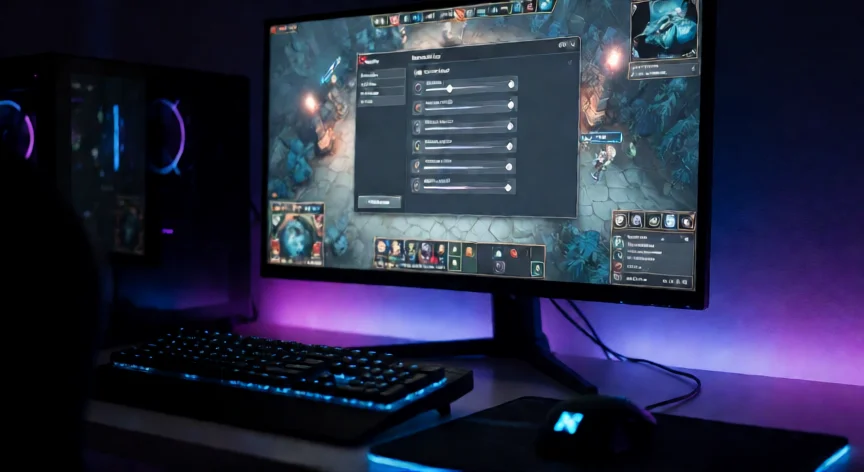
El primer paso para aumentar tus FPS en Dota 2 es entrar directamente en los ajustes de vídeo del juego. Ve a Opciones → Vídeo y empieza por lo más impactante: baja la calidad de sombras a 'Baja' o desactívalas por completo, ya que son el elemento que más carga GPU suponen en las peleas con muchos héroes. También reduce la calidad de partículas y el nivel de detalle de los árboles, porque en teamfights de 5v5 con ults activas es donde más se nota el golpe de FPS.
La resolución es otro factor enorme. Si tu monitor es 1440p o 4K pero juegas a 60 Hz, considera bajar a 1080p para liberar carga. Dota 2 permite poner la resolución más alta de las soportadas por la GPU en los ajustes avanzados, así que asegúrate de que la relación de aspecto esté bien configurada y que no tengas la opción 'Limit FPS' activada, salvo que tu monitor lo exija.
Dentro de la pestaña Avanzado de vídeo, desactiva o baja a mínimo: VSync (aunque a veces lo necesitas para evitar tearing), Anti-aliasing (usa 'Ninguno' o 'FXAA' como máximo), Sincronización vertical, y el Modo de renderizado: si tu GPU es NVIDIA, prueba a forzar 'DirectX11' o 'Vulkan' y compara FPS, porque el rendimiento varía según la generación de tu gráfica.
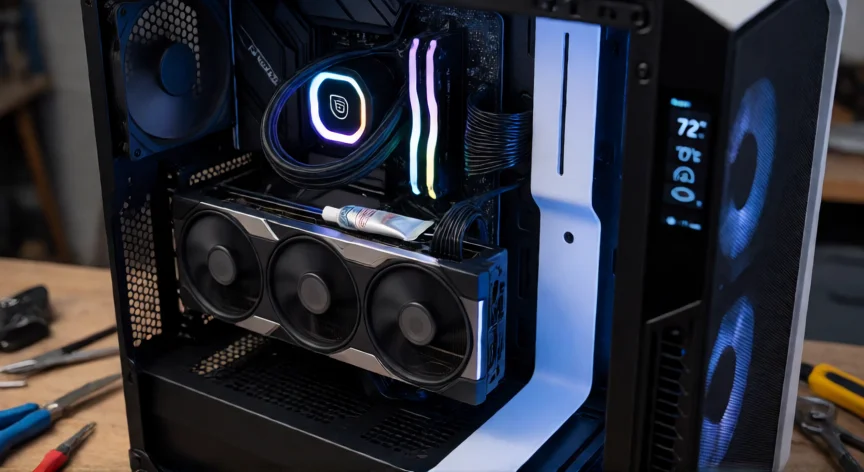
A nivel de hardware, Dota 2 es sorprendentemente exigente con la CPU en escenas con muchos héroes. Si tu procesador tiene menos de 4 núcleos o un reloj base inferior a 3,5 GHz, es probable que estés limitado por el CPU y no por la GPU. Un upgrad a un procesador de 6 núcleos o más con buena frecuencia turbo puede darte un salto de 20-40 FPS en teamfights.
La RAM también importa: Dota 2 usa entre 8 y 12 GB en partidas intensas. Si solo tienes 8 GB, el sistema empieza a usar el disco como swap y los FPS caen de forma irregular. 16 GB de RAM en dual channel es el mínimo recomendado hoy en día para jugar sin stuttering.
Pasa a la optimización del sistema operativo. Ve a Configuración → Sistema → Energía y selecciona el plan Rendimiento máximo. Desactiva los juegos de luces LED, software de grabación en segundo plano (OBS, Discord con hardware acceleration activado, Spotify, navegador con muchas pestañas) y cualquier overlay que no necesites. Cierra todo lo que no sea Dota 2 antes de lanzar una partida.
Actualiza tus drivers de GPU a la versión más reciente desde la web de NVIDIA (GeForce Experience) o AMD (Adrenalin). En el panel de control de tu GPU, configura Dota 2 con prioridad: en NVIDIA, ve a Administración de memoria virtual → Modo de memoria de video → Preferir rendimiento, y desactiva la Sincronización Fast si no la necesitas. En AMD, activa Radeon Anti-Lag y pon el plan de energía en Rendimiento.
Repara la integridad de los archivos del juego a través de Steam: clic derecho en Dota 2 → Propiedades → Archivos locales → Verificar integridad. También revisa que no tengas mods o perfiles de vídeo antiguos que interfieran. Si usas un SSD, asegúrate de que el juego esté instalado en él; la carga de texturas desde un HDD mecánico causa micro-stutters constantes.
Por último, un truco que muchos jugadores pasan por alto: baja el 'Nivel de detalle' (LOD) y la 'Calidad de niebla' en los ajustes de vídeo. Estos dos parámetros tienen un impacto visual mínimo pero un coste de renderizado desproporcionado, especialmente en mapas con mucha vegetación como las islas del mapa. Con estos ajustes combinados, es normal pasar de 60 a 90+ FPS incluso en hardware de gama media.
16 GB de RAM en dual channel es el mínimo real para evitar stuttering en partidas con muchos héroes activos.
Dato clave