
INICIO
videojuegos · general
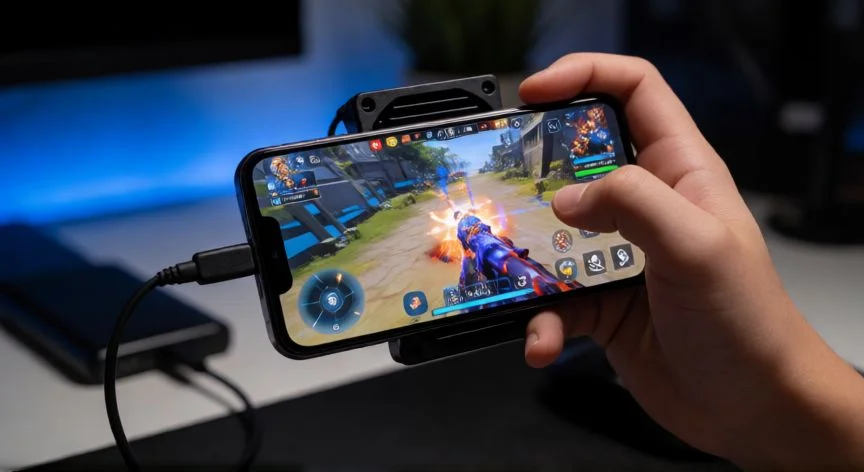
como aumentar mis fps en blood strike, Escritorio gamer con monitor mostrando FPS estables en Blood Strike
videojuegos ·#11012 ·Lectura 7 min. · Redactor: Sergio Garcia

🎮 Cómo subir los FPS en Blood Strike

Respuesta corta
Verificado
Redactado por Humanos!

Las sombras apagadas son el ajuste individual que más FPS aporta en Blood Strike, con mejoras de hasta un 50 % en gama media-baja.

01

Mi método para exprimir cada fotograma en Blood Strike

Aumentar los FPS en Blood Strike no va de tocar una casilla del menú de gráficos y cruzar los dedos. Llevando tanto tiempo detrás de una pantalla, he aprendido que lo primero es entender qué tipo de limitación está sufriendo tu equipo, porque el juego puede ir lento por un tope de software, por falta de potencia gráfica real o por estrangulamiento térmico, y cada caso pide una solución completamente distinta.


Después de más de tres décadas jugando a todo tipo de títulos, desde los primeros shooters de cinta magnética hasta los battle royales actuales, mi primer consejo siempre es diagnosticar antes de tocar nada. Un límite real de fotogramas se ve como una línea completamente plana en 60, 120, 144 o 240 FPS incluso en un vestíbulo vacío. Si por el contrario el contador sube y baja con las explosiones y los combates cercanos, lo que tienes es una limitación de GPU o térmica, no un bloqueo de software. Esa distinción te ahorra horas perdidas moviendo ajustes que no van a cambiar absolutamente nada.


El mapa rápido de causas según el tope que veas es lo más práctico que he encontrado en todos estos años respondiendo dudas en foros de videojuegos:


Tope que vesCausa habitualSolución rápida
Fijo en 60 FPSPantalla a 60 Hz, modo ahorro o VSync activoPoner la pantalla a sus hercios máximos, desactivar ahorro y VSync
Clavado en 75, 120 o 144VSync sincronizando con el monitor aunque el interruptor interno esté apagadoForzar VSync desactivado desde el panel de NVIDIA o AMD para el ejecutable
Estancado cerca de 144 (preajuste Alto)El propio preajuste de FPS en modo AltoPasar el preajuste a Ultra
Techo cerca de 240 (Ultra)Tope del propio clienteAsumir que ~240 es el techo actual en Steam
Extreme atenuado (móvil)Restricción del dispositivo o pantallaPanel de 90/120 Hz + gama alta, bajar calidad gráfica antes que FPS
Suben y caen gradualmenteTemperatura, no softwareEnfriar el dispositivo, reducir resolución y sombras

El principio rector que sigo dentro del juego es rendimiento por encima de estética, porque reducir los efectos visuales mejora de forma drástica los fotogramas y reduce la latencia de entrada. En un shooter donde el tiempo de reacción decide duelos en milisegundos, eso no es opcional.


En los foros donde llevo años moderando, siempre repito lo mismo: la configuración global recomendada es usar un preajuste personalizado y no los modos automáticos. Las sombras apagadas (es el ajuste que más FPS aporta), reflejos apagados, antialiasing en el nivel más bajo o desactivado, post-procesado apagado, distancia de dibujado en medio-bajo y calidad de texturas en media. Estos cambios por sí solos pueden mejorar los FPS entre un 30 % y un 50 % en hardware de gama media o baja.


La resolución y la escala de renderizado son la segunda palanca más potente. Bajar de 1080p a 720p puede aumentar los FPS entre un 30 % y un 40 % con un impacto jugable mínimo, y una escala de render del 70 % al 80 % ofrece una fluidez notablemente mayor con una pérdida visual apenas perceptible. Para juego competitivo la claridad manda sobre la calidad de imagen: más vale ver al enemigo unos fotogramas antes que apreciar bien el brillo de un suelo.

“Bajar de 1080p a 720p aumenta los FPS entre un 30 % y un 40 % con un impacto visual mínimo en juego competitivo.”

Dato clave
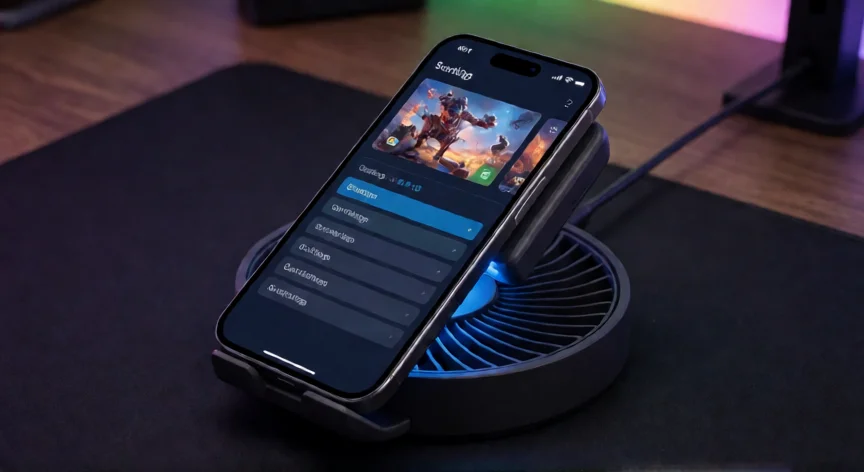
como aumentar mis fps en blood strike, Móvil sin funda con juego FPS abierto y un ventilador portátil al lado
Imagen

Móvil sin funda con juego FPS abierto y un ventilador portátil al lado

02

Diagnóstico, ajustes y mantenimiento: todo lo que hago para no quedarme por detrás en un duelo

Como tirador de shooters desde hace muchos años, sé que tener muchos FPS no sirve de nada sin un control preciso y un equipo que no se caliente a mitad de partida. Así que voy por partes según la plataforma, porque cada una tiene sus propios enemigos silenciosos.


En Android conviene activar el modo rendimiento o Game Turbo si el terminal lo ofrece, fijar los FPS al refresco máximo compatible con el dispositivo, bajar la resolución a 720p, desactivar el desenfoque de movimiento y los efectos extra. Y vigilar la temperatura, porque el estrangulamiento térmico destruye los fotogramas de forma silenciosa. Quitar la funda durante las partidas ayuda a reducir la acumulación de calor, igual que jugar en una habitación fresca y hacer pausas en sesiones largas.


En iOS el enemigo número uno es el modo de bajo consumo, que impone un tope duro de FPS, por lo que debe desactivarse antes de jugar. También conviene desactivar la actualización en segundo plano de otras apps para Blood Strike, usar texturas en medio con los efectos apagados y esperar entre 45 y 60 FPS estables en la mayoría de iPhone modernos. Jugar mientras el terminal está conectado a la corriente ayuda a reducir el estrangulamiento térmico.


En PC, la hoja de ruta que siempre sigo es: desactivar el VSync tanto dentro del juego como en el panel de control de la GPU, usar el modo de pantalla completa exclusiva en lugar de ventana sin bordes, activar el modo de juego de Windows, establecer la prioridad del proceso de Blood Strike en alta desde el administrador de tareas e instalar el juego en una unidad SSD para un streaming de recursos más fluido. Estos ajustes reducen la latencia y mejoran la consistencia de los fotogramas, no solo el número máximo.


Para desbloquear topes de fotogramas, dentro de los ajustes del juego hay que poner el límite de FPS en ilimitado y desactivar VSync y sincronización adaptativa. En los archivos de configuración de PC se puede fijar el parámetro MaxFPS a 240 o a 0 para dejarlo sin tope. Y algo que he visto repetirse mil veces en los foros: es imprescindible reiniciar el juego después de cada cambio, porque muchos ajustes no se aplican en caliente y esa es la razón por la que muchos jugadores creen que «no funciona».


Las causas de fondo de las caídas de FPS son siempre las mismas cinco:

  • Controladores gráficos desactualizados
  • Hardware que no alcanza los requisitos
  • Ajustes del juego por encima de las capacidades del sistema
  • Procesos en segundo plano consumiendo recursos
  • Sobrecalentamiento que estrangula CPU y GPU
La actualización de drivers de NVIDIA, AMD o Intel es casi siempre el primer paso, ya que los fabricantes publican con frecuencia mejoras de rendimiento para cada parche grande.


El mantenimiento del sistema importa tanto como el ajuste gráfico. Cerrar aplicaciones innecesarias, desactivar superposiciones o overlays, cerrar descargas y streaming en segundo plano, mantener limpias las ventilaciones. Y algo que me ha salvado muchas partidas: activar el contador de FPS dentro del juego y registrar en qué momentos cae, durante tiroteos o al entrar en zonas concretas. Eso permite identificar el cuello de botella real en lugar de adivinar.


Si tras todo lo anterior el rendimiento sigue siendo insuficiente, la vía es el hardware: más RAM para gestionar procesos simultáneos, una tarjeta gráfica más potente, o un SSD para mejorar tiempos de carga y streaming de texturas. En móvil, la recomendación práctica es elegir primero el FPS más alto que soporte el dispositivo y a partir de ahí subir la calidad gráfica hasta el máximo que ese nivel de fotogramas permita.


La parte de control y sensibilidad completa el cuadro. En PC, un eDPI entre 300 y 800, aceleración del ratón desactivada y velocidad fija. En móvil, sensibilidad de cámara entre 60 % y 80 %, ADS por debajo de la de cámara, modo velocidad fija. Si usas giroscopio, ponlo entre un 20 % y un 30 % por debajo de la sensibilidad de cámara. Ajustes como el sprint automático, agacharse en modo toque o mantener el minimapa con zoom entre 24 y 30 y rotación fija también suman fluidez percibida.


Para el problema de red, que no baja FPS pero degrada la experiencia y se confunde con ellos: Wi-Fi de 5 GHz o cable en PC, evitar redes saturadas, cerrar descargas en segundo plano. Existen optimizadores de red y boosters que seleccionan el servidor más estable y monitorizan ping en tiempo real.


Cierro con una lista de comprobación rápida que uso tras cada parche grande:


AjusteValor recomendado
Preajuste gráficoPersonalizado, sombras y efectos apagados
Resolución720p si hace falta, escala 70-80 %
FPS / VSyncIlimitado con VSync desactivado
PCPrioridad alta, modo juego activado, SSD
AndroidModo rendimiento / Game Turbo
iOSBajo consumo desactivado
RefrigeraciónFunda fuera, pausas, habitación fresca
Segundo planoAplicaciones y overlays cerrados
RedWi-Fi 5 GHz o cable, sin descargas activas

Y si el problema es sobrecalentamiento o consumo rápido de batería, se baja el nivel de FPS antes que la calidad gráfica. La optimización una sola vez no basta: revisar tras cada parche grande es la diferencia entre competir en desventaja o convertir la fluidez en una ventaja competitiva real.

Conclusión:

¿como aumentar mis fps en blood strike?

Lo que más me frustra, y con razón te lo digo de primera mano, es que tras el parche del 4 de diciembre de 2026 muchos jugadores de PC vieron cómo Blood Strike les limitaba a 120 FPS de forma artificial con la sincronización vertical forzada, y la actualización del 29 de enero de 2026 reseteó los preajustes gráficos de la comunidad y bajó los topes por defecto. Yo creo que si tus FPS cayeron de golpe sin que tú cambiaras nada, la causa casi segura es una actualización del cliente y no tu hardware, así que vuelve a configurar todo a mano, porque la optimización manual dejó de ser opcional para convertirse en obligatoria. Es complicado dar una sola respuesta universal, tienes que pensar en varias opciones válidas según tu plataforma y tu parche.

Fuentes: 1º Bittopup.com, 2º Lagofast.com, 3º Dtgre.com, 4º Lootbar.gg
IMAGEN1-AUTOR: Nexuscurioso | Licencia: Todos los derechos reservados | Url: ---
IMAGEN2-AUTOR: Nexuscurioso | Licencia: Todos los derechos reservados | Url: ---
Redacción: Sergio Garcia · Actualizado en: 12/11/2026

¿Tienes algo que aportar? Envíanos tu respuesta

Cómo Aumentar FPS: Trucos y Optimizaciones Definitivas Cómo Aumentar FPS: Trucos y Optimizaciones Definitivas Cómo mejorar tus ms en COD Mobile: guía definitiva de rendimiento Cómo mejorar tus ms en COD Mobile: guía definitiva de rendimiento
¿Quieres ver más respuestas sobre como aumentar mis fps en blood strike?