Instagram
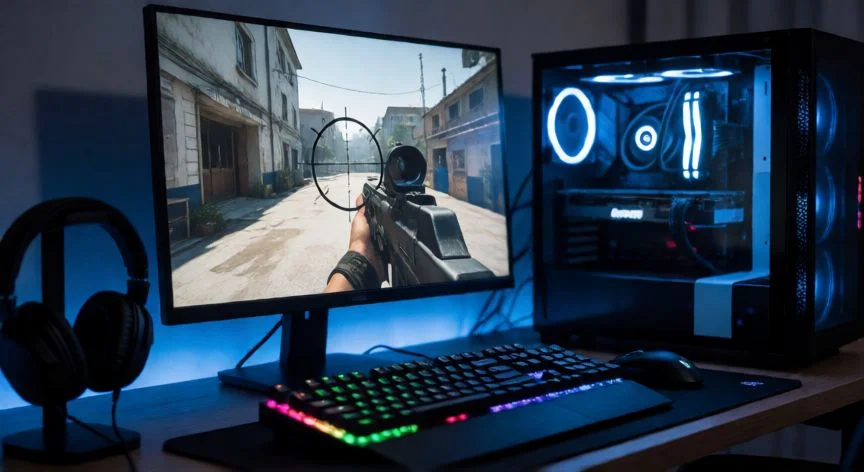

Cómo aumentar FPS en CS2: optimización del motor Source 2
Counter-Strike 2 corre sobre el motor Source 2, y eso cambia por completo la ecuación respecto al viejo CS:GO. Los humos volumétricos, la iluminación global y el renderizado más pesado exigen mucho más a CPU, GPU y sistema en general. Incluso un equipo de gama media puede sufrir caídas graves de FPS si no está bien optimizado, y ahí es donde entra esta guía. Un FPS alto no es un lujo cosmético: reduce el input lag, mejora la precisión al apuntar, hace que el movimiento se sienta más fluido y te da tiempos de reacción más rápidos. Piensa en esto: un jugador con 144 FPS percibe literalmente el doble de información visual que otro corriendo a 72, y en un duelo competitivo esa diferencia decide rondas enteras.
Ahora bien, hay una distinción que muchos jugadores pasan por alto. FPS y fluidez no son lo mismo. Los FPS son un promedio, mientras que el frametime es el tiempo exacto que tarda el hardware en preparar cada fotograma individual. Dos sistemas pueden marcar 300 FPS y sentirse radicalmente distintos si uno presenta picos irregulares de frametime. El 1% Low te muestra el rendimiento del 1% de fotogramas más lentos, sirve para comparar configuraciones, pero para detectar microtirones lo que necesitas es observar el gráfico de frametime en tiempo real. La filosofía correcta no es perseguir el máximo FPS a cualquier precio, sino lograr un frametime estable y un funcionamiento predecible en todo momento.
Antes de tocar un solo ajuste, mide el problema. El procedimiento serio es: abrir CS2, entrar en el mismo mapa y la misma escena (la zona central de Dust2 o la curva de Inferno son puntos de referencia excelentes), jugar varios minutos, registrar el FPS promedio, revisar el 1% Low, mirar el gráfico de frametime y las cargas de GPU y CPU por núcleos. Después cambias un único parámetro y repites la prueba. CS2 eliminó el net_graph de CS:GO, así que para medir usas cl_showfps 1 (contador sencillo), cl_showfps 2 (tiempo por fotograma), la opción Ajustes > Juego > Telemetría (muestra FPS y ping siempre en pantalla) y cq_netgraph 1 para diagnóstico de red. Y ojo: las cortinas de humo y los tiroteos son la verdadera prueba de fuego, porque un mapa vacío infla las cifras y te engaña.
El ajuste que más impacto directo tiene en los FPS es la resolución. Bajar de 1920×1080 a 1280×960 recorta un 44% de los píxeles que procesa la GPU, y eso se traduce en una ganancia real del 30% al 50% de fotogramas en la mayoría de configuraciones. Muchos profesionales juegan a 1280×960 con relación de aspecto 4:3 estirada, porque los personajes aparecen más anchos (facilita apuntar a la cabeza) y la ganancia en tasa de fotogramas es enorme. Si no quieres imagen estirada, prueba a 1650×1080 o mantén 1080p nativo con configuración reducida. Y un detalle que mucha gente ignora: el modo pantalla completa exclusiva ofrece más FPS, menor input lag y mayor estabilidad que ventana o ventana sin bordes, porque Windows da prioridad absoluta al juego.
Entrando en los ajustes de vídeo, Shader Detail es el que más recursos consume en CS2. Controla iluminación, reflejos y complejidad de materiales, y bajarlo de High a Low recupera gran parte del tiempo de GPU con un impacto casi nulo en la competición. Global Shadow Quality en Low ahorra bastante tiempo de GPU, aunque muchos jugadores competitivos consideran Medium el punto óptimo, porque las sombras de enemigos asomados desde esquinas ayudan a ganar duelos. Dynamic Shadows en All aporta información visual si tu rendimiento lo aguanta. Model/Texture Detail puede dejarse en Medium o High en tarjetas modernas con VRAM suficiente, ya que bajarlo al mínimo no siempre da una ganancia notable.
Particle Detail en Low reduce el coste de explosiones, humos y molotovs justo en los momentos donde los FPS más importan, que es precisamente cuando hay un tiroteo intenso. Ambient Occlusion debe desactivarse si priorizas rendimiento, pues añade sombreado y profundidad sin aportar información competitiva real. High Dynamic Range en modo Performance recorta ligeramente el bloom, aunque HDR no es un truco universal para subir FPS. Boost Player Contrast debe permanecer activado: su coste es insignificante y hace que los modelos de enemigos resalten sobre el fondo, lo cual es oro puro en duelos. FSR procesa el juego a una resolución interna más baja y la amplía, suavizando visiblemente la imagen; se recomienda dejarlo desactivado en partidas competitivas y usarlo solo como último recurso en equipos muy débiles. CS2 no ofrece DLSS.
El antialiasing funciona de forma distinta a CS:GO: ya no existe FXAA. CS2 ofrece MSAA (2x, 4x, 8x) y CMAA2. El MSAA consume muchos recursos; MSAA 4x puede costar entre un 10% y un 20% de la tasa de fotogramas. CMAA2 es la opción moderna y ligera que suaviza bordes a coste mínimo. Si buscas el máximo FPS competitivo, elige CMAA2 o desactiva el antialiasing por completo. Wait for Vertical Sync debe estar desactivado en cualquier configuración competitiva: VSync encadena los fotogramas al refresco del monitor y añade retraso de respuesta, justo lo contrario de lo que quieres.
Para sistemas con GPU NVIDIA (serie GTX 900 en adelante), NVIDIA Reflex es uno de los ajustes más importantes. Sincroniza CPU y GPU para que los fotogramas no se acumulen en la cola gráfica, reduciendo la latencia de extremo a extremo, sobre todo cuando la GPU es el cuello de botella. Tiene tres estados: Disabled, Enabled y Enabled + Boost. Enabled es la opción segura para la mayoría; Enabled + Boost mantiene altas las frecuencias de la GPU a cambio de más consumo y temperatura, y en algunos sistemas los FPS pueden bajar ligeramente. Reflex reduce latencia, no FPS brutos: el contador no sube, pero el juego se siente más ágil. Si activas Reflex en el juego, no necesitas el modo de baja latencia del panel de NVIDIA. Los usuarios de AMD obtienen un efecto similar con Radeon Anti-Lag.
Las opciones de lanzamiento se configuran en Steam: clic derecho sobre Counter-Strike 2, Propiedades, pestaña General, campo Opciones de lanzamiento. Pegando los flags como una sola cadena separada por espacios. Las opciones que siguen funcionando en 2026 son -fullscreen (fuerza pantalla completa exclusiva, el modo con menor latencia), -console (abre la consola al arrancar), +fps_max 0 (elimina el límite de fotogramas desde el inicio), -refresh 240 o -freq 144 con la frecuencia real del panel, -high (asigna prioridad alta al proceso, útil en sistemas saturados, con ganancia de 5-15 FPS) y -nojoy (desactiva la sondeada de mandos, ganancia menor en sistemas limitados por CPU). Una cadena recomendada es: -novid -high -freq 144 +fps_max 0 -nojoy -console. Añadir -high, -nojoy y +fps_max 0 suele sumar entre un 10% y un 20% de FPS en hardware de gama media.
Hay opciones heredadas de CS:GO que ya no funcionan o provocan inestabilidad y deben eliminarse: -nod3d9ex y -d3d9ex (CS2 no usa DirectX 9), -processheap (flag de memoria de Source 1), -noaafonts, -noforcemparms, -noforcemaccel, -noforcemspd (CS2 gestiona la entrada del ratón de forma nativa), -limitvscontrast, -softparticlesdefaultoff (se sustituye por el deslizador de calidad de partículas), -tickrate 128 (CS2 es sub-tick) y -threads (el motor gestiona el multihilo por sí solo, forzarlo puede causar inestabilidad). Comandos como cl_forcepreload y r_drawtracers_firstperson se han eliminado por completo del motor. Algunas opciones a probar individualmente son +cl_forcepreload 1, +mat_queue_mode 2 (renderizado multihilo en CPUs de 6 núcleos o más) y -tickrate 128 solo para servidores locales de práctica.
El comando fps_max 0 elimina el límite de tasa de fotogramas y es la mejor opción para la mayoría, porque una tasa más alta mantiene el proceso de entrada más ágil y reduce latencia incluso por encima del refresco del monitor. Sin embargo, una tasa sin límite que oscila entre 250 y 600 FPS produce tiempos de fotograma irregulares; a algunos jugadores les resulta más fluido un fps_max fijo (por ejemplo 400, o el mínimo estable en los combates) que un máximo muy fluctuante. Conviene probar ambas opciones en deathmatch. Lo que nunca debes hacer es limitar los FPS exactamente al refresco del monitor, porque reintroduces la latencia que intentabas eliminar. Si las temperaturas preocupan, +fps_max 300 es un límite razonable. Con G-SYNC o FreeSync, Valve recomienda activar V-Sync y NVIDIA Reflex manteniendo los FPS ligeramente por debajo del refresco máximo, aunque la mayoría de jugadores competitivos desactivan el VRR en CS2 al superar siempre el refresco.
A nivel de Windows, verifica que el sistema use la frecuencia máxima del monitor en Configuración > Sistema > Pantalla > Pantalla avanzada. Ningún ajuste del juego compensa un panel configurado a 144 Hz cuando admite 240 Hz. El plan de energía debe estar en Alto rendimiento o Rendimiento máximo para que la CPU no reduzca frecuencias entre rondas. El Modo de juego moderno de Windows prioriza el juego y resta prioridad a tareas en segundo plano; desactívalo solo si notas empeoramiento. La Programación de la GPU acelerada por hardware se deja activada con hardware actual, desactivándola únicamente si aparecen tirones. Cierra pestañas de Chrome y aplicaciones de Electron, desactiva superposiciones no usadas (Discord, Steam, overlay de GeForce) y elimina programas de inicio automático desde el Administrador de tareas, porque son fuente habitual de picos de frametime.
“La cadena -novid -high +fps_max 0 -nojoy -console suma entre un 10% y un 20% de FPS en hardware de gama media.”
Dato clave