INICIO
tecnologia · gaming
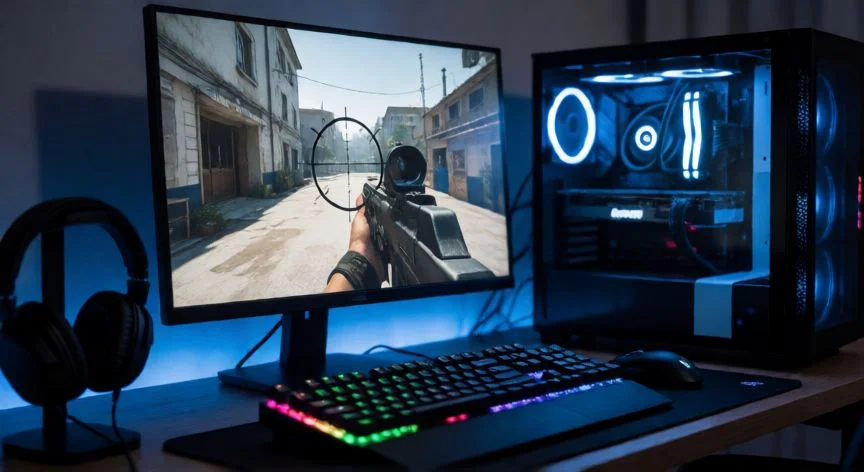
como aumentar fps en cs2, Setup de gaming con PC optimizado para CS2
tecnologia ·#10671 ·Lectura 6 min. Redacción de respuesta: Editorial NexusCurioso.com

¿Como aumentar fps en cs2?

Respuesta corta

El CPU es el componente más determinante en CS2: un Ryzen 5 5600 / i5-12400F ya permiten 144+ FPS a 1080p.

01

Cómo aumentar FPS en CS2: ajustes y optimización completa

Counter-Strike 2, el sucesor de CS:GO, exige bastante a tu hardware al basarse en el motor Source 2. Si notas caídas de FPS, tirones o que el juego no alcanza los 144, 240 o 360 FPS que necesita tu monitor, hay varias palancas que puedes mover para aumentar la tasa de fotogramas de forma significativa. En esta guía cubrimos desde los ajustes internos del juego hasta optimizaciones del sistema operativo y del hardware.

1. Ajustes de video dentro de CS2: Ve a Configuración > Vídeo. Lo más efectivo es bajar la resolución interna (por ejemplo, a 1280x960 o 1600x900 en lugar de 1920x1080), desactivar el Anti-aliasing, poner el modo de renderizado en DirectX 11 (suele dar más FPS que DX12 en la mayoría de sistemas) y bajar la calidad de texturas a media. Desactiva también el V-Sync y limita los FPS solo si tu monitor no soporta el valor máximo que produces.

2. Ajustes avanzados de imagen: Dentro de la pestaña de vídeo, desactiva el "Nítido" (sharpness), pon la calidad de sombreados a baja y desactiva el MSAA. En la pestaña Avanzado, reduce el "Nivel de detección de movimiento" y el "Nivel de detalle de partículas" al mínimo. Estos parámetros impactan mucho en escenas con humo o gran número de jugadores.

3. Línea de comandos de consola: Abre la consola (`) y escribe mat_vsync 0, cl_threaddebug 0 y mat_queue_size 1. Estos comandos reducen la latencia de renderizado y liberan recursos de GPU. También puedes probar sv_maxupdaterate 128 si juegas en servidor local.

4. Drivers y GPU: Actualiza los drivers de NVIDIA o AMD a la última versión estable. En el panel de control de la GPU, configura CS2 (cs2.exe) con: configuración de memoria de texturas = "Alta calidad", filtrado de texturas = "Desactivado", modo de sincronización vertical = "Desactivado" y modo de gestión de energía = Rendimiento máximo. En NVIDIA, activa el modo "Preferir rendimiento máximo".

5. Optimización de Windows: Ve a Opciones avanzadas del sistema > Rendimiento > Ajustar para obtener el mejor rendimiento. Desactiva efectos visuales de Windows. En el Administrador de tareas, pon cs2.exe en Prioridad: Alta. Desactiva el Game Bar, Game DVR y el optimizador de juegos de Windows. En la BIOS, activa el modo XMP/DOCP para la RAM.

6. Almacenamiento y RAM: Instala CS2 en un SSD NVMe, no en HDD. Asegúrate de tener al menos 16 GB de RAM (32 GB ideal). Cierra aplicaciones en segundo plano que consuman RAM o CPU: navegadores con muchas pestañas, Discord con hardware acceleration activado, grabadores, etc.

7. Reducción de latencia de red: Aunque no afecta directamente a FPS locales, una conexión estable evita tirones. Usa cable Ethernet en lugar de Wi-Fi. En las opciones de red de Windows, desactiva el "Aceleración inteligente de paquetes" y pon la interfaz de red en rendimiento máximo.

8. Ajustes del monitor: Si tu monitor soporta G-Sync o FreeSync, actívalo. Asegúrate de que el modo de refresco está en la frecuencia máxima (144 Hz, 240 Hz, 360 Hz). Un monitor a 60 Hz te limitará a 60 FPS aunque tu PC produzca 300.

Tabla de impacto por ajuste:

AjusteImpacto en FPSPérdida visual
Bajar resolución internaAlto (+20-40%)Media
DX11 vs DX12Medio (+5-15%)Nula
Desactivar MSAA/AAMedio (+5-10%)Baja
Drivers actualizadosVariableNula
SSD + 16 GB RAMBajo-Medio en stuttersNula

“

Bajar la resolución interna a 1280x960 y usar DirectX 11 es el cambio de mayor impacto: +20-40% de FPS sin pérdida jugable.

Dato clave
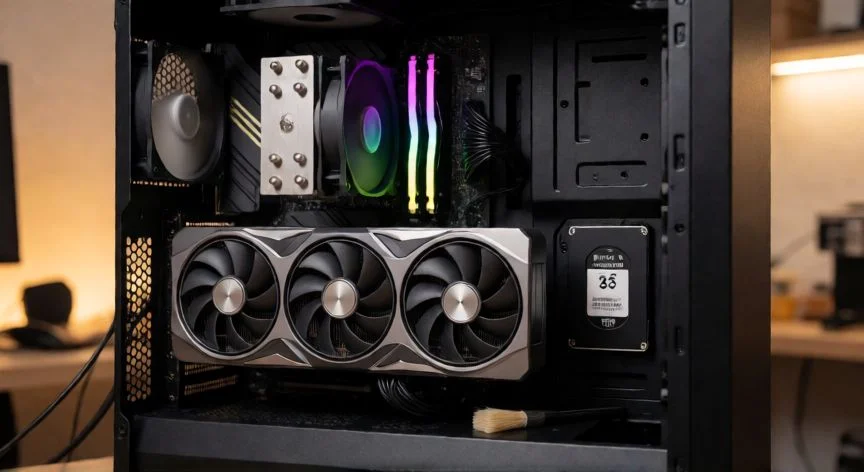
como aumentar fps en cs2, Interior de PC con componentes actualizados para mejor rendimiento
Imagen

Interior de PC con componentes actualizados para mejor rendimiento

02

Mejora el rendimiento de Counter-Strike 2 en tu PC

Si tras aplicar todos los ajustes de software sigues sin alcanzar los FPS deseados, el cuello de botella probablemente sea el hardware. En CS2, el procesador es el componente más determinante, ya que el juego es muy CPU-bound. Un Ryzen 5 5600 o un Intel i5-12400F son puntos de entrada razonables para 144 FPS a 1080p con una GPU de gama media.

GPU recomendada: Para 1080p/144 Hz una RTX 3060 o RX 6600 dan ~200+ FPS. Para 1440p/144 Hz sube a RTX 4070 / RX 7800 XT. Para 1080p/240-360 Hz, una RTX 4070 Ti o superior es casi obligatoria, ya que la CPU se satura antes.

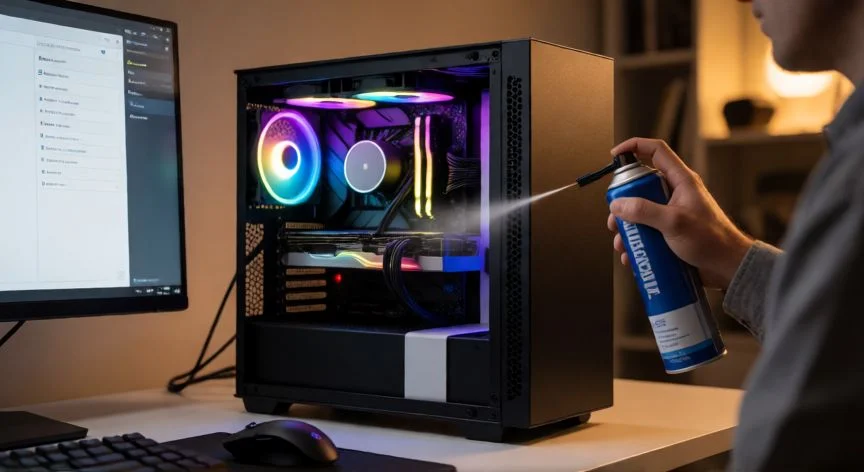
Temperaturas y throttling: Si tu CPU o GPU superan 85-90 °C, el sistema reduce la frecuencia para no dañarse. Revisa con HWiNFO64 las temperaturas bajo carga. Limpieza de polvo, repaste con pasta térmica de calidad (Thermal Grizzly, Arctic MX-4) y buena ventilación del chasis pueden darte un 10-20% extra de rendimiento sostenido.

RAM: CS2 beneficia mucho de la velocidad de la RAM. Un kit DDR4 3600 MHz CL16 o DDR5 6000 MHz CL30 en modo dual-channel es lo ideal. Si tienes solo un módulo, el rendimiento puede caer un 15-25% respecto a dos módulos.

Trucos adicionales de bajo nivel: En el Registro de Windows, ve a HKEY_LOCAL_MACHINE\SYSTEM\CurrentControlSet\Control\PriorityControl y crea un DWORD "SystemMaximumFrequency" con valor 3. Esto prioriza la frecuencia máxima del CPU. También puedes desactivar el "Planificador de proceso multiproceso" si usas CPU de 4 núcleos o menos (aunque en hardware actual esto es poco relevante).

Crosshair y configuración competitiva: Aunque no sube FPS directamente, una configuración limpia (sin efectos visuales innecesarios, crosshair fija, sin rastro de bala) reduce la carga de renderizado por cuadro y mejora la percepción de fluidez. Guarda tu configuración con un código de crosshair en crosshair.cod.

Con estas optimizaciones combinadas, la mayoría de usuarios pueden ganar entre 20 y 50 FPS adicionales respecto a la configuración por defecto de CS2, lo cual marca la diferencia entre un gameplay fluido y uno con micro-stutters en momentos clave de una ronda.

Conclusión:

¿como aumentar fps en cs2?

Aumentar los FPS en CS2 es un proceso de optimización por capas: primero ajustes de video y drivers, luego Windows y segundo plano, y finalmente hardware si el cuello de botella es físico. Con las combinaciones adecuadas, la mayoría de PCs gaming actuales pueden superar con holgura los 144 FPS a 1080p. Recuerda que la estabilidad (sin stutters) es tan importante como el número medio de FPS.

Fuentes: Valve Developer Community, NVIDIA GeForce Experience Optimization Guide, AMD Adrenalin Settings Documentation, Tom's Hardware CS2 Performance Benchmark 2024. —
Redacción: editorial NexusCurioso.com
Cómo mejorar tus FPS: guía completa de optimización Cómo mejorar tus FPS: guía completa de optimización Cómo Aumentar tus FPS en Fortnite: Guía Completa de Optimización Cómo Aumentar tus FPS en Fortnite: Guía Completa de Optimización
¿Quieres ver más respuestas sobre como aumentar fps en cs2?
Más preguntas de tecnologia
De otras categorías