Cómo Aumentar FPS: Trucos y Optimizaciones Definitivas
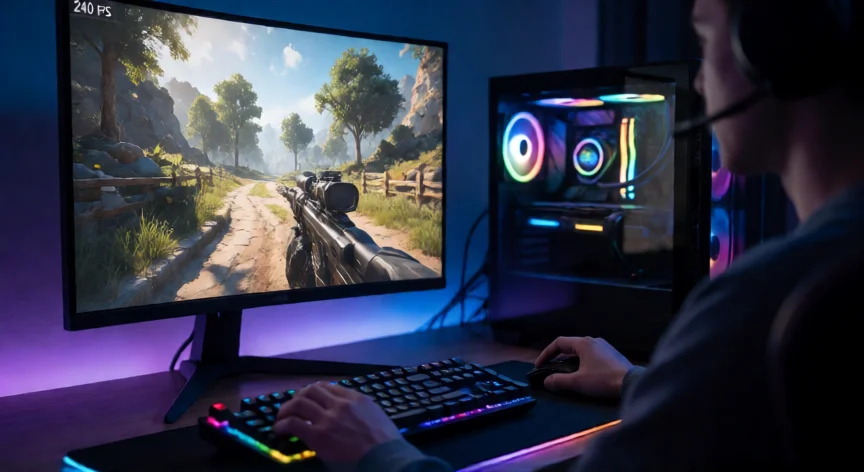
Los frames por segundo (FPS) son la métrica más importante para medir la fluidez de un juego o aplicación gráfica. Cuando tu sistema no logra mantener una tasa de refresco estable, percibes tirones, micro-estallidos y una experiencia poco agradable. Afortunadamente, existen múltiples caminos para aumentar los FPS, desde ajustes rápidos en software hasta inversiones en hardware. La clave está en identificar primero dónde está el cuello de botella: si es la CPU, la GPU, la RAM o incluso el almacenamiento.
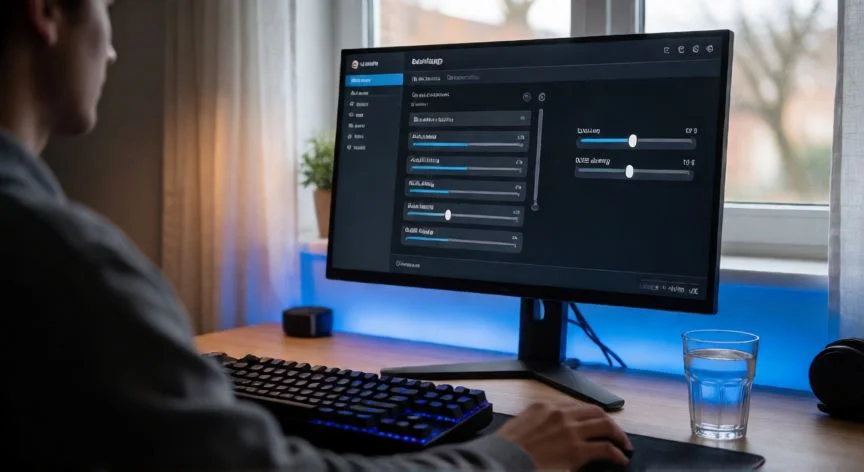
El primer paso siempre debe ser actualizar los drivers de tu tarjeta gráfica. Tanto NVIDIA (Game Ready Drivers) como AMD (Adrenalin) publican actualizaciones periódicas que incluyen optimizaciones específicas para los últimos títulos. Un driver desactualizado puede costarte entre un 5% y un 15% de rendimiento sin que lo notes. Accede al panel de control de tu GPU o a la web oficial y verifica que tienes la última versión estable.
En el nivel de ajustes gráficos dentro del juego, no todo tiene el mismo impacto. Prioriza reducir o desactivar los efectos más costosos: sombras en calidad ultra, trazado de rayos (ray tracing), antialiasing MLAA/TXAA y el MSAA por encima de 4x. En cambio, reducir la resolución del juego de 1440p a 1080p puede darte un salto de FPS considerable sin perder demasiada nitidez percibida. El uso de downscaling (renderizar a una resolución menor y escalar) es una técnica muy eficaz.
En el sistema operativo, desactiva los procesos en segundo plano que consumen recursos: antivirus con escaneo en tiempo real excesivo, grabadoras de pantalla, overlays de Discord o Steam, y gestores de tareas innecesarios. En Windows, ve a Configuración > Privacidad y desactiva los juegos (Game Bar) si no los usas. También es útil poner tu PC en Modo de Alto Rendimiento en lugar de Ahorro de Energía.
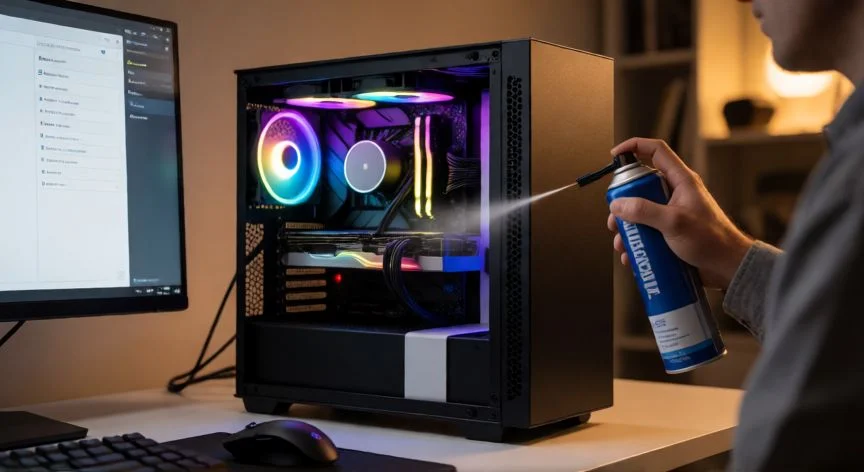
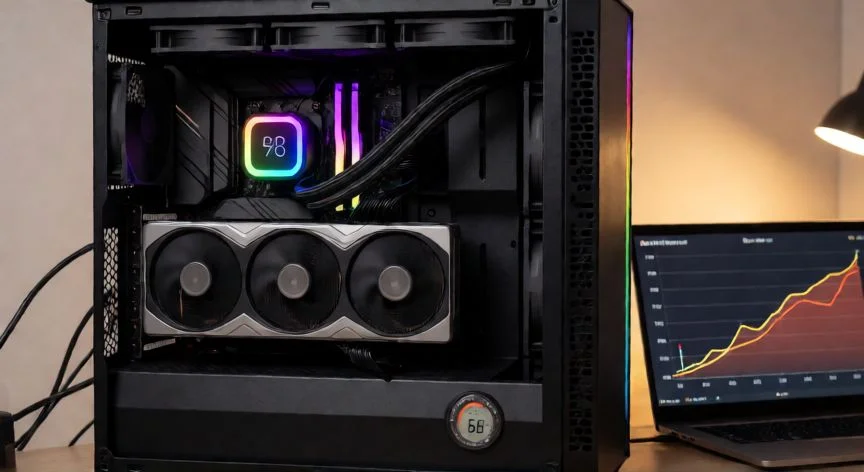
La temperatura es un factor que muchos ignoran. Tanto la CPU como la GPU reducen su frecuencia (thermal throttling) cuando superan los 85-90 °C. Limpia el polvo de las tomas de aire, repasta el disipador si llevas más de dos años sin hacerlo y mejora la ventilación del gabinete. Un sistema a 70 °C en lugar de 88 °C puede mantenerte en frecuencias máximas durante todo el juego, ganando un 10-20% de FPS sostenidos.
Si tu RAM opera a una frecuencia por debajo de lo soportado por la CPU, especialmente en plataformas AMD Ryzen, estás dejando rendimiento sobre la mesa. Entra en la BIOS/UEFI y activa el perfil XMP o EXPO para que la memoria corra a su velocidad nominal. En sistemas con 8 GB, pasar a 16 GB (o de 16 a 32) elimina cuellos de botella en juegos que cargan texturas pesadas.
Para quienes buscan soluciones sin gastar en hardware, herramientas como MSI Afterburner permiten hacer un ligero overclock a la GPU (+50-100 MHz en núcleo, +500 en memoria) con estabilidad suficiente para uso diario. Los ajustes de nivelación de latencia (Frame Generation) en tarjetas RTX 40 y RX 7000 también multiplican la sensación de fluidez aunque no los FPS nativos.
Por último, no subestimes el almacenamiento. Un SSD NVMe en lugar de un HDD mecánico reduce drásticamente los tiempos de carga de texturas y evita los tirones por streaming de assets. En juegos con world streaming (cyberpunk 2077, Hogwarts Legacy), un SSD es prácticamente obligatorio para mantener FPS estables en zonas abiertas.
Reducir sombras a Alto, desactivar ray tracing y usar DLSS/FSR en modo Calidad son los tres ajustes gráficos con mayor impacto en FPS.
Dato clave