Cómo aumentar la señal WiFi en tu PC: guía completa
Mejorar la señal WiFi en tu PC es una de las consultas más frecuentes entre usuarios que sufren cortes, lentitud o pérdida de conexión. La buena noticia es que, en la mayoría de los casos, no necesitas gastar dinero en equipos nuevos: con ajustes correctos y pequeños cambios en tu configuración puedes multiplicar el rendimiento de tu red inalámbrica.
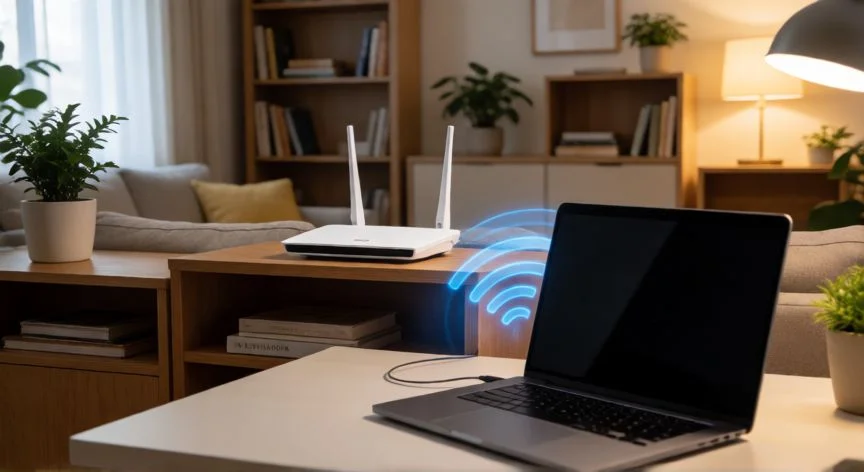
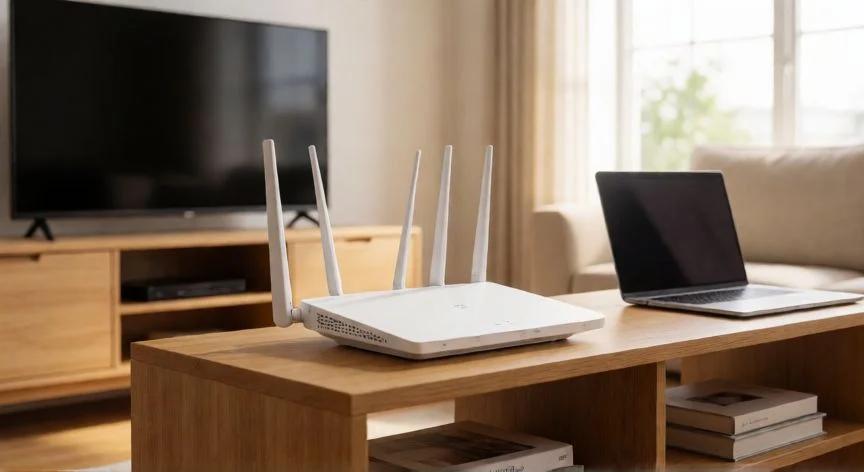
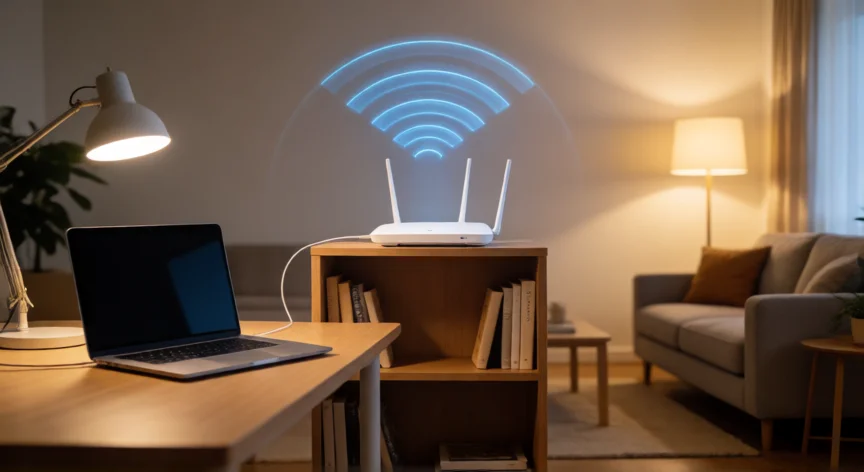
El primer paso y más importante es la ubicación del router. Colócalo en un punto central de tu vivienda, elevado (sobre un mueble, no en el suelo) y alejado de obstáculos como paredes de hormigón, espejos, microondas o dispositivos Bluetooth. Cada pared de ladrillo puede reducir la señal entre un 10% y un 30%, así que minimizar las barreras físicas es clave.
A continuación, actualiza los drivers de tu adaptador WiFi. Ve al sitio web del fabricante de tu placa base o de tu tarjeta de red (Intel, Realtek, Qualcomm, MediaTek) e instala siempre la última versión disponible. Un driver desactualizado puede impedir que tu PC utilice bandas de frecuencia superiores como 5 GHz o 6 GHz, limitándote a la lenta banda de 2,4 GHz.
En Windows, abre Administrador de dispositivos → Adaptadores de red, haz clic derecho sobre tu adaptador WiFi y selecciona "Actualizar controlador". Si el problema persiste, desinstala el driver y reinicia: Windows lo reinstalará automáticamente en la versión más reciente compatible.
Otro factor decisivo es la configuración del canal WiFi. Usa una herramienta gratuita como inSight Wireless o WiFi Analyzer para detectar qué canales están menos congestionados en tu zona y cambia el canal en el panel de administración de tu router. En 2,4 GHz los canales sin solapamiento son el 1, 6 y 11; en 5 GHz tienes muchas más opciones.
Tabla: Comparativa de bandas WiFi para elegir la óptima
| Banda | Velocidad máx. (teórica) | Alcance | Ideal para |
|---|---|---|---|
| 2,4 GHz | 450 Mbps (802.11n) / 1,3 Gbps (802.11ac) | Mayor | Cobertura amplia, muchos dispositivos |
| 5 GHz | 1,3 Gbps (802.11ac) / 6 Gbps (802.11ax) | Medio | Streaming 4K, gaming, poca interferencia |
| 6 GHz (WiFi 6E/7) | 6 Gbps+ | Corto | Alta velocidad en distancias muy cortas |
Revisa también la configuración de energía de Windows. Ve a "Opciones de energía" y selecciona el plan de "Alto rendimiento". Dentro del Administrador de dispositivos, en las propiedades de tu adaptador WiFi, desmarca la opción "Permitir que el equipo apague el dispositivo para ahorrar energía". Esto evita que Windows reduzca la potencia de emisión del adaptador cuando no lo necesita activamente.
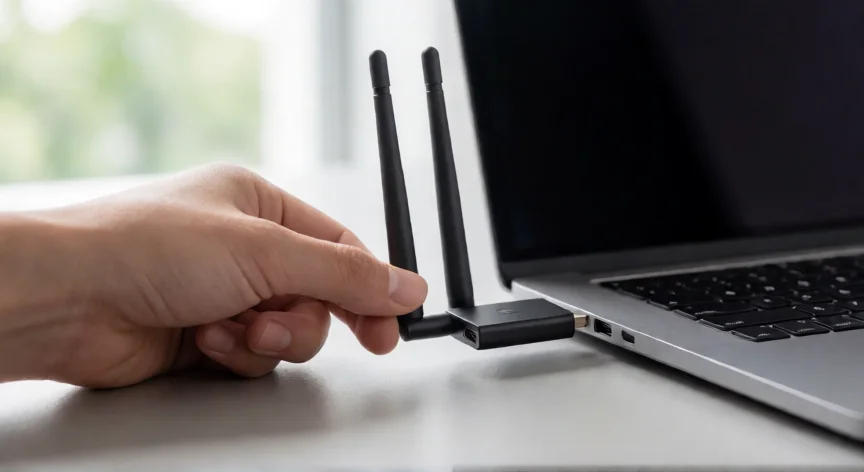
Si tu PC tiene antenas WiFi externas (las típicas de clip o rosca), orientarlas verticalmente suele dar mejor resultado que horizontal. Si el adaptador es interno (M.2 o PCIe) y no permite antenas externas, considera añadir una pequeña antena omnidireccional de 2 dBi a 5 dBi, que se conecta al conector U.FL del adaptador y mejora la recepción notablemente por menos de 10 euros.
Por último, reduce las interferencias electromagnéticas. Apaga temporalmente dispositivos Bluetooth cercanos, microondas, teléfonos inalámbricos y cámaras de seguridad analógicas que operen en 2,4 GHz. Si tu router lo permite, activa el modo "Inmersión" o "Beamforming" para dirigir la señal hacia tus dispositivos conectados de forma más eficiente.
Un adaptador WiFi USB con antena externa de 5 dBi mejora la recepción en un 20-40% por menos de 15 euros.
Dato clave