INICIO
tecnologia · solución de problemas
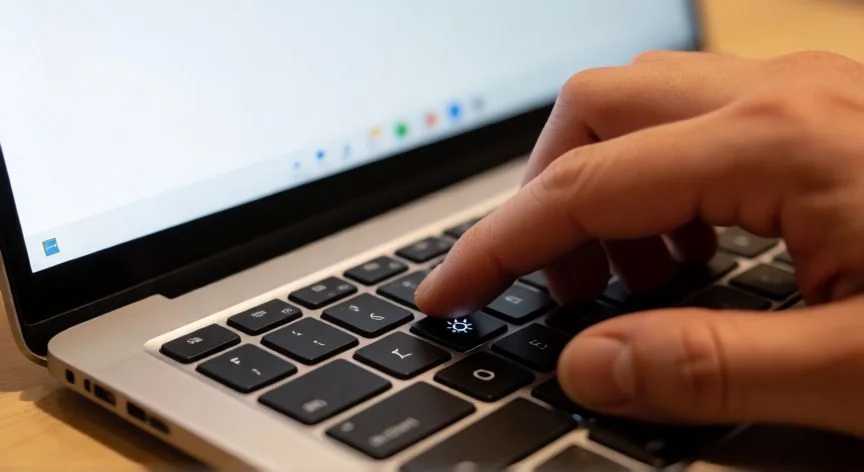
como aumentar brillo pantalla pc, Mano pulsando la tecla de brillo Fn más sol en un portátil
tecnologia ·#10624 ·Lectura 7 min. Redacción de respuesta: Editorial NexusCurioso.com

¿Como aumentar brillo pantalla pc?

Respuesta corta

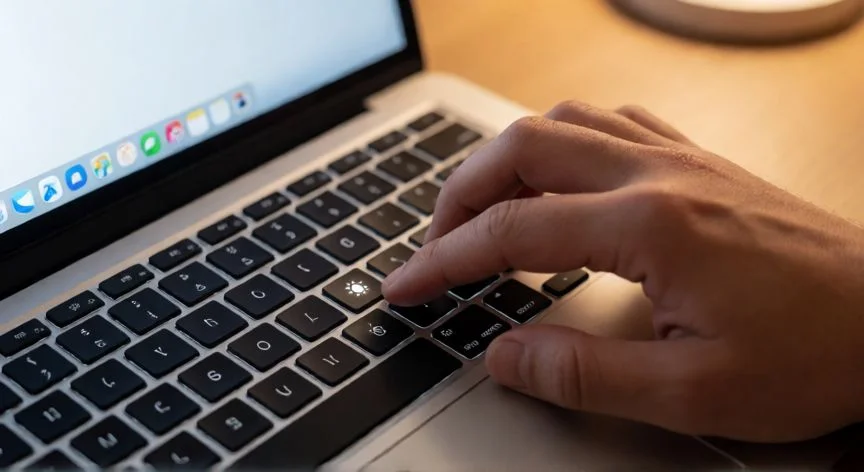
Atajo universal en portátiles: Fn + tecla con icono de sol ☀ (suele ser F5, F6, F11 o F12 según marca).

01

Cómo aumentar el brillo de la pantalla del PC

Si notas que la pantalla de tu ordenador se ve apagada o con poca luminosidad, hay varias formas rápidas de aumentar el brillo sin necesidad de instalar nada. La solución varía según si usas un portátil o un equipo de sobremesa con monitor externo, y también dependiendo del sistema operativo que tengas instalado. A continuación te detallamos todos los métodos ordenados del más sencillo al más avanzado.

1. Atajos de teclado (portátiles): La mayoría de portátiles incluyen una combinación de teclas dedicada al brillo. Normalmente es Fn + la tecla con el icono de sol ☀ (suele estar en la fila F o en la fila superior). En portátiles de Lenovo, HP, Dell, ASUS o Acer puede variar ligeramente, pero el icono de un sol pequeño o grande es el indicador universal. Pulsa repetidamente hacia arriba para subir el brillo.

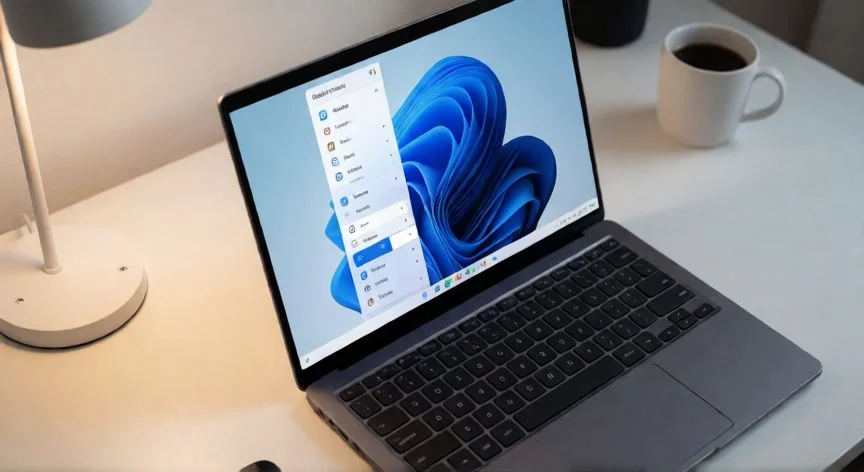
2. Centro de acciones / Configuración rápida (Windows 10/11): Haz clic en el icono de batería o volumen en la barra de tareas, o pulsa Win + A. Aparecerá un panel lateral con una barra deslizante de brillo. Arrástrala hacia la derecha para aumentar la luminosidad. Si no ves la barra, es probable que estés usando un monitor externo sin control nativo desde Windows.

3. Ajustes de Windows: Ve a Configuración > Sistema > Pantalla. Verás una barra de "Brillo" en la parte superior del panel. Deslízala al máximo. En esta misma pantalla puedes ajustar el modo nocturno (que reduce tonos azules) y activar o desactivar el ajuste automático de brillo según la iluminación ambiental.

4. Panel de control de la GPU: Si los métodos anteriores no funcionan o quieres un control más fino, accede al panel de tu tarjeta gráfica:

NVIDIAClic derecho en escritorio > Panel de control de NVIDIA > Ajustar la configuración de color de la pantalla
AMD (Radeon)Panel de control de AMD > Monitor > Brillo / Contraste
Intel UHD/IrisCentro de gráficos Intel > Display > Brillo

5. Monitores externos: Si usas un monitor de sobremesa, Windows no siempre permite controlar su brillo. En ese caso, utiliza los botones físicos del propio monitor (OSD). Busca el menú con forma de engranaje o los botones bajo la pantalla, entra en Picture / Image y sube el parámetro Brightness. Algunos monitores tienen un botón dedicado de brillo que lo sube directamente.

6. Software de terceros (opcional): Si tu monitor no tiene botones accesibles o quieres control por software, puedes instalar herramientas como Twinkle Tray (gratuito, Windows), Monitorian o el propio panel del fabricante (Dell Display Manager, LG OnScreen Control). Estas apps añaden la barra de brillo a la bandeja del sistema incluso para monitores externos.

7. macOS (si usas Mac): Pulsa F1 / F2 (icono de sol) o ve a Apple > Ajustes de Sistema > Monitores y desliza el control de brillo. En iMacs con pantalla Retina también puedes usar el gesto de dos dedos en el trackpad para ajustar brillo en apps compatibles.

Un consejo práctico: antes de subir el brillo al máximo, asegúrate de que el modo de luz (luz de día / luz nocturna) y la temperatura de color estén equilibrados. Un brillo excesivo con temperatura cálida puede cansar la vista. Lo ideal es ajustar el brillo para que la pantalla no sea la fuente de luz más intensa de tu entorno.

“

Para monitores externos sin botones accesibles, instala Twinkle Tray (gratuito) para controlar brillo desde la bandeja de Windows.

Dato clave
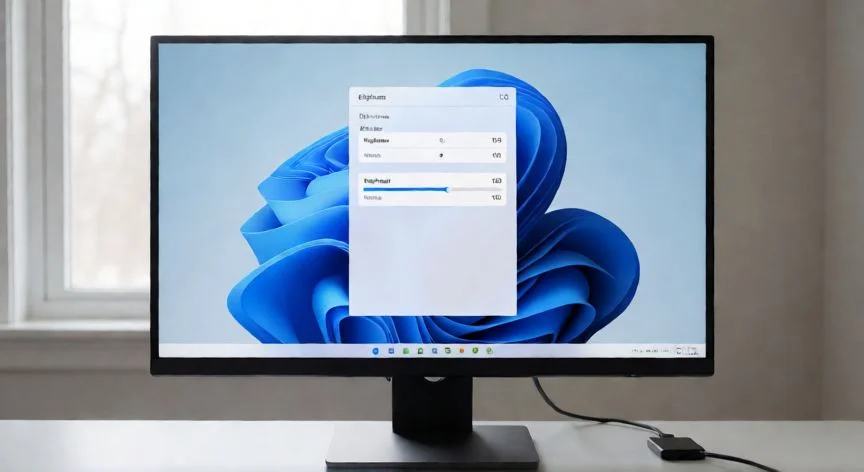
como aumentar brillo pantalla pc, Pantalla de ajustes de brillo de Windows en un monitor externo
Imagen

Pantalla de ajustes de brillo de Windows en un monitor externo

02

Métodos para subir el brillo en Windows, macOS y monitores externos

Además de los métodos directos, hay varias causas comunes por las que el brillo puede parecer bajo y no es solo un tema de ajuste. Revisarlas te ahorrará tiempo antes de recurrir a software adicional.

Cable y conexión: Si usas un monitor externo, un cable HDMI o DisplayPort de mala calidad o con longitud excesiva (más de 3 m sin repetidor) puede degradar la señal y hacer que el color y el brillo se perciban menos vibrantes. Prueba a cambiar el cable o usar una conexión DisplayPort en lugar de HDMI si tu GPU lo permite, ya que suele transmitir mayor rango dinámico.

Perfil de color y espacio de color: Windows puede tener un perfil de color mal calibrado. Ve a Configuración > Pantalla > Ajustar la pantalla > Perfil de color y asegúrate de que está asignado el perfil correcto (sRGB para uso general, Adobe RGB o Display P3 si trabajas con diseño). Un perfil mal aplicado puede hacer que los blancos se vean grisáceos.

Modo de bajo consumo: En portátiles, cuando la batería baja por debajo del 20 % o está desenchufada, Windows reduce automáticamente el brillo para ahorrar energía. Conecta el adaptador de corriente y verifica que el brillo vuelva al nivel deseado. También revisa Opciones de energía (icono de batería en la bandeja) para asegurar que el perfil de brillo en AC/DC está al máximo.

Contraste vs. Brillo: A veces el problema no es el brillo sino el contraste. Si la imagen se ve lavada, sube el contraste desde el OSD del monitor o desde el panel de la GPU. En los ajustes de Windows, aunque no aparece un control directo de contraste, el panel de NVIDIA/AMD/Intel sí lo incluye.

Drivers actualizados: Un driver de vídeo desactualizado o corrupto puede impedir que el control de brillo funcione correctamente. Actualiza desde la web del fabricante (NVIDIA GeForce Experience, AMD Adrenalin, Intel Driver & Support Assistant) o desde Windows Update. En portátiles, también instala el driver del adaptador de pantalla específico del modelo (suele estar en la web del fabricante del portátil, no solo el genérico de GPU).

Iluminación ambiental: Si trabajas en una habitación muy luminosa o con luz solar directa, el brillo al máximo puede seguir resultando insuficiente. En ese caso, además de subir el brillo, considera un filtro antirreflejo para la pantalla, ajustar las cortinas o cambiar la posición del monitor para evitar el deslumbramiento externo.

Con estos pasos cubres prácticamente cualquier escenario: portátil, sobremesa, Windows, macOS, monitor integrado o externo. En la gran mayoría de los casos, la combinación de atajo de teclado + barra del centro de acciones + OSD del monitor resuelve el problema en menos de un minuto.

Conclusión:

¿como aumentar brillo pantalla pc?

Aumentar el brillo de la pantalla del PC es una tarea sencilla que en la inmensa mayoría de casos se resuelve con un atajo de teclado, la barra del centro de acciones de Windows o los botones físicos del monitor. Si tras probar todos los métodos el problema persiste, lo más probable sea un driver desactualizado, un cable de vídeo de baja calidad o un perfil de color mal configurado. Ante la duda, reinicia el equipo y vuelve a comprobar: a veces un simple reinicio restaura los valores por defecto de brillo.

Fuentes: Microsoft Support, NVIDIA GeForce Experience docs, AMD Adrenalin User Guide, Intel Driver & Support Assistant. —
Redacción: editorial NexusCurioso.com
Cómo aumentar el brillo en Windows 11 paso a paso Cómo aumentar el brillo en Windows 11 paso a paso Cómo aumentar el brillo de la pantalla del ordenador Cómo aumentar el brillo de la pantalla del ordenador
¿Quieres ver más respuestas sobre como aumentar brillo pantalla pc?
Más preguntas de tecnologia
De otras categorías