01Cómo saber qué versión de Windows tiene tu ordenador
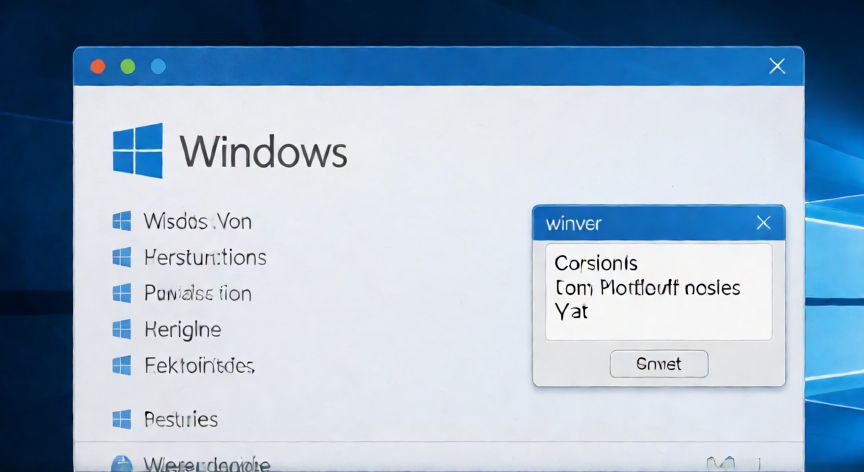
Existen varias formas rápidas y efectivas para identificar la versión exacta de Windows instalada en tu equipo, siendo el método más accesible el uso de la combinación de teclas Windows + R. Al presionar esta combinación aparecerá una pequeña ventana titulada Ejecutar. En ella debes escribir el comando winver y presionar Enter o hacer clic en Aceptar. Inmediatamente se abrirá una ventana emergente llamada Información de Windows donde se mostrarán todos los detalles cruciales del sistema, incluyendo la edición exacta (como Home, Pro o Enterprise), la versión específica (por ejemplo, 22H2 o 23H2), la compilación o build number y el estado de las actualizaciones de la Función de Diseño. Esta información es vital para determinar la compatibilidad con nuevos programas, juegos o periféricos, ya que cada versión de Windows introduce mejoras de rendimiento, correcciones de seguridad y nuevas funciones que pueden afectar directamente a la experiencia de usuario y al rendimiento general del hardware.
02Métodos rápidos para verificar tu sistema operativo
Si prefieres un método más visual o necesitas verificar detalles adicionales como el tipo de sistema (32 o 64 bits) o la fecha de instalación, puedes acceder a las propiedades del equipo. Haz clic derecho sobre el icono de Este equipo en el escritorio o dentro del Explorador de archivos y selecciona Propiedades. En Windows 10 y 11, esto te redirigirá directamente a la página de Configuración de Sistema, donde verás un resumen claro de tu sistema operativo, las especificaciones de hardware como el procesador y la memoria RAM, así como información sobre el nombre del equipo y las ediciones activadas. Otra alternativa técnica es abrir el Símbolo del sistema escribiendo cmd en la barra de búsqueda de Inicio y ejecutando el comando systeminfo, aunque este último puede tardar unos segundos en cargar toda la información detallada del sistema operativo y la configuración del host.
Conclusión: ¿que windows tiene mi ordenador?
Dominar estas técnicas básicas de diagnóstico te permitirá mantener tu ordenador siempre optimizado y compatible con las últimas herramientas digitales. Si tienes dudas sobre la compatibilidad de un programa específico, verifica siempre la versión exacta y el tipo de arquitectura antes de proceder con cualquier instalación o actualización mayor.