
INICIO
tecnologia · impresión 3d
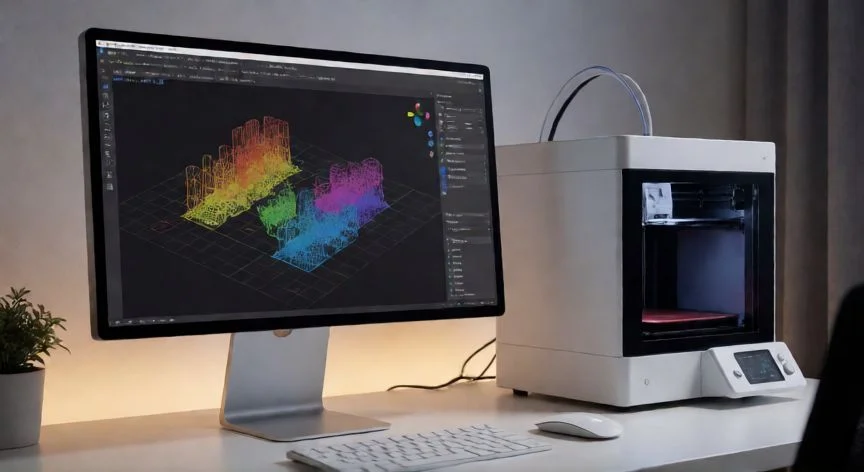
que ordenador necesito para una impresora 3d, Ordenador compacto junto a una impresora 3D imprimiendo en un taller de creación
tecnologia ·#416 ·Lectura 7 min. · Redactor: Patricia Gonzalez

🖨️ ¿Qué PC necesitas para tu impresora 3D? Te lo cuento

Respuesta corta
Verificado
Redactado por Humanos!

Un SSD NVMe reduce el arranque del laminador de 90 a 10 segundos y acelera la carga de modelos. Es la actualización más rentable que puedes hacer.

01

El PC que yo uso para imprimir en 3D y el que te sobra si solo laminas

Lo primero que aprendí cuando monté mi taller hace más de una década, entre piezas originales que después vendo en mercadillos temáticos cerca de Madrid, es una verdad que nadie te dice al principio: la impresora 3D no necesita un ordenador para funcionar. Una vez que el archivo llega a la máquina por tarjeta SD, USB o red, ella sola trabaja. El PC solo entra en juego antes, cuando conviertes un modelo digital en instrucciones de movimiento o cuando diseñas desde cero. Esa distinción define toda tu inversión.

Y aquí va una vivencia directa: al principio de mis clases de impresión 3D, donde enseño con PLA, PETG y TPU a decenas de alumnos cada edición, la mitad llega con la idea de que necesita un PC gaming de dos mil euros para laminar un STL. Nada más lejos. Programas como Cura, PrusaSlicer o IdeaMaker traducen un archivo 3D a G-code, y ese cálculo es relativamente ligero. Un equipo de gama media lo resuelve sin despeinarse.

Los requisitos oficiales de PrusaSlicer lo dejan claro:

  • Mínimo 4 GB de RAM, recomendados 8 GB o más
  • Tarjeta gráfica con OpenGL 2.0 o superior
  • Sistema operativo de 64 bits (Windows 7+, macOS 10.11+, Linux estándar)
  • Funciona también en Chromebook con Chrome OS y Debian 10.7 o posterior

Cura se mueve en cifras parecidas: OpenGL 2.0 para funciones básicas, OpenGL 4.1 para la vista de capas en 3D, un Intel Core 2 o AMD Athlon 64, apenas 550 MB de disco y 4 GB de memoria. Con esos números, cualquier equipo fabricado en los últimos ocho años queda sobradamente cubierto.

Yo misma, cuando imparto formación y veo a gente nueva comprarse un PC solo para laminar archivos descargados de Thingiverse o PrusaPrinters, siempre insisto en lo mismo: no te compliques. Un portátil de 500 euros con SSD y 16 GB de RAM te sobra para esa tarea. Y si algún alumno me pregunta por la gráfica, le digo que la integrada basta.

Ahora bien, hay tres errores que he visto repetirse una y otra vez en mi taller y en mis cursos, y que cuestan dinero real al final:

  • Comprar un disco duro mecánico en lugar de un SSD. Un SSD es la diferencia entre lanzar el laminador en diez segundos o esperar noventa en cada sesión, y acelera la carga de modelos pesados.
  • Aceptar memoria DDR3 cuando hoy lo mínimo razonable es DDR4.
  • Adquirir un procesador de solo dos núcleos, que se queda corto incluso en laminados medianos.

Esos tres fallos, juntos o por separado, hacen que un equipo aparentemente funcional resulte frustrante en el día a día. Yo lo comprobé al pasar mi antiguo PC con HDD a una unidad sólida: la sensación de agilidad al abrir Cura y cargar un modelo de varios megas cambia por completo tu experiencia.

Para un perfil de laminado puro, la especificación que recomiendo es:

ComponenteRecomendación
ProcesadorIntel Core i5 o AMD Ryzen 5, 4-6 núcleos
RAM16 GB
GráficaIntegrada (suficiente)
Almacenamiento256 GB SSD
SistemaWindows 10 de 64 bits
Precio orientativo500-800 dólares

“Los laminadores son indulgentes, los CAD son exigentes y los motores de render son voraces. Compra pensando en la carga de modelado, porque lo contrario no se cumple.”

Dato clave
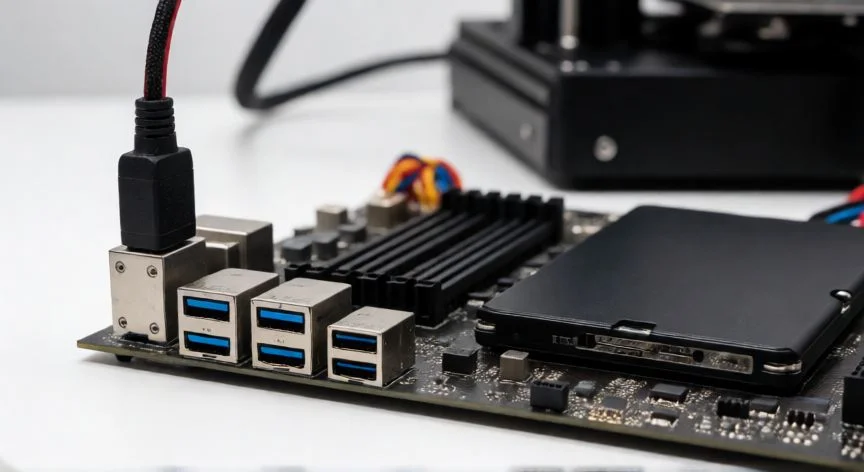
que ordenador necesito para una impresora 3d, Manos usando Fusion 360 en portátil con Raspberry Pi y prototipos impresos al fondo
Imagen

Manos usando Fusion 360 en portátil con Raspberry Pi y prototipos impresos al fondo

02

Requisitos reales según lo que hagas antes de tocar la impresora

El segundo concepto, y el que dispara el presupuesto si no lo tienes en cuenta, es si vas a imprimir diseños ajenos o vas a crear los tuyos propios. Descargar modelos de Thingiverse, MyMiniFactory, Cults3D o Pinshape, laminarlos y mandarlos a la impresora lo resuelve una máquina modesta. Modelar en CAD paramétrico o esculpir mallas en Blender castiga CPU y GPU a partes iguales, sobre todo con ensamblajes complejos o historiales paramétricos largos.

Cuando yo empecé a diseñar mis propias piezas originales, esas que luego vendo en los mercadillos, descubrí que el salto de hardware no era opcional. Los primeros meses los pasé con un portátil viejo que se ahogaba al navegar un ensamblaje con más de cien componentes en Fusion. La interfaz se congelaba, la rotación del modelo iba a tirones y salvar el archivo era una pequeña lotería. Cambiar de equipo no fue un lujo, fue una cuestión de productividad.

Para modelado ocasional, la horquilla sube bastante:

  • Core i7 o Ryzen 7, de 8 a 12 núcleos
  • 32 GB de RAM a 3200 MHz o más
  • Nvidia RTX 3060 o superior con 8 GB de VRAM
  • 512 GB de SSD
  • Rango de precio: 1.200-2.000 dólares

Y para uso profesional o granjas de impresión, el listón se coloca muy arriba: Ryzen 9 o Core i9 de 12-16 núcleos, entre 32 y 64 GB de RAM rápida, RTX 4070 o 4090 con 8 GB o más de VRAM, un terabyte o más de SSD y Windows 11 Pro, que facilita la gestión multiimpresora y el acceso remoto. Aquí hablamos de 2.500 a 4.500 dólares.

Autodesk confirma esa escalada con las cifras oficiales de Fusion. En Windows, el mínimo exige un x86 de 64 bits (Intel octava gen Core i3 o AMD Ryzen serie 3000 en adelante), 8 GB de RAM, gráficos con DirectX 12 —se admiten Intel UHD 630, Iris Xe, Arc o Radeon serie 600M/700M—, 8,5 GB libres y conexión de 5 Mbps. La configuración recomendada para trabajo profesional salta a Core i7 o Ultra 7, Ryzen 7 o Ryzen AI 7, 32 GB o más de RAM, 8 GB o más de gráfica dedicada, resolución 4K a 60 Hz y 15 GB de almacenamiento.

Autodesk añade un matiz que me parece clave: los equipos mínimos sirven para aprender CAD o laminar STL, pero sufren al navegar ensamblajes grandes, cadenas de historial largas o trayectorias de herramienta críticas. La simulación es multinúcleo, pero la interfaz y buena parte del modelado dependen de la frecuencia de un solo núcleo. El procesador ideal combina ambas cosas.

En Apple, los Mac con chip serie M cumplen sobradamente, con 8 GB de RAM mínimo y 16 GB o más recomendados. La memoria unificada del chip gestiona el renderizado del visor con notable eficiencia. Para diseños grandes se sugiere M-series Pro, Max o Ultra. Ojo: verifica que tu software CAD esté compilado nativamente para ARM, porque algunos programas antiguos solo corren en emulación y pierden rendimiento.

En Windows con ARM, Fusion funciona vía emulación x64 pero no está certificado por el soporte oficial. Y recuerda instalar el Media Feature Pack antes de montar Fusion en ediciones N, un detalle que bloquea a más de uno.

¿Sirve un portátil? Sí, con matices. Los MacBook con chip M y 16 GB o más de memoria unificada van excelentes para CAD, y los portátiles gaming con Nvidia dedicada son sólidos. El punto débil es la refrigeración: los renderizados sostenidos provocan estrangulamiento térmico, así que para trabajos nocturnos largos o para dirigir una granja, un sobremesa sigue siendo superior.

¿Conviene reciclar un PC de gaming que ya tienes? Casi siempre sí. Una GPU dedicada con 16 GB de RAM cubre laminado y la mayoría del CAD. La limitación suele estar en la VRAM: el gaming se conforma con 4-6 GB, pero el modelado complejo puede superar los 8. Con una 3060 o mejor, rinde para todo salvo render profesional.

Y si quieres descargar por completo al PC principal, monta OctoPrint en una Raspberry Pi 3 o superior. Ese pequeño servidor controla la impresora, alimenta archivos, gestiona cámaras y monitoriza la impresión por red local. El PC no tiene que estar encendido durante trabajos de muchas horas, y OctoPrint corre en hardware de pocos euros sin necesidad de GPU.

En el extremo opuesto está Tinkercad, el CAD en navegador. Al procesar todo en la nube, funciona en prácticamente cualquier máquina con un navegador moderno y sin gráfica dedicada. Es el punto de partida ideal para quien no quiere invertir todavía, y la razón por la que muchos principiantes descubren que su portátil viejo de segunda mano es perfectamente válido para empezar.

Sobre conectividad: la impresora se enlaza por USB, SD o red local, no por internet. La red solo interviene para descargar modelos o actualizar el laminador. En un portátil, revisa los puertos USB-A, porque muchos modelos modernos solo traen USB-C y el cable de la impresora suele seguir siendo del tipo clásico.

Dos apuntes finales de uso real: vigila el consumo de CPU y RAM desde el administrador de tareas mientras laminas un archivo complejo, es la única forma objetiva de detectar tu cuello de botella antes de gastar dinero. Y si vas a exprimir el equipo en render de alto nivel, un disipador robusto o incluso una refrigeración líquida mantiene el rendimiento estable durante cargas que duran toda la noche.

Conclusión:

¿que ordenador necesito para una impresora 3d?

Si tuvieras que decirme, tal como yo lo veo después de años en mi taller creando piezas originales y formando a otros en impresión 3D, cuál es la mayor trampa al montar un PC para esto, no dudaría ni un segundo: es ese disco duro mecánico que compras porque «para laminar no necesito SSD», o esa DDR3 que te cuelan como suficiente, o ese procesador de dos núcleos que en la tienda parece barato pero en tu mesa se convierte en frustración diaria. Yo creo que esas tres decisiones mal tomadas cuestan más dinero real que comprar directamente el equipo correcto desde el principio. La impresora no espera a tu PC, pero tu paciencia sí. Y sobre todo, no hace falta gastarse una fortuna si empiezas descargando modelos y laminando; ya escalarás el hardware cuando tus propios diseños lo exijan.

Fuentes: 1º Prusa3d.com, 2º Wellfizz.com, 3º 3DPrintscape.com, 4º Autodesk.com, 5º Tripo3d.ai
IMAGEN1-AUTOR:Nexuscurioso | Licencia: Todos los derechos reservados | Url: ---
IMAGEN2-AUTOR:Nexuscurioso | Licencia: Todos los derechos reservados | Url: ---
Redacción: Patricia Gonzalez · Actualizado en: 10/11/2026
Valoración para Respuesta Valoración para Respuesta Valoración para Respuesta Valoración para Respuesta Valoración para Respuesta Valoración para Respuesta Valoración para Respuesta Valoración para Respuesta Valoración para Respuesta Valoración para Respuesta
4.2 / 5 · 41 valoraciones Valorar

¿Tienes algo que aportar? Envíanos tu respuesta

Guía definitiva: Qué ordenador necesitas según tus necesidades Guía definitiva: Qué ordenador necesitas según tus necesidades Guía definitiva: Qué ordenador comprar con Kit Digital Guía definitiva: Qué ordenador comprar con Kit Digital
¿Quieres ver más respuestas sobre que ordenador necesito para una impresora 3d?