01Guía definitiva para identificar tu dispositivo actual
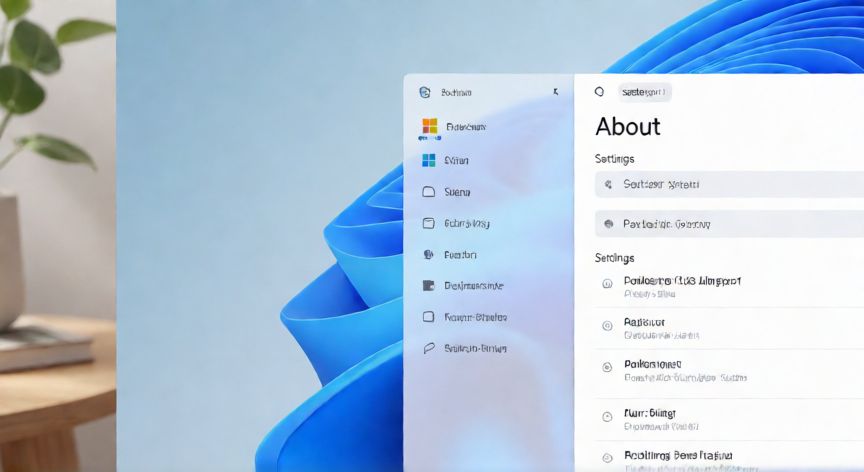
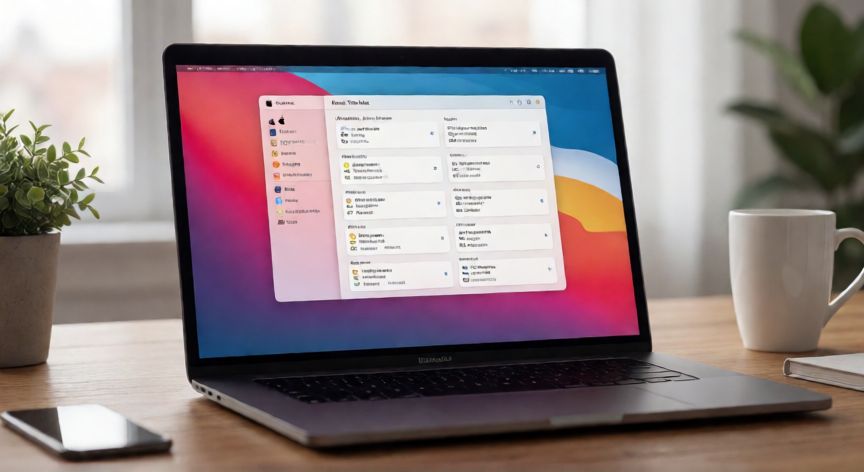
Para determinar con precisión qué ordenador estás utilizando, el primer y más inmediato paso es analizar la interfaz gráfica de usuario, ya que los sistemas operativos actuales ofrecen rutas directas hacia la información del sistema. Si estás trabajando en un entorno Windows, el método más rápido consiste en hacer clic derecho sobre el ícono de Inicio o el botón de Inicio y seleccionar la opción de Configuración o Configuración de Windows, accediendo luego a la pestaña Sistema y finalmente a Acerca de, donde se desplegará una ventana con el nombre del dispositivo, la edición de Windows, la versión instalada y la fecha de instalación. Para obtener datos técnicos más profundos, puedes abrir el Editor de Registros con la combinación de teclas Windows y R escribiendo msinfo32, lo cual abrirá una ventana detallada que muestra el sistema operativo, el tipo de sistema, el nombre del usuario, el nombre del equipo y las características de hardware como el procesador específico, la cantidad de memoria RAM instalada y los detalles de la placa base. En el caso de utilizar macOS, la experiencia es aún más visual; basta con hacer clic en el menú Apple situado en la esquina superior izquierda de la pantalla y seleccionar Acerca de este Mac, una acción que revela inmediatamente la información del modelo, la versión del sistema operativo, el número de serie, el tipo de procesador, la memoria unificada y los gráficos integrados. Si tu equipo es un Linux, la varianza es mayor debido a las múltiples distribuciones, pero casi todas incluyen una herramienta de Administración del Sistema o un Centro de Control donde se listan las especificaciones básicas; sin embargo, muchos usuarios prefieren la precisión de la terminal para este tipo de consultas.
02Métodos gráficos y de línea de comandos para conocer tu hardware
Más allá de los menús gráficos, el uso de herramientas de línea de comandos ofrece un nivel de detalle que a veces los interfaces visuales ocultan, siendo especialmente útil para técnicos o para verificar actualizaciones de firmware y controladores. En sistemas Windows, la herramienta más potente es el Administrador de Dispositivos, accesible buscando en el menú de inicio, donde se puede expandir cada categoría como Procesadores, Memoria RAM, Controladoras de sonido, video y juegos, o Unidades de disco para ver los modelos exactos de los componentes físicos y su estado de salud. Otra alternativa robusta es usar el Análisis de Información del Sistema que ya mencionamos, pero también existe la opción de ejecutar el comando systeminfo en el Símbolo del sistema, lo cual genera un reporte textual exhaustivo que incluye el UUID del BIOS, la versión de UEFI, los hotfixes instalados y el tipo de sistema operativo (32 o 64 bits). En macOS, la utilidad de Terminales es fundamental; al escribir el comando sysctl -a se obtiene un volcado masivo de variables del kernel que contienen la revisión de la placa lógica, el identificador del modelo de hardware y los detalles de red. Para los usuarios de Linux, comandos como lshw para listar hardware, lspci para ver dispositivos conectados al bus PCI como la tarjeta gráfica y la red, y lsb_release para identificar la versión específica de la distribución, son estándar en cualquier administración de sistemas. Estos métodos permiten no solo saber qué ordenador tienes, sino diagnosticar incompatibilidades de software o planificar actualizaciones de hardware con total certeza técnica.
Conclusión: ¿que ordenador estoy usando?
En conclusión, identificar el ordenador que estás utilizando es una tarea sencilla que puede realizarse en segundos mediante las herramientas nativas de cualquier sistema operativo moderno. Ya sea a través de las interfaces gráficas intuitivas de Windows y macOS o mediante los potentes comandos de terminal en Linux, la información sobre el modelo, el procesador, la memoria y los componentes de almacenamiento está siempre a tu alcance, permitiéndote gestionar mejor tus recursos y asegurar la compatibilidad del software que ejecutas.