01Identificando el Ordenador: Guía Completa
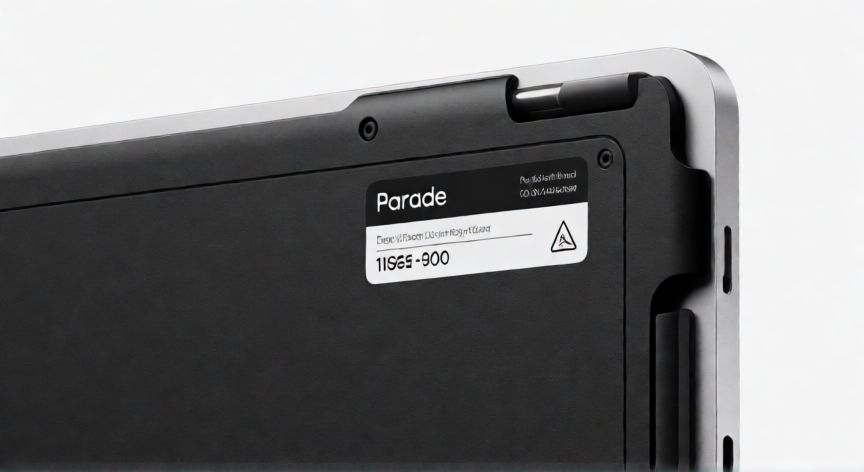
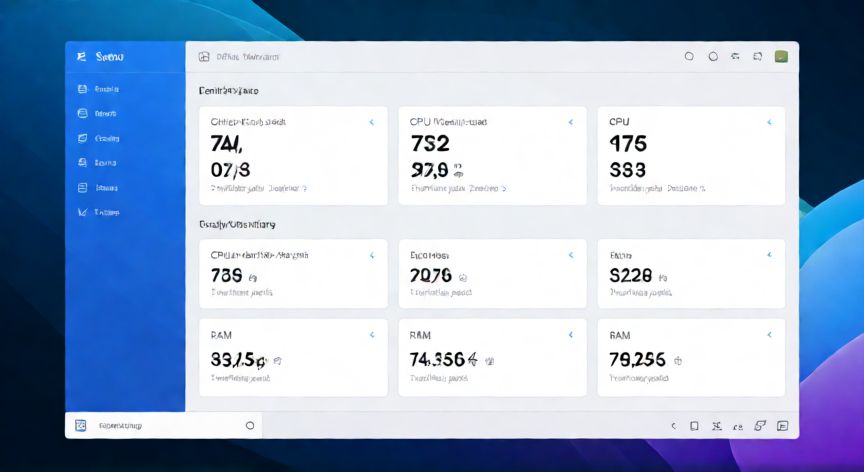
Para determinar exactamente qué ordenador tienes delante, es fundamental realizar una inspección visual y un análisis del sistema operativo. En primer lugar, revisa las **etiquetas físicas** del dispositivo, donde suelen aparecer la marca (como Dell, HP, Lenovo, Apple o Asus) y el modelo específico (por ejemplo, Latitude, Pavilion, ThinkPad o MacBook Pro). Estas etiquetas pueden estar ubicadas en la parte inferior del portátil, en la base de la torre o en el panel lateral de los equipos de sobremesa. Si el equipo está encendido, puedes acceder a información detallada desde el propio sistema operativo. En Windows, presiona las teclas **Windows + Pausa** o **Windows + I** para abrir la Configuración y luego selecciona Acerca de, donde se mostrarán la edición de Windows, la edición de Windows, la edición de Windows, el procesador (CPU), la memoria RAM instalada y el nombre del equipo. En macOS, haz clic en el menú Apple y selecciona Acerca de este Mac para ver el chip, la memoria, el almacenamiento y el número de serie. Esta información inicial es crucial para identificar el hardware base del dispositivo.
02Cómo Averiguar la Marca, Modelo y Especificaciones de tu Equipo
Si necesitas un nivel de detalle técnico superior, especialmente para conocer componentes específicos como la tarjeta gráfica, la placa base o el modelo exacto del disco duro, existen herramientas de software especializadas que son indispensables. Programas como **CPU-Z**, **Speccy** o **HWiNFO** permiten escanear el hardware del sistema y proporcionar informes precisos sobre cada componente, incluyendo los números de serie y las revisiones de fábrica. Para usuarios avanzados, el uso de la línea de comandos también es una opción eficaz. En Windows, puedes abrir el Símbolo del sistema (CMD) y ejecutar el comando **systeminfo** para obtener un resumen exhaustivo del sistema, o utilizar **msinfo32** para ver detalles adicionales de la BIOS y el hardware. En entornos Linux, el comando **lshw** o **dmidecode** ofrece información detallada sobre la base de datos SMBIOS/DMI, que incluye el fabricante de la placa base y el modelo del sistema. Con estos datos, podrás identificar con certeza absoluta qué ordenador tienes, incluso si las etiquetas físicas están ausentes o ilegibles.
Conclusión: ¿que ordenador es este?
Ya que es un tema actual / Ya que es un tema muy concreto, te recomiendo que busques una respuesta mas actualizada.