
INICIO
tecnologia · android
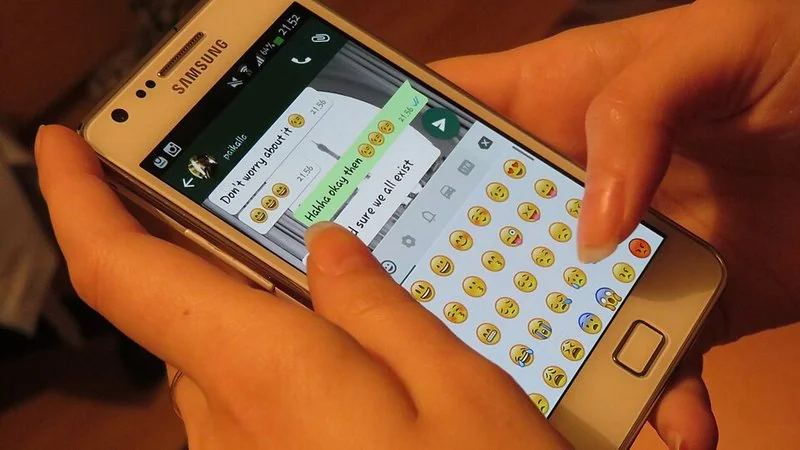
que android ocupa whatsapp, Manos escribiendo en WhatsApp sobre un Samsung Android con emojis y multimedia
tecnologia ·#5823 ·Lectura 8 min. · Redactor: Gonzalo E.Garcia

📱¿Cuánto ocupa WhatsApp en Android? Mis cifras reales

Respuesta corta
Verificado
Redactado por Humanos!

WhatsApp puede ocupar entre 10 y 20 GB en Android tras solo dos años de uso ordinario, convirtiéndose en la app más pesada del teléfono.

01

Así es como WhatsApp se come mi Android (y cómo le puse freno)

En mis años organizando arquitecturas IT dentro de una operadora, una de las cosas que más me sacaba de quicio era ver servidores y dispositivos ahogados por aplicaciones que nadie vigilaba. WhatsApp en Android es exactamente ese enemigo silencioso: crece sin pedir permiso y un día te despiertas con el móvil avisando de almacenamiento insuficiente. En mi caso, bastaron un par de meses de grupos familiares activos para que la app superara en peso a cualquier otra cosa del teléfono.


Lo primero que hay que entender es que no existe una cifra única para cuánto ocupa WhatsApp. La duda tiene trampa, porque hay que separar dos conceptos que la gente confunde constantemente:

  • La aplicación instalada en sí: el paquete de código, librerías y assets que descargas desde la Play Store.
  • Todo lo que acumula con el uso: fotos, vídeos, audios, notas de voz, documentos, stickers y estados que se van guardando localmente.

Por eso dos personas con idéntico móvil y misma versión de WhatsApp pueden ver cifras radicalmente distintas. La clave está en el contenido multimedia, no en la app.


El Centro de Ayuda oficial de WhatsApp es claro: el teléfono necesita espacio de almacenamiento disponible para que la aplicación funcione con normalidad. Cuando ese espacio se agota, la app empieza a dar alertas, puede dejar de funcionar correctamente e incluso bloquearte hasta que liberes memoria. No es un capricho, es una dependencia estructural.


Esa misma documentación oficial distingue además dos tipos de almacenamiento que conviene no mezclar. Por un lado está el almacenamiento del dispositivo, donde vive tu contenido multimedia local. Por otro, el almacenamiento de copias de seguridad, que se guarda en la nube de WhatsApp o en Google Drive según lo que hayas elegido. Son cifras independientes y gestionadas de forma distinta.


Mi consejo desde siempre en gestión de sistemas: nunca te fíes de una sola métrica. En Android 11 y versiones posteriores, el contenido multimedia se aloja en la ruta Android/media/com.whatsapp/WhatsApp/Media, con carpetas separadas para imágenes, vídeos, audio, notas de voz, documentos, stickers y estados. El menú de ajustes del sistema no agrupa todo eso bajo WhatsApp, sino que lo reparte entre Aplicaciones, Imágenes, Vídeos, Audio u Otros. Resultado: la app parece más pequeña de lo que realmente pesa.


Para obtener la cifra más fiable, el camino oficial pasa por abrir WhatsApp, entrar en Ajustes → Almacenamiento y datos → Administrar almacenamiento. En la parte superior se muestra directamente el espacio total que ocupa WhatsApp en el dispositivo, contabilizando todo su contenido multimedia. Es la pantalla que yo uso siempre, porque es la única que suma realmente todo.


El Universal reproduce exactamente ese procedimiento y añade que entre fotos, vídeos, audios, stickers y demás contenido, la aplicación puede llegar a ralentizar el rendimiento del teléfono e incluso impedir que descargues nuevas apps o archivos. Por eso recomiendan eliminar chats muertos, desactivar la descarga automática y respaldar antes de borrar.


Existe una segunda ruta dentro de la propia app para medir el peso de una conversación concreta: abres el chat, tocas sobre el nombre del contacto o del grupo y seleccionas Administrar almacenamiento. Ahí ves cuánto ocupa cada archivo multimedia, ordenado de mayor a menor. Esta función me resulta especialmente útil para localizar esos grupos que no paras de mirar pero que están tragando gigas de forma silenciosa.


Alta Densidad describe también la medición desde el sistema operativo: Ajustes → Aplicaciones → WhatsApp → Almacenamiento. Aparece el espacio de la aplicación y el de sus datos, aunque según el fabricante los nombres de los menús cambian un poco. En iPhone el recorrido es Configuración → General → Almacenamiento del iPhone, donde iOS distingue entre tamaño de la app y documentos y datos.

“Un grupo con 50 miembros genera fácilmente unos 100 MB diarios de contenido multimedia que nunca se borra automáticamente.”

Dato clave
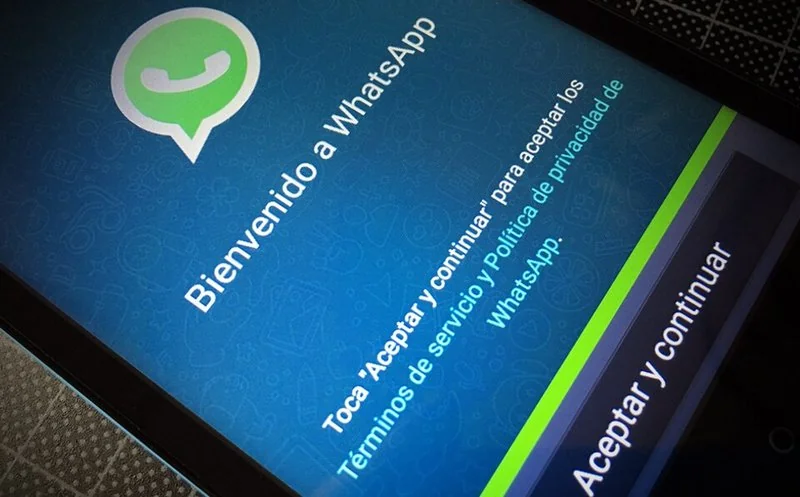
que android ocupa whatsapp, Pantalla de bienvenida WhatsApp con aviso de términos de servicio en Android
Imagen

Pantalla de bienvenida WhatsApp con aviso de términos de servicio en Android

02

Cuánto ocupa WhatsApp, por qué crece tanto y qué puedes hacer hoy mismo

Yo suelo decir que gestionar el almacenamiento de un móvil es como gestionar un disco de PC lleno de partidas de juegos y expansiones: siempre hay algo que puedes cortar sin perder lo importante. Cuando paso muchas horas frente al monitor con simuladores y juegos de estrategia, sé perfectamente que el problema nunca es la instalación del programa, sino los archivos temporales y las descargas automáticas que nadie pidió. Con WhatsApp ocurre exactamente lo mismo.


Y aquí llega el dato que más sorprende: no es raro ver WhatsApp ocupando entre 10 y 20 GB en el apartado de almacenamiento de un Android. La aplicación suele ser, casi siempre, el elemento individual más grande del teléfono. Con apenas dos años de uso ordinario, WhatsApp se convierte en la app que más espacio consume del dispositivo. Dos años. Ni cinco, ni diez. Dos.


La razón de ese crecimiento no es un error ni un bug. Es estructural. Por defecto, WhatsApp descarga automáticamente las fotos incluso con datos móviles, y baja fotos, audio, vídeos y documentos cuando estás conectado a Wi-Fi. En un par de grupos activos eso significa que cada imagen, cada vídeo reenviado y cada nota de voz acaba en tu teléfono te guste o no, y la aplicación nunca borra nada por sí sola. Como referencia del ritmo de acumulación, un grupo con cincuenta miembros puede generar fácilmente unos 100 MB al día. Haz cuentas.


El segundo multiplicador es la visibilidad de archivos multimedia, activada de fábrica. Hace que cada archivo descargado aparezca también en la galería, y esas fotos se respaldan después en Google Photos. Algunas galerías las contabilizan dos veces. Los mensajes de texto, en cambio, son minúsculos: el peso real siempre está en el contenido multimedia, y WhatsApp separa ambos conceptos de forma limpia en sus herramientas.


Cuando abres Administrar almacenamiento dentro de la app, tienes varias vistas para atacar el problema sin tocar las conversaciones:

  • Elementos mayores de 5 MB: lista todos los archivos grandes repartidos por todos los chats, ordenables por tamaño y fecha, con borrado en bloque.
  • Reenviados muchas veces: agrupa los clips virales que llegaron desde varios grupos simultáneamente.
  • Chats ordenados por tamaño: permite limpiar uno a uno los más pesados.

Un matiz que muchos preguntan: al eliminar un archivo desde esa pantalla, el mensaje que lo contenía permanece en el chat con un marcador de posición. Si el remitente conserva el archivo, a veces se puede volver a descargar, aunque no conviene contar con ello. Trátalo como eliminación definitiva y respalda antes todo lo que quieras conservar. Los mensajes destacados pueden excluirse para que sobrevivan a una limpieza masiva.


También conviene distinguir entre operaciones seguras y destructivas. Vaciar la caché desde los ajustes de Android es inocuo, aunque rara vez libera mucho espacio. Borrar datos de WhatsApp no es una limpieza: elimina el historial local, cierra sesión y necesitarás una copia en Google Drive para recuperar conversaciones. Desinstalar la app como primer intento es igual de desaconsejable si no hay un respaldo válido.


La solución duradera pasa por la descarga automática. En Ajustes → Almacenamiento y datos, tres líneas controlan qué se descarga con datos móviles, por Wi-Fi y en itinerancia. De fábrica: con datos móviles, fotos; por Wi-Fi, fotos, audio, vídeos y documentos; en itinerancia, nada. Una configuración más ligera que yo recomiendo sin dudarlo: datos móviles sin multimedia y Wi-Fi solo con fotos. Así el teléfono deja de llenarse de vídeos que nadie pidió, y cualquier archivo que pulses seguirá descargándose bajo demanda.


La visibilidad de archivos multimedia, en Ajustes → Chats, decide si los archivos aparecen en la galería. Desactivarla en grupos activos mantiene los memes fuera de tu biblioteca de fotos y fuera de la copia en la nube. Ojo: ocultar archivos de la galería no es eliminarlos ni liberar espacio. Son configuraciones distintas; para recuperar gigas hay que borrar desde el administrador de almacenamiento.


Sobre las copias de seguridad, puedes revisar el uso en la nube desde Ajustes → Chats → Copia de seguridad → Revisar y eliminar archivos multimedia. Al eliminar algo del teléfono se borra al instante del dispositivo, pero sigue en la copia hasta el siguiente respaldo. La copia se almacena de forma más eficiente que los archivos locales, así que WhatsApp y el teléfono pueden mostrar números distintos sin que afecte a la calidad del respaldo.


Si el almacenamiento en la nube se queda corto, la propia app permite ampliación por suscripción: WhatsApp Plus con 100 GB, o las suscripciones Meta One Core con 2 TB y Premium con 4 TB, accesibles desde Suscripciones. También puedes eliminar la copia en la nube si ya no la necesitas, aunque esa eliminación es definitiva.


Y un último matiz práctico: no existe una cantidad fija de gigas recuperables, porque todo depende de cuántos archivos acumulaste y cuánto estés dispuesto a sacrificar. Empezar por vídeos grandes y archivos repetidos suele dar mejores resultados que borrar conversaciones enteras. Si al final la cifra que devuelve Android no coincide con la de WhatsApp, no es un error: ambos sistemas calculan el espacio de manera diferente, y la pantalla de Administrar almacenamiento de la app sigue siendo la que refleja el total real.

Conclusión:

¿que android ocupa whatsapp?

Al final, saber cuánto ocupa WhatsApp en tu Android no es un dato fijo que puedas buscar en una tabla, es algo que cambia cada semana según tus grupos y tus hábitos. Es complicado dar una única cifra porque depende completamente de cuánto contenido multimedia acumules y de si dejaste la descarga automática encendida desde el primer día. Yo creo que lo importante no es obsesionarte con el número exacto, sino crear el hábito de entrar en Administrar almacenamiento una vez al mes y revisar qué se ha ido apilando. Si además desactivas la descarga de vídeos por Wi-Fi, te aseguras de que la app crezca a un ritmo mucho más humano.

Fuentes: 1º faq.whatsapp.com, 2º diskmop.com, 3º eluniversal.com.mx, 4º altadensidad.com

IMAGEN1-AUTOR:Helar Lukats|Licencia:CC BY-SA 4.0|Url:Creative Commons BY-SA 4.0
IMAGEN2-AUTOR:microsiervos|Licencia:CC BY 2.0|Url:Creative Commons BY 2.0
Redacción: Gonzalo E.Garcia · Actualizado en: 13/11/2026
Valoración para Respuesta Valoración para Respuesta Valoración para Respuesta Valoración para Respuesta Valoración para Respuesta Valoración para Respuesta Valoración para Respuesta Valoración para Respuesta Valoración para Respuesta Valoración para Respuesta
4.8 / 5 · 55 valoraciones Valorar

¿Tienes algo que aportar? Envíanos tu respuesta

¿Tu móvil sigue dando para WhatsApp? Yo ya comprobé el mío y te cuento qué Android necesitas ¿Tu móvil sigue dando para WhatsApp? Yo ya comprobé el mío y te cuento qué Android necesitas Qué Android mínimo necesita WhatsApp: lo que aprendí revisando decenas de terminales Qué Android mínimo necesita WhatsApp: lo que aprendí revisando decenas de terminales
¿Quieres ver más respuestas sobre que android ocupa whatsapp?