Por qué Google Wallet no funciona y cómo solucionarlo
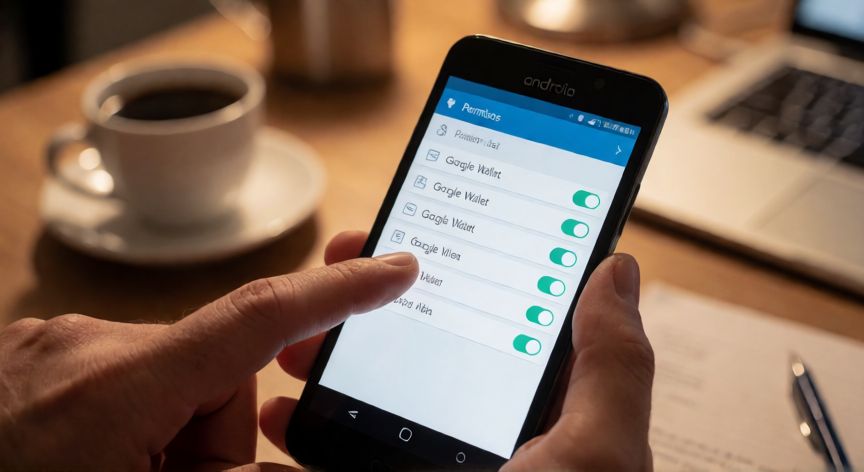
Si te has encontrado con el mensaje de que Google Wallet no funciona, no eres el único. Esta es una de las quejas más comunes entre usuarios de Android, y la buena noticia es que en la gran mayoría de los casos se trata de un problema menor que se resuelve en pocos minutos. A continuación te detallamos todas las causas posibles y cómo actuar ante cada una. La primera y más habitual causa es que el NFC esté desactivado. Google Wallet necesita el módulo de comunicación por campo cercano (NFC) para leer tarjetas, abonos de transporte o llaves digitales. Ve a Ajustes > Conexiones > NFC y asegúrate de que está activado. En algunos móviles gama media, el NFC se desactiva automáticamente al apagar la pantalla o al entrar en modo ahorro de batería. Otra causa muy frecuente es la falta de permisos de la aplicación. Con el tiempo, ciertas actualizaciones del sistema pueden restablecer permisos. Entra en Ajustes > Aplicaciones > Google Wallet > Permisos y verifica que tenga acceso a ubicación (necesario para algunos pagos), almacenamiento y notificaciones. Si un permiso fue denegado, actívalo y reinicia el teléfono. El problema de sincronización con la cuenta de Google también puede hacer que la app no cargue las tarjetas. Ve a Ajustes > Cuentas > [tu cuenta Gmail] y comprueba que la sincronización está activa para "Wallet". Si ves un error, elimina la cuenta y vuelve a añadirla. Un punto que muchos olvidan: la aplicación no está actualizada. Abre la Google Play Store, busca "Google Wallet" y verifica si hay una versión pendiente. Las versiones obsoletas presentan incompatibilidades con los nuevos sistemas de pago y pueden simplemente no abrir o mostrarse en blanco. Si el problema es que la app se cierra de forma aleatoria, prueba a borrar la caché: ve a Ajustes > Aplicaciones > Google Wallet > Almacenamiento > Borrar caché. Si el fallo persiste, como último recurso puedes "Borrar datos", aunque esto eliminará las tarjetas locales y tendrás que volver a añadirlas. En algunos modelos, el modo de desarrollador activado o una app de terceros que modifica el sistema (como root, Xposed o apps de pago duplicadas) puede interferir con el framework de pagos móviles. Desactiva el modo desarrollador y desinstala cualquier app que gestione pagos por NFC. Un caso menos común pero real es el daño del firmware NFC. Si llevas semanas sin poder usar NFC y otras apps también fallan, puede haber un problema de hardware o de firmware. En ese caso, un restablecimiento de fábrica (haciendo copia de seguridad previa) suele resolverlo. Si tras el reseteo el problema continúa, contacta con el servicio técnico. Por último, no descantes un problema en los servidores de Google. Revisa en Downdetector o en el estado de los servicios de Google si hay una incidencia reportada. Si es un fallo de servidor, no hay nada que puedas hacer localmente: la solución llegará por sí sola en minutos u horas.
| Causa | Solución rápida |
|---|---|
| NFC desactivado | Activar NFC en Ajustes |
| Permisos revocados | Revisar y otorgar permisos |
| Sincronización de cuenta | Reiniciar sync de Google |
| App desactualizada | Actualizar en Play Store |
| Caché corrupta | Borrar caché/datos de la app |
| Fallo de servidor | Esperar (incidencia de Google) |
Si la app no abre y se queda en pantalla en blanco, borrar la caché desde Ajustes > Aplicaciones > Google Wallet resuelve el problema en la mayoría de los casos.
Dato clave