¿Por qué Google se ve negro? Todas las causas explicadas
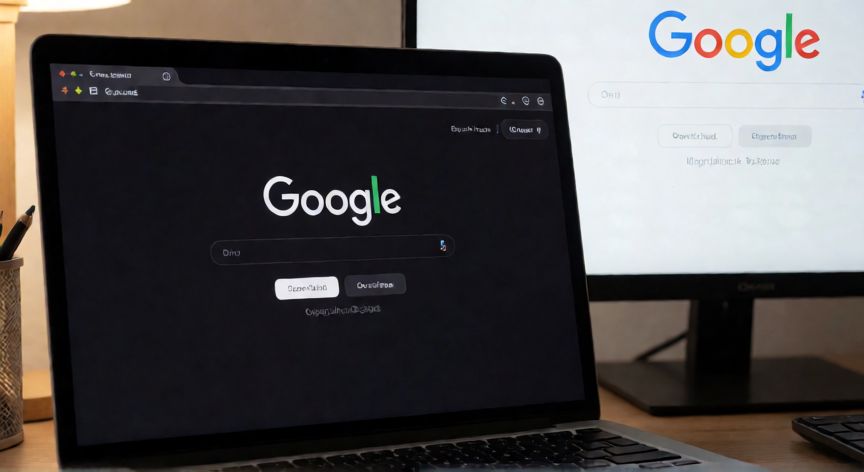
Si al abrir Google notas que la interfaz aparece completamente en negro o tonos muy oscuros, lo más probable es que no se trate de un fallo, sino de una funcionalidad activa que has activado sin darte cuenta o que se ha activado automáticamente. A continuación te explicamos todas las causas posibles y cómo solucionarlas según tu situación.
1. Modo oscuro del sistema operativo: Tanto Windows 10/11, macOS, Android e iOS permiten activar un modo oscuro a nivel de sistema. Cuando tu dispositivo está configurado en tema oscuro, los navegadores modernos como Chrome, Edge o Firefox pueden aplicar automáticamente el Dark Mode a todos los sitios web, incluyendo Google. Para desactivarlo: en Windows ve a Configuración → Personalización → Colores → Modo y cambia a 'Claro'. En macOS: Ajustes del Sistema → Apariencia → Claro.
2. Modo oscuro integrado de Chrome: Google Chrome incluye una opción nativa para forzar el modo oscuro en todas las páginas. Puedes activarlo o desactivarlo escribiendo chrome://flags en la barra de direcciones, buscando la entrada "Auto Dark Mode for Web Contents" y poniéndola en Disabled. Luego reinicia el navegador.
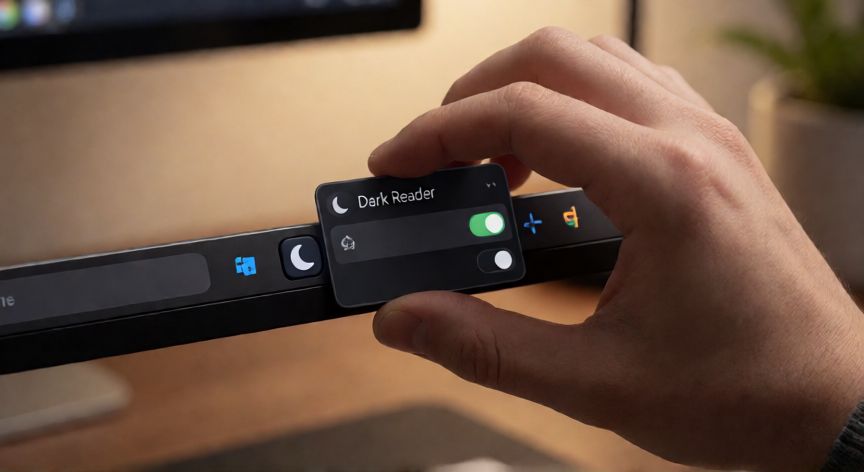
3. Extensiones como Dark Reader o similar: Es muy probable que tengas instalada una extensión de modo oscuro como Dark Reader, Dark Mode o Night Eye. Estas extensiones transforman cualquier página web a tonos oscuros, incluida la portada de Google. Para comprobarlo: haz clic en el icono de extensiones (rompecabezas) en Chrome, o en el icono del navegador en Firefox/Safari, y busca si hay alguna extensión de oscuridad activa. Desactívala temporalmente para confirmar.
4. Modo de lectura o lector nocturno: Algunos navegadores y lectores de RSS tienen un modo lectura que aplica fondos oscuros. Si usas algún gestor de marcadores o herramienta de productividad integrada con el navegador, revisa sus ajustes de tema.
5. Google ha probado un tema oscuro propio: En varias ocasiones, Google ha realizado experimentos A/B testing mostrando a usuarios aleatorios una versión oscura de su buscador. Si esto te ha pasado, es temporal y se resolve al recargar la página o cerrar sesión y volver a iniciarla. No es algo que puedas activar manualmente de forma permanente (a fecha de conocimiento).
6. Problema de pantalla o cable: Si Google se ve negro solo en tu dispositivo y otras webs también aparecen con colores extraños, podría ser un problema de cable HDMI/DisplayPort suelto, una pantalla con mal contacto interno, o un driver de gráfico desactualizado. Prueba conectando otro monitor o actualizando los drivers de GPU.
7. Navegador en modo incógnito con perfil modificado: A veces, al abrir una pestaña en incógnito con extensiones cargadas, el tema puede verse diferente. Cierra todas las pestañas y reabre el navegador normalmente.
8. Ajustes de color del navegador: En Firefox, ve a Ajustes → General → Colores y asegúrate de que "Usar colores del sistema" esté marcado o que los colores de fondo no estén forzados a negro. En Chrome, revisa chrome://settings/appearance.
En resumen, en el 95% de los casos, la causa es una extensión de modo oscuro o la configuración del sistema operativo. Recorrer las opciones anteriores de forma ordenada te permitirá identificar y revertir el cambio en menos de un minuto.
Para forzar el modo claro en Chrome: escribe chrome://flags, busca 'Auto Dark Mode for Web Contents' y ponlo en Disabled.
Dato clave