
INICIO
tecnologia · solución de problemas
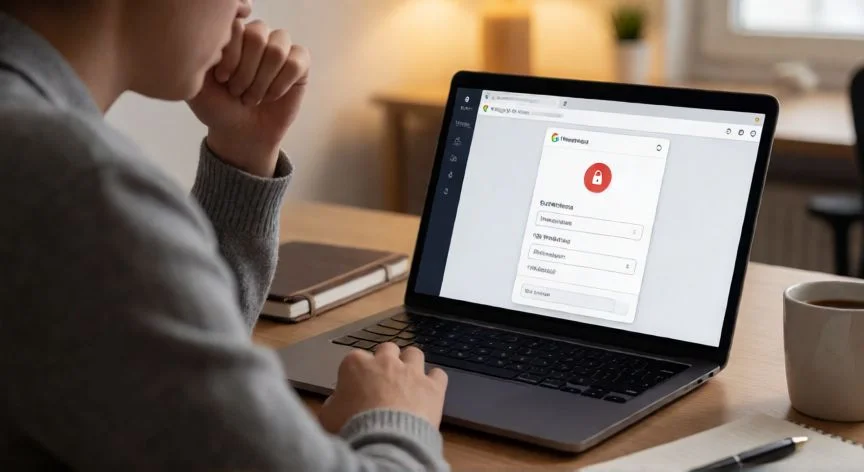
porque google no me guarda las contraseñas, Manos sobre un portátil mostrando la configuración de contraseñas de Chrome desactivada
tecnologia ·#7882 ·Lectura 8 min. · Redactor: Gonzalo E.Garcia

🔑 ¿Chrome no te guarda contraseñas? Te cuento por qué pasa

Respuesta corta
Verificado
Redactado por Humanos!

Si Chrome pregunta en unos sitios pero no en otros, revisa la lista de «Nunca guardadas» en el Gestor de contraseñas y borra el dominio bloqueado.

01

Llevo años peleando con Chrome y sus contraseñas: esto es lo que realmente falla

Me ha pasado más de una vez: abro una web, escribo usuario y contraseña, doy a Entrar, y... nada. Ni un aviso, ni una llavecita, ni la opción de guardar. Y piensas que Chrome se ha roto, que Google te ha dejado tirado, que el navegador está en contra tuya. Pero la realidad es bastante más prosaica. Cuando Chrome deja de guardar contraseñas de golpe, casi nunca estamos ante un fallo grave del motor. Lo habitual es que haya algo desconfigurado, una extensión molesta, una caché podrida o un perfil que se ha ido al traste con los años. También pesan los problemas de sincronización con la cuenta de Google, el uso del modo incógnito y las versiones viejas que arrastran bugs ya corregidos en parches posteriores.


Después de tantos años montando y desmontando tiendas online, gestionando paneles de administración y abriendo decenas de sesiones al día en distintos navegadores, te digo una cosa: el 80% de las veces el problema es algo tonto que no miras. Un interruptor desactivado, un «Nunca» pulsado por error hace tres meses, una cookie que se borra sola al cerrar la ventana. Cosas pequeñitas que acumulan un efecto enorme y te hacen pensar que Chrome está roto cuando simplemente no le estás dejando hacer su trabajo.


Lo primero, antes de diagnosticar nada más, es comprobar que la función de guardado esté activa. Por defecto Chrome debería ofrecerte guardar cualquier contraseña nueva o actualizada, pero si ese aviso amarillo no aparece, puede que alguien (tú mismo en un despiste) haya tocado la configuración. La ruta en escritorio es simple: menú de los tres puntos arriba a la derecha → Contraseñas y autocompletar → Gestor de contraseñas de Google. Desde el menú lateral pulsas en Configuración y activas el interruptor junto a «Ofrecer guardar contraseñas». En versiones algo más antiguas el camino era Configuración → Autocompletar → Contraseñas. Y si estás en el móvil, tres puntos → Configuración → Gestor de contraseñas, y ahí activas «Guardar contraseñas».


Ahora viene lo que a mí me tiene obsesionado porque es la causa más traicionera que conozco. Si Chrome te ofrece guardar la contraseña en unos sitios sí y en otros no, el culpable casi siempre es la lista de «Aplicaciones y sitios rechazados», que en algunos menús aparece como «Nunca guardadas». Piensa en ello: un día vas con prisa, pulsas «Nunca» en lugar de «Guardar» sin mirar bien, y desde ese instante Chrome deja de preguntar silenciosamente solo en ese dominio. No te avisa, no te lo recuerda, simplemente lo ignora. Para arreglarlo vas al Gestor de contraseñas, bajas hasta la sección de sitios rechazados, localizas el dominio y pulsas la «X» o la papelera. Al volver a la web, Chrome te vuelve a preguntar. En Android se hace desde Configuración → Gestor de contraseñas → Nunca guardadas, seleccionando el sitio y tocando la papelera.


El segundo ajuste que más contraseñas «borra» sin que te enteres es el de cookies y datos del sitio. Si tienes activada la opción de borrar cookies al cerrar todas las ventanas, Chrome no retiene la información de sesión y el guardado parece fallar. El texto varía según la versión:


Menú que vesQué hacer
«Conservar datos locales solo hasta que salgas del navegador»Asegúrate de que ese interruptor está desactivado (Configuración > Avanzada > Privacidad y seguridad > Configuración del contenido > Cookies)
«Borrar cookies y datos del sitio al cerrar todas las ventanas»Desactívalo (Configuración > Privacidad y seguridad > Cookies y otros datos del sitio)

Conviene reiniciar el navegador tras el cambio. Y ojo, porque aquí hay una trampa: el mismo interruptor puede ser la causa o la solución según el estado previo de los datos almacenados. Si ya tienes caché acumulada que genera conflicto, activar ese borrado periódico puede arreglarlo. Por eso te recomiendo probarlo en los dos sentidos antes de descartarlo.


Y antes de tocar nada más, actualiza Chrome. Uno de los motivos por los que Google publica versiones nuevas es precisamente corregir fallos como este. Ve a menú de tres puntos → Ayuda → Información sobre Google Chrome (o Configuración → Acerca de Chrome). El navegador se comprueba solo, descarga la actualización si existe y te pide reiniciar. Si aparece «Chrome está actualizado», el problema no es de versión, y puedes seguir leyendo.

“No borres cookies para arreglar el guardado: basta con limpiar solo la caché desde Configuración avanzada → «Desde siempre» → Imágenes y archivos en caché.”

Dato clave
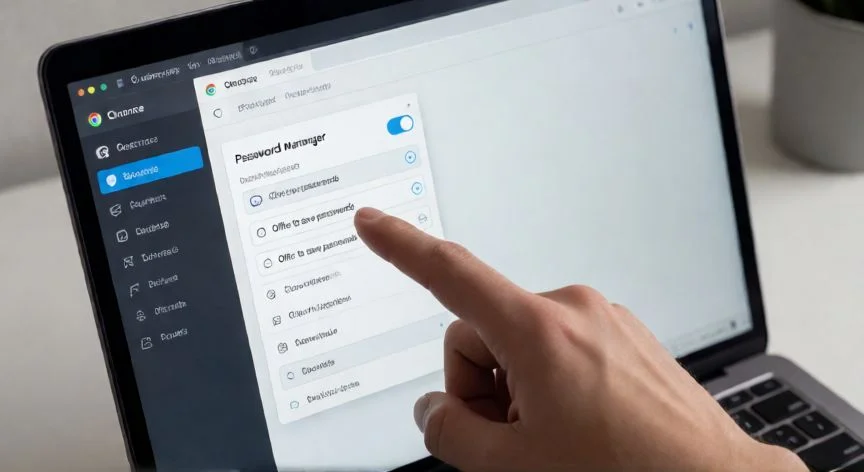
porque google no me guarda las contraseñas, Escritorio con portátil, móvil y libreta mostrando el icono de llave de Chrome en la barra de direcciones
Imagen

Escritorio con portátil, móvil y libreta mostrando el icono de llave de Chrome en la barra de direcciones

02

De la configuración básica al perfil dañado: todas las causas y soluciones para que Chrome vuelva a guardar tus claves

Yo llevo gestionando credenciales de decenas de clientes y proyectos desde hace muchos años, y te aseguro que las extensiones son el enemigo silencioso número uno del guardado de contraseñas. Un complemento que gestione claves, bloquee scripts o modifique formularios puede interferir directamente con el autocompletado de Chrome. El diagnóstico es tedioso pero efectivo: desactivas todas las extensiones de golpe, reinicias el navegador y compruebas si ya guarda. Si funciona, las activas una a una hasta pillar la culpable y la desinstalas. Se accede desde el icono del puzzle en la barra → Administrar extensiones, o desde Menú → Más herramientas → Extensiones, con el interruptor de cada tarjeta. Y por el mismo motivo, si tienes LastPass, Dashlane, Sticky Password u otro gestor de terceros, desactívalo o desinstálalo: compite con el gestor de Chrome y anula sus avisos de guardado.


Una caché corrupta también impide que Chrome funcione con normalidad. Para limpiarla: Configuración → Privacidad y seguridad → Borrar datos de navegación. En Configuración avanzada eliges «Desde siempre», marcas «Imágenes y archivos en caché» (historial y cookies son opcionales) y pulsas «Borrar datos». Reinicias. Un matiz útil: no hace falta borrar las cookies para arreglar esto, porque las cookies solo almacenan credenciales y preferencias de sitios concretos, no influyen en el mecanismo de guardado. Basta con la caché.


Si la caché está limpia pero el fallo sigue, el sospechoso es el perfil de usuario. Un perfil se corrompe por usar flags experimentales, por una versión antigua o por extensiones incompatibles que han ido tocando archivos internos. La prueba consiste en crear un perfil nuevo: pulsas sobre la foto de perfil arriba a la derecha → Administrar personas → Añadir, le pones nombre y avatar, reinicias Chrome con ese perfil limpio (sin extensiones ni datos heredados). Si ahí sí guarda, tu perfil original estaba dañado. Puedes eliminarlo desde el mismo menú con «Eliminar», sabiendo que pierdes historial, marcadores, sesiones y autocompletado de ese perfil.


Cuando el problema se concentra en un único perfil y no quieres borrar todo, hay una solución más quirúrgica: eliminar los archivos de datos de inicio de sesión. En Windows la ruta es:


SistemaUbicación de los archivos
WindowsC:\Users\NombreUsuario\AppData\Local\Google\Chrome\User Data\ → carpeta del perfil (Default, Profile 1...) → borrar Login Data y Login Data-journal
Mac~/Library/Application Support/Google/Chrome/ → carpeta del perfil → mismos archivos

En Windows, si Chrome está abierto aunque sea en segundo plano, el sistema no te dejará borrarlos. Cierra los procesos desde el Administrador de tareas antes. En macOS hay una variante adicional: se accede a ~/Library, se elimina la carpeta Google de Application Support, se vacían las carpetas de ~/Library/Caches y se reinicia el equipo. Chrome regenera todo desde cero sin afectar a contraseñas ya guardadas.


Si nada funciona, restableces el navegador a fábrica. Ruta: Configuración → Restablecer y limpiar → Restaurar la configuración original predeterminada. Este paso devuelve accesos directos, pestañas fijadas, permisos de sitio y cookies a su estado original, y desactiva extensiones. Un matiz importante: no se pierden marcadores, contraseñas ni historial, aunque otras fuentes advierten que se borran preferencias y perfiles. Sincroniza antes con tu cuenta de Google por si acaso.


Mientras diagnosticas, o si definitivamente no se resuelve, Chrome permite guardar a mano. Al escribir una clave aparece un icono de llave a la derecha de la barra de direcciones: pulsas → «Guardar tu contraseña» → «Guardar». Si no sale el icono, puede que la opción «Ofrecer guardar contraseñas» esté apagada. La alternativa directa es abrir el Gestor de contraseñas, pulsar «Añadir» y escribir URL, usuario y clave a mano. Para comprobar si una contraseña está guardada: Configuración → Contraseñas, o foto de perfil → icono de llave. Si el sitio no aparece, no se guardó. Para ver una clave concreta pulsas el ojo y Windows pide el PIN; el gestor se bloquea tras cinco minutos de inactividad.


En Android: menú → Configuración → Contraseñas → seleccionar entrada → papelera arriba. En iPhone/iPad: tres puntos → icono de llave → entrar en la entrada → «Mostrar» para verla, o «Editar» → «Contraseñas guardadas» → sitio → Eliminar o modificar usuario/contraseña → «Listo».


Un caso que genera falsas alarmas: Chrome no muestra las claves guardadas en un sitio concreto. No siempre es un fallo de guardado, a veces el navegador simplemente no reconoce el campo de contraseña del formulario. Haz clic dentro del campo para ver si aparece la lista de sugerencias; si no sale nada, Chrome no detecta ese campo y la solución es buscar la clave en el gestor y copiarla con el ojo. Y por último, si sospechas malware: Configuración → Restablecer y limpiar → Limpiar equipo → «Buscar». El limpiador integrado de Chrome detecta programas nocivos y los elimina. Si tras todo esto sigue sin guardar, migrar a un gestor de terceros (con sincronización entre navegadores, compartición segura y almacenamiento extra) es una opción razonable que el gestor integrado simplemente no cubre.

Conclusión:

¿porque google no me guarda las contraseñas?

Tal como lo veo yo después de tantos años lidiando con navegadores, servidores y sistemas de autenticación por trabajo y por vicio, el problema casi nunca es Chrome en sí, sino una pequeña decisión que tomaste sin pensar hace meses: ese «Nunca» pulsado con prisa, ese interruptor de cookies que activaste para probar algo y olvidaste desactivar. La lista de sitios rechazados es la trampa más silenciosa que existe, porque el navegador simplemente deja de preguntar y tú crees que ha dejado de funcionar. Mi consejo práctico: antes de reinstalar Chrome o culpar a Google, abre el Gestor de contraseñas, baja hasta «Nunca guardadas» y mira qué dominio te has bloqueado sin querer. En la mayoría de los casos, borrar esa entrada con la X y volver a la web lo arregla en diez segundos. Y si aun así no tira, el perfil nuevo o la caché limpia suelen ser los últimos cartuchos que aguantan antes del reseteo total. Es complicado dar una sola respuesta porque cada equipo arrastra su propio historial de configuraciones, pero empieza por lo básico y ve escalando.

Fuentes: 1º Adslzone.net, 2º HowToGeek.com, 3º Appuals.com, 4º MakeUseOf.com
IMAGEN1-AUTOR:Nexuscurioso|Licencia:Todos los derechos reservados|Url:---
IMAGEN2-AUTOR:Nexuscurioso|Licencia:Todos los derechos reservados|Url:---
Redacción: Gonzalo E.Garcia · Actualizado en: 15/11/2026
Valoración para Respuesta Valoración para Respuesta Valoración para Respuesta Valoración para Respuesta Valoración para Respuesta Valoración para Respuesta Valoración para Respuesta Valoración para Respuesta Valoración para Respuesta Valoración para Respuesta
4.3 / 5 · 54 valoraciones Valorar

¿Tienes algo que aportar? Envíanos tu respuesta

¿Por qué Google eliminó mis contraseñas guardadas? Causas y soluciones ¿Por qué Google eliminó mis contraseñas guardadas? Causas y soluciones Por qué Google Chrome te pide contraseña: causas y soluciones Por qué Google Chrome te pide contraseña: causas y soluciones
¿Quieres ver más respuestas sobre porque google no me guarda las contraseñas?