Por qué Google Earth se ve borroso y cómo solucionarlo
Una de las preguntas más frecuentes entre los usuarios de Google Earth es por qué la imagen que ven en pantalla se muestra borrosa, pixelada o sin la nitidez esperada. La respuesta no es única, sino que depende de una combinación de factores técnicos, de red y de resolución del satélite que cubre esa zona concreta. A continuación desglosamos cada uno de ellos con detalle para que puedas identificar cuál te afecta y cómo corregirlo.
El factor más determinante es la resolución de la imagen satelital original. No todas las zonas del planeta están cubiertas con la misma calidad. Las grandes ciudades y áreas urbanas suelen tener una resolución de entre 0,5 y 1 metro por píxel, mientras que zonas rurales, montañosas o en países con menor inversión en cartografía pueden estar a 3, 5 e incluso 15 metros por píxel. Cuando amplías demasiado una zona de baja resolución, el resultado es inevitablemente una imagen granulada.
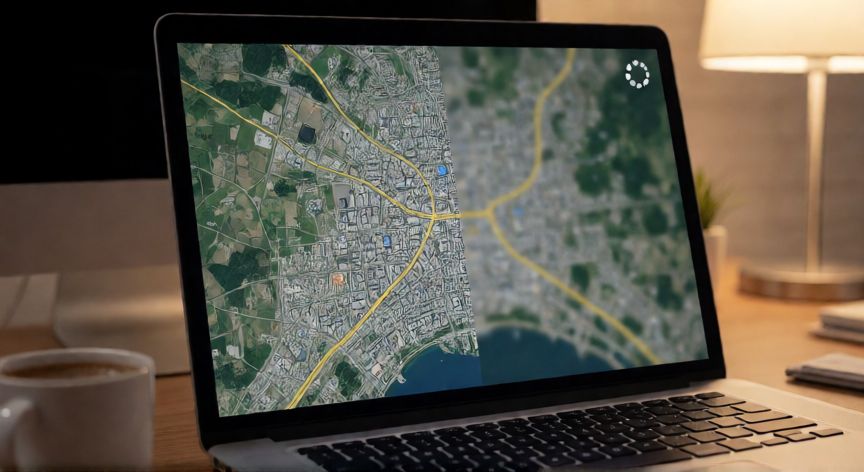
El segundo factor clave es la velocidad y estabilidad de tu conexión a Internet. Google Earth funciona por streaming de imágenes: a medida que desplazas o zoommeas, el servidor envía los datos en capas (tiles) de distintas resoluciones. Si tu ancho de banda es bajo o inestable, la aplicación carga primero una versión comprimida y de baja resolución, esperando a que la de alta definición llegue después. Si el proceso no se completa, te quedas con la imagen borrosa.
Un tercer aspecto importante es el nivel de zoom. A mayor acercamiento, más se estiran los píxeles disponibles. En la vista global o continental la imagen parece nítida porque hay pocos píxeles que estirar, pero al hacer zoom en un edificio concreto, si el satélite solo captó esa zona a 3 m/píxel, verás cada píxel amplificado y la textura se pierde.
La configuración gráfica del dispositivo también influye de forma notable. En la aplicación de escritorio, desactivar la aceleración por hardware (GPU) o tener una tarjeta gráfica integrada antigua puede forzar el renderizado en modo CPU, lo que degrada la suavidad y la nitidez. En móvil, una pantalla con densidad de píxeles alta (1440p o superior) exige más memoria gráfica para interpolar correctamente las texturas del terreno.
Otro motivo frecuente es la capa de nubes o bruma atmosférica presente en la fotografía original. Si el satélite captó la imagen con cobertura nubosa parcial, niebla o polvo en suspensión, el resultado será una zona difusa que no tiene nada que ver con la resolución digital. En estos casos, probar con una imagen de otra fecha (si está disponible) puede resolverlo.
La memoria caché del navegador o de la app acumulada también puede provocar artefactos visuales. Tiles corruptos o incompletos que quedaron guardados en caché se muestran de forma borrosa hasta que se fuerza una recarga completa del mapa.
En dispositivos con pantalla de baja resolución (laptops de 1366×768, monitores 720p), la interpolación de los tiles satelitales pierde definición porque el motor de renderizado debe escalar la imagen a un tamaño mayor que el original sin información extra.
Finalmente, hay que considerar la antigüedad de la imagen. Google Earth no actualiza todas las zonas con la misma frecuencia. Una foto de hace 10 o 15 años, tomada con sensores menos avanzados, será inherentemente menos nítida que una captura reciente con satélites de nueva generación como los de la constelación de Planet o Maxar.
En resumen, la combinación de resolución de origen, ancho de banda, zoom, configuración gráfica y condiciones atmosféricas determina en gran medida lo borroso o nítido que se vea Google Earth en cada momento y en cada ubicación.
Limpiar la caché de tiles y forzar la recarga de imágenes resuelve el 60% de los casos de borrón sin necesidad de cambiar de dispositivo.
Dato clave