
INICIO
tecnologia · rendimiento
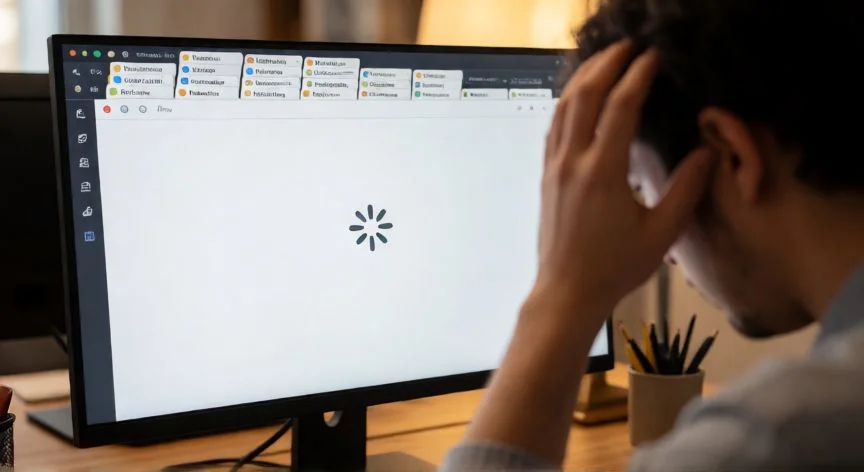
porque google chrome tarda tanto en abrir, Pantalla de Chrome mostrando un cursor de carga lento en un escritorio desordenado
tecnologia ·#7790 ·Lectura 8 min. · Redactor: Gonzalo E.Garcia

🐢 ¿Por qué Chrome tarda tanto en abrir? Mis claves

Respuesta corta
Verificado
Redactado por Humanos!

Chrome carga TODAS las extensiones instaladas en memoria al abrirse, incluso las que no usas. Desactivar una sola puede recortar varios segundos de arranque.

01

¿Chrome te deja esperando un siglo al abrir? Te cuento qué le pasa y cómo lo arreglo

Google Chrome es, sin discusión, el navegador más usado del planeta, y eso se debe a un equilibrio bastante bueno entre velocidad, seguridad y rendimiento. Pero ojo, ese equilibrio solo funciona bien cuando el equipo tiene músculo de sobra para sostenerlo. Y aquí es donde empiezan los dolores de cabeza, porque con el paso de los meses Chrome deja de abrirse como un cohete y empieza a parecer un abuelete que se levanta del sofá con pereza.


Tras muchos años gestionando entornos informáticos y lidiando con equipos de todo tipo, he visto de todo, pero lo que más se repite en cada ordenador es exactamente lo mismo: Chrome arranca lento. Y no, casi nunca es un único culpable, siempre es una suma de pequeños lastres que se van acumulando sin que te des cuenta hasta que un día simplemente dices «¿qué le pasa a este navegador?».


El primer sospechoso y el más repetido son las extensiones. Piensa en todo lo que le pides a Chrome que haga desde que haces doble clic en el icono: cada complemento se carga en memoria, algunos comprueban si hay actualizaciones, otros establecen conexiones, otros simplemente esperan a que les hagas caso. Todas esas tareas ocurren al mismo tiempo, y es esa avalancha simultánea lo que te deja mirando una pantalla en blanco durante varios segundos incómodos.


La primera medida que siempre aplico es ir a chrome://extensions/ y pasar lista. Cualquier cosa que no uses de verdad, se desactiva o se elimina. La regla es tan simple como implacable: menos extensiones, arranque más rápido y menos RAM devorada. Pero ojo, no basta con borrar las que no usas, también hay que auditar las que dejas activas.


Y aquí viene algo que muchos pasan por alto. Una extensión que tienes para un trabajo concreto, si está configurada para actuar en todas las webs, te consume recursos aunque estés leyendo una receta de cocina. Revisa los permisos, restríngelas a los sitios donde realmente las necesitas o configúralas para que solo se activen al hacer clic. Es un pequeño gesto que marca una diferencia enorme en el arranque.


Si aun así la cosa no mejora, la prueba definitiva es arrancar Chrome sin ninguna extensión. Se edita las propiedades del acceso directo y se añade --disable-extensions al final de la ruta, justo tras las comillas. Si notas que vuela, ya tienes al culpable identificado y solo queda decidir qué vale la pena mantener.


El segundo gran factor es la configuración de arranque, y es un detalle que mucha gente ni sabe que puede cambiar. Chrome te ofrece tres opciones al abrirse:


OpciónQué haceImpacto en el arranque
Pestaña nuevaAbre una página limpiaRápido, lo más ligero
Restaurar sesión anteriorCarga todas las pestañas abiertas la última vezPuede tardar varios segundos según cuántas había
Página concretaAbre una web que tú elijasDepende del peso de esa web

Lo más recomendable es la pestaña nueva o una web sencilla como Google, Bing o DuckDuckGo. Y ojo, si usas una extensión que personaliza la página de nueva pestaña, desactívala, porque suele ser un lastre silencioso en cada arranque.


Dentro de Configuración > Sistema hay una opción que permite mantener procesos de Chrome activos en segundo plano aunque cierres el navegador. Se llama «Seguir ejecutando aplicaciones en segundo plano al cerrar Google Chrome» y está en chrome://settings/system. Con ella activada, la primera vez que abres Chrome puede costar un pelín más, pero las siguientes veces arranca casi al instante porque no parte de cero. Es un truco que a mí me ha salvado muchos arranques perezosos.


Y luego están los procesos fantasma. Los navegadores actuales son bestias complejas con múltiples procesos internos, y a veces al cerrar Chrome queda alguno suelto en segundo plano. Se comprueba con Ctrl + Shift + Esc en el Administrador de tareas de Windows. Si con Chrome cerrado ves algún proceso residual, clic derecho y «Finalizar tarea». Es un gesto de diez segundos que ahorra muchos minutos de espera.

“Renombrar la carpeta «Default» del perfil de Chrome a «Default.old» obliga al navegador a crear un perfil nuevo desde cero y soluciona arranques lentos en segundos.”

Dato clave
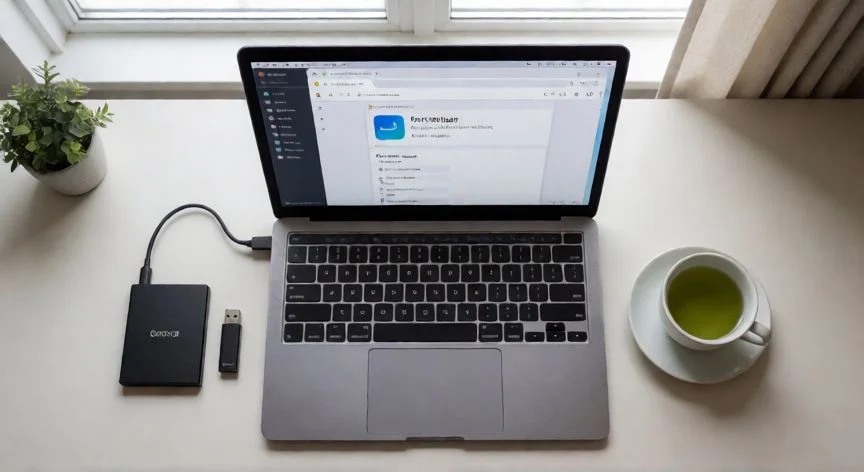
porque google chrome tarda tanto en abrir, Manos desactivando extensiones en la pantalla de ajustes de Chrome
Imagen

Manos desactivando extensiones en la pantalla de ajustes de Chrome

02

Del arranque lento a la fluidez: los culpables reales y las soluciones que funcionan

En mi día a día trabajando con sistemas y equipos de otros, me he encontrado tantas veces con ese «oye, que Chrome no abre» que ya tengo una rutina casi automática para diagnosticarlo. Y te aseguro que el diagnóstico no siempre pasa por el navegador en sí, muchas veces el problema está en lo que tiene alrededor.


La memoria caché es un arma de doble filo que conviene entender bien. Para que las webs carguen más rápido después, Chrome almacena una cantidad enorme de datos de todo lo que visitas. Esos datos ayudan cuando son frescos, pero cuando el caché se llena de elementos obsoletos y duplicados, el navegador tarda más buscando entre el barro digital que simplemente descargando la web de nuevo. La solución es ir a Privacidad y seguridad > Borrar datos de navegación, elegir la vista avanzada, marcar «Todo» como intervalo y activar las opciones salvo «Contraseñas y datos de inicio de sesión» si quieres conservarlas. Yo lo hago cada cierto tiempo y se nota.


Para vigilar qué come recursos dentro del propio navegador, hay un atajo que muchos desconocen: Mayús + Esc abre el administrador de tareas interno de Chrome. Ahí ves pestañas y extensiones ordenadas por CPU o memoria, y puedes cerrar las más voraces con «Finalizar proceso». Eso sí, con cuidado, no cierres procesos que no sean pestañas ni extensiones porque puedes comprometer la estabilidad.


Las flags o funciones experimentales son otra trampa habitual. Están en chrome://flags y son funciones en fase de prueba que activas manualmente. Algunas se integran del todo, otras se desechan, pero todas son inestables por naturaleza. Si Chrome va lento y sospechas de algo raro, la recomendación es restablecer todas las flags a su valor original, cerrar y volver a abrir. Es como un reinicio de conciencia para el navegador.


La aceleración por hardware merece atención especial porque puede ser tu mejor amiga o tu peor enemiga. En teoría, aprovecha la potencia de la tarjeta gráfica para descargar a la CPU y que todo vaya más fluido. En la práctica, si los controladores gráficos están desactualizados o son incompatibles, provoca cargas eternas. La solución es ir a Configuración > Avanzado > Sistema y desactivar «Usar aceleración de hardware cuando esté disponible», reiniciar Chrome y comprobar.


Hay un caso que no todo el mundo contempla: el perfil de usuario corrupto. Existe una carpeta llamada «Default» dentro del directorio de datos de Chrome que guarda tus configuraciones, extensiones y preferencias. En algunos equipos es la responsable de arranques eternos. La solución es escribir en la barra del Explorador de archivos:


  • %LOCALAPPDATA%\Google\Chrome\User Data
  • Localizar la carpeta Default
  • Renombrarla a Default.old (copia de seguridad)
  • Abrir Chrome, que creará una carpeta nueva desde cero

Muchos usuarios recuperan tiempos de carga normales solo con este gesto.


Y no podemos olvidar los conflictos con otro software. Antivirus de baja calidad, programas que prometen «optimizar» el PC y firewalls agresivos pueden bloquear o ralentizar Chrome. A veces el propio antivirus lo marca como amenaza potencial. En esos casos hay que añadirlo a la lista de excepciones, actualizar el software de seguridad o plantearte un cambio. También conviene cerrar programas en segundo plano y desinstalar lo que hayas instalado recientemente.


El malware es otra causa real y desagradable. Virus y programas espía se instalan en el navegador desde descargas sospechosas, correos raros o extensiones de origen dudoso. Mantener un antivirus actualizado, no descargar de fuentes desconocidas y revisar las extensiones instaladas son las tres líneas de defensa básicas.


Las limitaciones de hardware marcan el suelo. Poca RAM, un procesador antiguo o un disco casi lleno hacen que Chrome no tenga recursos y el arranque sea lento por muy limpio que lo dejes. Verifica la RAM, la velocidad del CPU y el espacio libre en disco. Y complementariamente, mantener el sistema operativo y los drivers actualizados ayuda bastante.


La gestión de pestañas influye más de lo que parece. Cerrar las que no usas libera RAM al instante. Una técnica avanzada es activar la flag «Silent Tab Discarding» en chrome://flags, que suspende pestañas inactivas y libera recursos hasta que las necesites. Funciona muy bien si tiendes a acumular veinte pestañas abiertas «por si acaso».


Y por último, las comprobaciones elementales que nadie quiere hacer pero que a veces son la respuesta: cerrar Chrome y reiniciar el PC entero, probar con otro navegador para descartar que sea la conexión, medir la velocidad de Internet, ejecutar netsh winsock reset desde un símbolo del sistema como administrador, mantener Chrome actualizado y, como medida desesperada, restaurar la configuración a valores por defecto o reinstalar el navegador.

Conclusión:

¿porque google chrome tarda tanto en abrir?

Al final, que Chrome tarde una eternidad en abrirse es casi siempre un reflejo de lo descuidado que dejamos el navegador con los meses. Yo, desde que empecé a trabajar gestionando sistemas y equipos ajenos, tengo una manía: una vez al mes reviso extensiones, limpio caché y echo un ojo a los procesos de arranque de Windows. Y te juro que ese pequeño hábito me ha ahorrado más de un arranque desesperante. Lo que me parece más curioso, y casi diría que poco transparente, es que Chrome se meta en el inicio de Windows sin preguntar nada la primera vez que lo instalas. Ni Opera ni Edge lo hacen, y Firefox desde luego no se atreve. Yo creo que esa carga silenciosa durante el inicio de sesión del sistema es la razón por la que, en tantos equipos, el navegador parece arrancar instantáneamente un día y un siglo al siguiente. Si desactivamos ese arranque programado sin saberlo, pasamos de un arranque casi mágico a un arranque frío total cada vez. Tienes varias opciones válidas para resolver la lentitud, pero empezar por ahí, revisando qué carga Windows al encenderse, es el primer paso que yo pondría antes de tocar nada más dentro del propio navegador.

Fuentes: 1º Softzone.es, 2º Pcrisk.es, 3º Tecnobits.com, 4º Ccm.net, 5º Softzone.es
IMAGEN1-AUTOR:Nexuscurioso|Licencia: Todos los derechos reservados|Url: ---
IMAGEN2-AUTOR:Nexuscurioso|Licencia: Todos los derechos reservados|Url: ---
Redacción: Gonzalo E.Garcia · Actualizado en: 15/11/2026
Valoración para Respuesta Valoración para Respuesta Valoración para Respuesta Valoración para Respuesta Valoración para Respuesta Valoración para Respuesta Valoración para Respuesta Valoración para Respuesta Valoración para Respuesta Valoración para Respuesta
4.6 / 5 · 44 valoraciones Valorar

¿Tienes algo que aportar? Envíanos tu respuesta

Por qué mi Chrome iba a tirones y qué descubrí tras años de trabajo con él Por qué mi Chrome iba a tirones y qué descubrí tras años de trabajo con él ¿Google te tiene harto de esperas? Yo ya sé por qué pasa y cómo lo arreglo ¿Google te tiene harto de esperas? Yo ya sé por qué pasa y cómo lo arreglo
¿Quieres ver más respuestas sobre porque google chrome tarda tanto en abrir?