¿Por qué Google aparece con fondo negro? Causas y soluciones
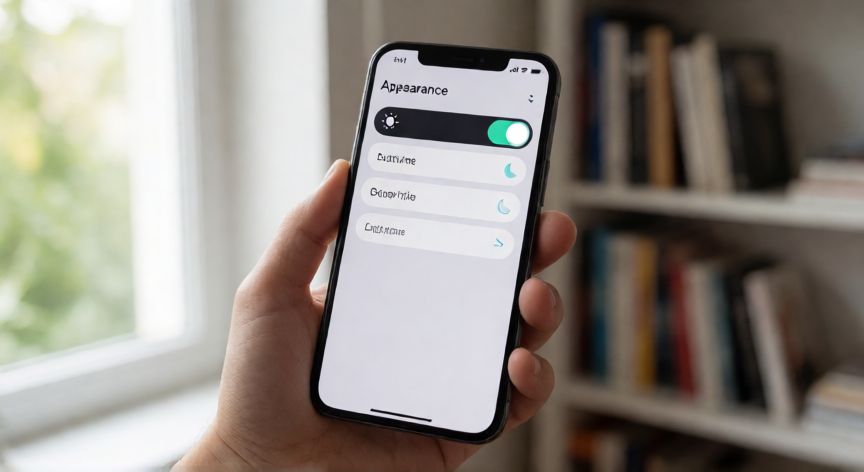
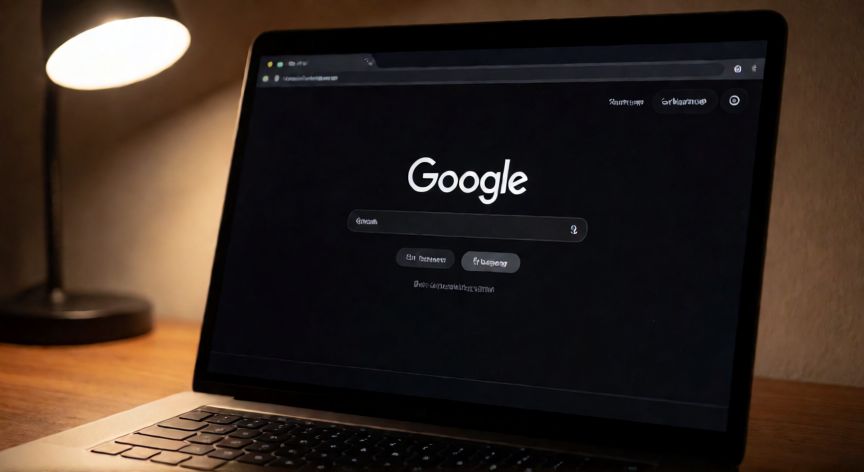
El motivo más habitual por el que Google aparece con fondo negro es que se ha activado el modo oscuro (dark mode) en tu dispositivo o navegador. Google, como la mayoría de los sitios web modernos, detecta automáticamente la preferencia de tema del sistema operativo y adapta su interfaz. Si en tu teléfono, tablet o ordenador tienes configurado el tema oscuro a nivel de sistema, Google mostrará automáticamente su versión con fondo negro y textos claros para reducir la fatiga visual.
En Windows 10/11, el modo oscuro se configura en Ajustes > Personalización > Colores > Modo. En macOS, en Preferencias del Sistema > Apariencia > Oscuro. En Android, en Ajustes > Pantalla > Tema oscuro. En iOS, en Ajustes > Pantalla y brillo > Apariencia > Oscuro. En todos los casos, al activar estas opciones, Google (y la mayoría de sitios) cambiarán a su variante oscura automáticamente.
Un segundo motivo frecuente es el ajuste del propio navegador. Chrome, Edge, Firefox y Safari permiten forzar o preferir un tema concreto independientemente del sistema. En Chrome, por ejemplo, puedes ir a chrome://settings/appearance y seleccionar el tema, o bien el navegador respeta la propiedad CSS prefers-color-scheme: dark que tu sistema envía. Si has cambiado esta preferencia en el navegador, Google se mostrará con fondo negro aunque el sistema esté en modo claro.
Otra causa es el uso de extensiones o complementos del navegador. Herramientas como Dark Reader, Midnight Lizard o ClearType fuerzan una capa oscura sobre cualquier página web, incluyendo Google. Si instalaste alguna de estas extensiones y no te das cuenta de que sigue activa, la apariencia cambiará a negro en todos los sitios. Puedes desactivarla desde el gestor de extensiones de tu navegador para comprobar si esa es la causa.
También existe la posibilidad de que se haya activado el modo lectura o modo noche del propio navegador. En Firefox, por ejemplo, hay un botón de 'Modo lectura' que aplica un filtro cálido o oscuro a todo el contenido de la página. En algunos navegadores móviles, el 'modo noche' aplica una capa ámbar o negra sobre toda la pantalla, haciendo que Google parezca tener fondo negro aunque en realidad no lo tenga.
En dispositivos con pantallas AMOLED (muchos móviles Android de gama media y alta, el iPhone desde el modelo 13 con opción, etc.), el modo oscuro tiene un beneficio adicional: los píxeles negros se apagan por completo, ahorrando batería. Por eso los fabricantes lo promocionan tanto y muchos usuarios lo activan de forma permanente, lo que explica por qué 'Google aparece negro' en tantos dispositivos.
En raras ocasiones, el fondo negro puede deberse a un problema técnico: una actualización parcial del navegador, una extensión conflictiva, un perfil de usuario corrupto o un fallo de renderizado de la GPU. Si Google muestra negro pero otras páginas se ven bien, o si el negro es 'roto' (con artefactos visuales), puede ser un error temporal que se resuelve cerrando y reabriendo el navegador o haciendo clic en Ctrl+Shift+R (o Cmd+Shift+R en Mac) para forzar una recarga completa.
Si quieres desactivar el fondo negro y volver al tema claro de Google, tienes varias opciones: cambiar el tema del sistema operativo a 'Claro', ajustar la preferencia de color en tu navegador a 'Sistema' o 'Claro', desactivar cualquier extensión de modo oscuro, o bien usar el atajo directo que Google ofrece: en la esquina inferior derecha de la página de resultados aparece un pequeño icono de luna/estrella que permite alternar entre tema claro y oscuro sin tocar los ajustes del sistema.
En resumen, el 95 % de las veces que Google aparece con fondo negro es simplemente porque el modo oscuro está activo, ya sea a nivel del sistema operativo, del navegador o mediante una extensión. No se trata de un error ni de un problema: es una funcionalidad diseñada para mejorar la legibilidad en ambientes con poca luz y prolongar la vida útil de las baterías en pantallas OLED/AMOLED.
Puedes alternar entre fondo claro y negro directamente en Google con el icono de luna que aparece en la esquina inferior derecha de la página de búsqueda, sin tocar los ajustes del sistema.
Dato clave