La Mejor Forma de Instalar Windows 10 Paso a Paso
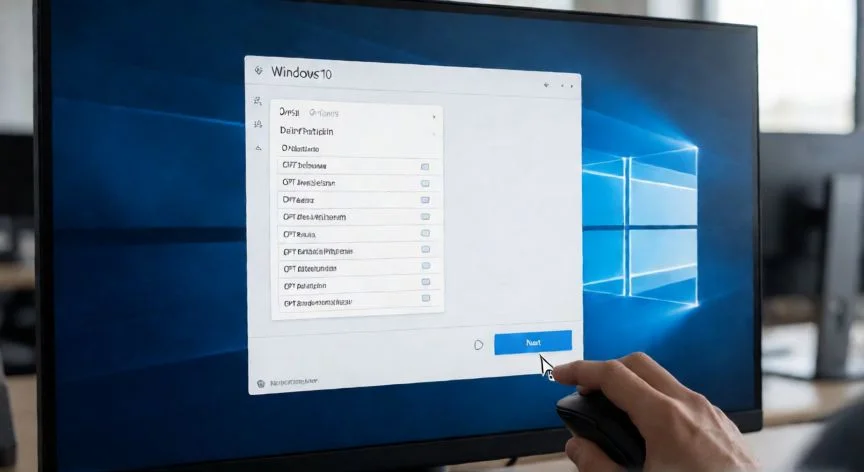
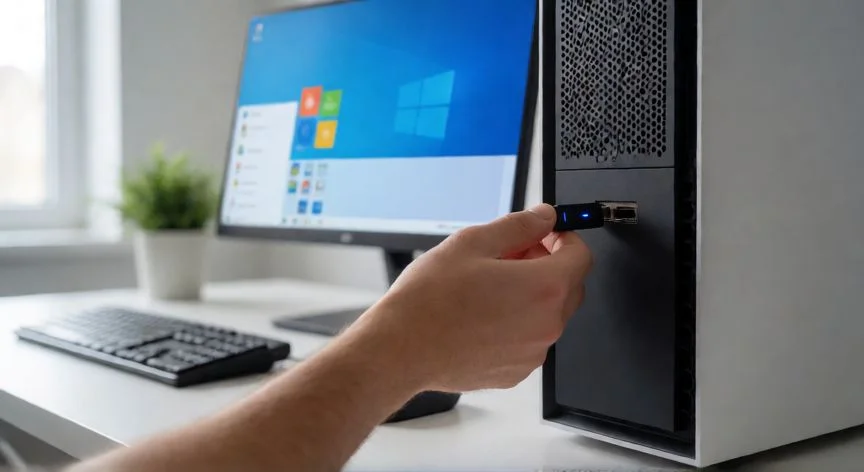
Instalar Windows 10 correctamente es una tarea que muchos usuarios posponen por miedo a perder datos o complicarse con el particionado. Sin embargo, la forma más fiable y recomendada es utilizar la herramienta oficial Media Creation Tool de Microsoft para crear un USB booteable, ya que garantiza que la imagen de instalación sea auténtica, actualizada y compatible con tu hardware. Antes de comenzar, es imprescindible hacer una copia de seguridad completa de todos tus archivos personales, documentos, fotos y configuraciones importantes. Aunque el proceso de instalación es seguro, un fallo eléctrico o un error humano pueden causar la pérdida total de datos en la partición destino. Utiliza un disco externo o la nube para respaldar todo. Los requisitos mínimos de Windows 10 son: procesador de 1 GHz o superior, 1 GB de RAM (32 bits) o 2 GB (64 bits), 16/20 GB de almacenamiento disponible, unidad óptica o USB booteable, y soporte DirectX 9 con WDDM 1.0. Aun así, para una experiencia fluida se recomienda mínimo 8 GB de RAM y un SSD de 256 GB, lo que reduce drásticamente los tiempos de arranque y respuesta. El proceso principal se divide en varias fases claramente definidas: - Fase 1: Crear el medio booteable (USB de mínimo 8 GB). - Fase 2: Configurar la BIOS/UEFI para arrancar desde USB. - Fase 3: Particionar el disco (GPT con UEFI o MBR con Legacy). - Fase 4: Ejecutar el instalador y seleccionar edición. - Fase 5: Completar configuración regional, cuenta y actualizaciones. Un punto crítico que muchos pasan por alto es el tipo de particionado del disco. Si tu equipo usa UEFI (la mayoría fabricados desde 2012 en adelante), debes formatear el disco como GPT y formatear la partición de instalación como NTFS. Si usas Legacy BIOS, el esquema debe ser MBR. Elegir el esquema incorrecto impedirá que el sistema arranque. Durante la instalación, te aparecerá una pantalla para seleccionar la edición (Home, Pro, Enterprise). Elige la que corresponda a tu licencia. Si no dispones de una, puedes continuar sin activar y activar más tarde. No descargues instaladores de terceros, ya que pueden incluir software no deseado o versiones modificadas. Una vez finalizada la instalación, Windows 10 descargará automáticamente las actualizaciones acumulativas. Este proceso puede tardar entre 20 y 60 minutos. No apagues el equipo durante esta fase. Es el momento ideal para instalar los drivers de chipset, gráfica y red desde la web del fabricante del portátil o placa base, en lugar de depender únicamente del asistente de dispositivos de Windows. Para quienes instalan sobre un disco que ya tiene Windows, la opción más limpia es borrar todas las particiones desde el instalador (peligroso: se pierden todos los datos) y dejar que el instalador cree automáticamente las particiones necesarias. En discos GPT/UEFI se generan automáticamente la partición EFI (100 MB), MSR (16 MB) y la partición principal NTFS.
Si tu equipo usa UEFI (la mayoría desde 2012), particiona el disco como GPT y formatea en NTFS. Usar MBR en UEFI o viceversa impedirá el arranque.
Dato clave