INICIO
ofimatica · microsoft excel
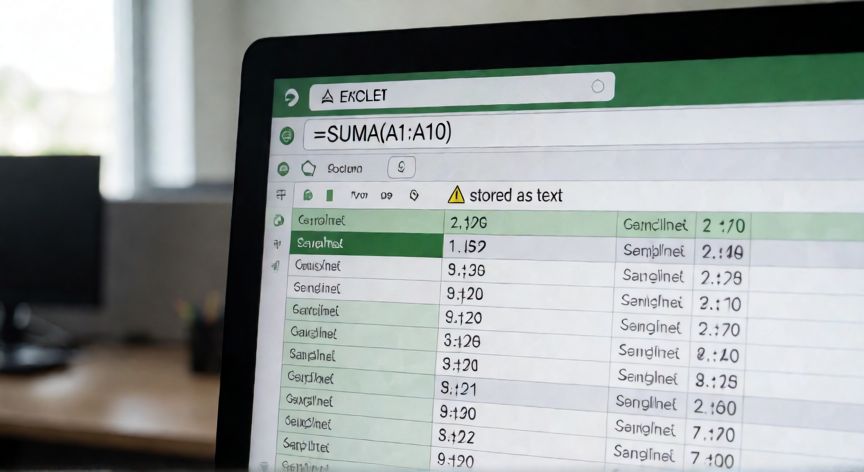
en excel veo la formula y no el resultado, Celda de Excel mostrando la fórmula en lugar del resultado con icono de advertencia
ofimatica ·#8600 ·Lectura 4 min

¿En excel veo la formula y no el resultado?

Respuesta corta

Pulsa Ctrl + ~ (tilde) para alternar entre mostrar fórmulas y mostrar resultados en toda la hoja.

01

En Excel veo la fórmula y no el resultado: causas y soluciones

Si al abrir una hoja de cálculo descubres que las celdas muestran texto como =SUMA(A1:A10) en lugar del número resultante, no es un error ni un virus. Se trata casi siempre de un ajuste de visualización o de un pequeño detalle de formato que impide a Excel interpretar la cadena como instrucción. La buena noticia es que la corrección se resuelve en unos pocos clics.

La causa más frecuente es que la celda tiene aplicado el formato de número (generalmente "Normal") pero Excel la trata como texto. Esto ocurre cuando la fórmula se pega desde otro programa, cuando se importa un archivo CSV, o cuando antes del signo = hay un espacio o una comilla simple.

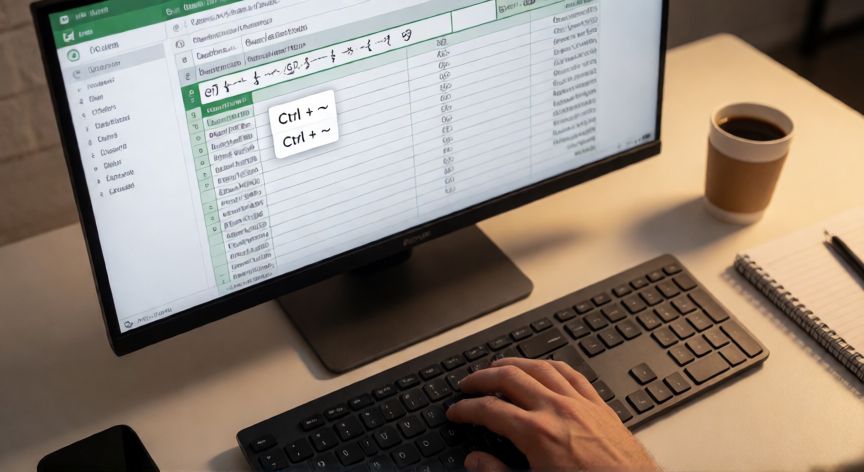
Una segunda causa muy común es la activación accidental de la tecla Ctrl + ~ (tilde), que activa el modo "Mostrar fórmulas". En este modo, todas las celdas de la hoja muestran su fórmula en lugar del resultado, aunque los cálculos se sigan realizando correctamente en segundo plano.

Para desactivar el modo de mostrar fórmulas, simplemente pulsa Ctrl + ~ una vez más. Verás que todas las celdas vuelven a mostrar sus valores numéricos o de texto. También puedes hacerlo desde la barra de menús: ve a la pestaña Formularios (o Fórmulas en versiones en español) y desmarca la casilla Mostrar fórmulas.

Si el problema persiste en celdas concretas, selecciona esas celdas, abre el Editor de texto (barra de fórmulas) y verifica que no haya un espacio, una comilla simple (') o un guion antes del signo igual. Elimínalo, pulsa Enter y la celda volverá a calcular.

Otra posibilidad es que la celda tenga el formato de celda definido como Texto. Para corregirlo: selecciona las celdas afectadas, ve a Inicio → Formato → Formato de celdas → Número → General. Después, haz doble clic en cada celda (o pulsa F2 y luego Enter) para forzar la re-evaluación. También puedes usar la herramienta Validar datos o la barra amarilla de advertencia que aparece a la izquierda de la celda con el texto "Este dato se guardó como texto"; haz clic en ella y elige Convertir a número.

Si trabajas con fórmulas que fueron copiadas desde un documento de Word, un correo o una hoja impresa, es probable que el signo = se haya convertido en un carácter Unicode distinto (por ejemplo, un igual de línea larga). Escribe manualmente el signo igual del teclado y la fórmula funcionará.

En archivos con extensiones .xltx o plantillas, a veces el modo "Solo lectura" impide la recálculo automático. Asegúrate de que en Archivo → Opciones → Fórmulas la opción Cálculo del libro esté en Automático y no en Manual.

Si la celda tiene formato 'Texto', cámbialo a 'General' y pulsa F2 + Enter para forzar la recálculo de la fórmula.

Dato clave

en excel veo la formula y no el resultado, Teclado y pantalla de Excel con la combinación de teclas Ctrl + tilde destacada
Imagen

Teclado y pantalla de Excel con la combinación de teclas Ctrl + tilde destacada

02

Cómo hacer que Excel muestre el resultado en lugar de la fórmula

Más allá de la solución inmediata, conviene revisar los hábitos de entrada de datos para evitar que el problema reaparezca. Al escribir una fórmula, asegúrate de que el cursor está en modo edición (F2) y de que no hay caracteres invisibles. Si pegas contenido desde internet, usa Inicio → Pegar → Valores para los datos y escribe la fórmula a mano si es posible.

En equipos de trabajo, recuerda que el modo "Mostrar fórmulas" es una propiedad de la sesión del usuario, no del archivo. Es decir, si tú lo activas por error, solo tú lo verás; al compartir el archivo, los demás seguirán viendo resultados normales.

Si el problema afecta a toda la hoja y no se resuelve con Ctrl + ~, prueba a pulsar F9 para forzar una recálculo completo. Si aún así persiste, guarda el archivo, ciérralo y reábrelo; en la gran mayoría de casos, el siguiente arranque muestra los valores correctos.

Para hojas muy grandes con miles de fórmulas, el recálculo manual puede tardar. En esos casos, ve a Formularios → Calcular ahora (F9) y espera a que finalice antes de seguir trabajando.

Un truco útil para depurar: selecciona la celda problemática y mira la barra de fórmulas superior. Si ahí aparece el resultado numérico pero en la celda ves la fórmula, el problema es 100 % de visualización (modo mostrar fórmulas). Si en la barra de fórmulas también ves el texto de la fórmula, el problema es de formato de celda (texto vs. número).

Finalmente, mantén Excel actualizado. Microsoft publica parches periódicos que corrigen errores de interpretación de fórmulas, especialmente tras migrar desde versiones anteriores o al abrir archivos creados en LibreOffice u OpenOffice.

Conclusión

¿en excel veo la formula y no el resultado?

En la inmensa mayoría de los casos, el problema se resuelve en menos de un minuto: desactiva el modo mostrar fórmulas con Ctrl + ~, verifica que no haya caracteres extraños antes del signo igual y confirma que el formato de celda sea 'General'. Si el archivo abre correcto para otras personas pero no para ti, el 99 % de las veces es simplemente el modo de visualización activado por error.

Fuentes: Microsoft Support Excel, Microsoft Learn Fórmulas, Comunidad Microsoft Tech Community
4.0 / 5 · 59 valoraciones Valorar
Más preguntas de ofimatica
De otras categorías


