
INICIO
ocio · trucos
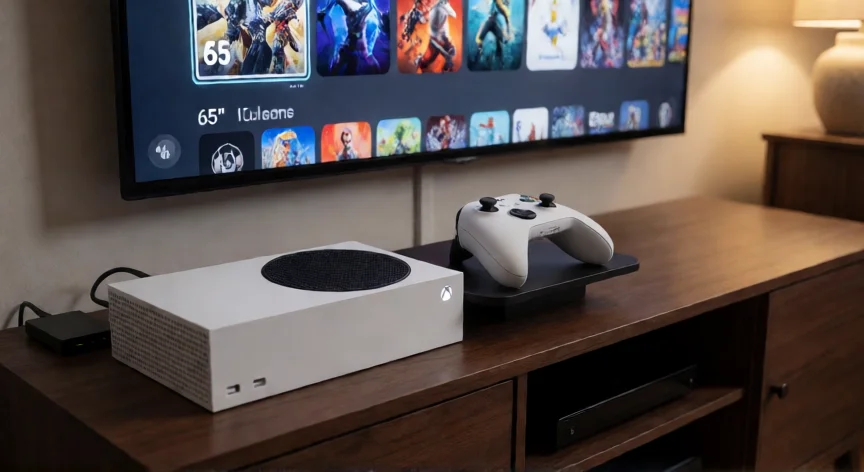
consejos para xbox series s, Xbox Series S blanca conectada a monitor curvo con cable HDMI 2.1
ocio ·#11669 ·Lectura 8 min. · Redactor: Redacción Nexuscurioso

🎮 Consejos Xbox Series S: saca todo su potencial

Respuesta corta
Verificado
Redactado por Humanos!

El truco del identificador ConsoleType permite jugar títulos de 100 GB+ desde disco externo sin SSD interno

01

Consejos prácticos para exprimir al máximo tu Xbox Series S

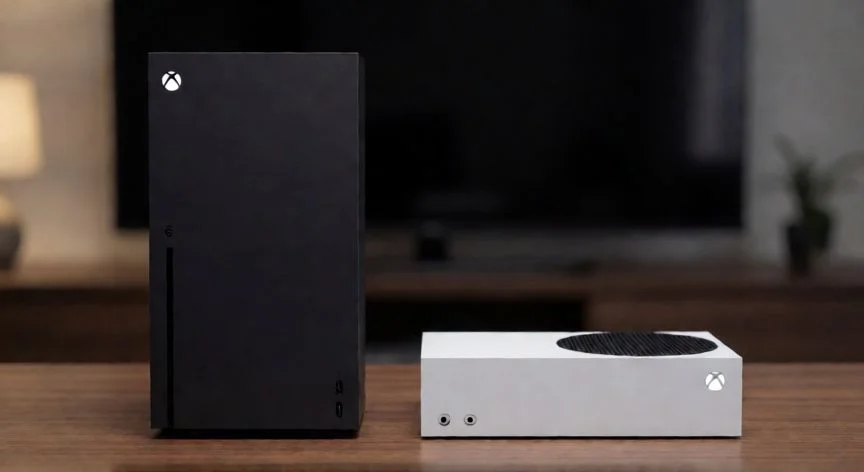
La Xbox Series S es una consola compacta y exclusivamente digital que rinde de nueva generación sin exigir una inversión desorbitada. Su tamaño reducido y su estética minimalista no le restan potencia, pero sí obligan a configurar el sistema con cabeza si se quiere exprimir todo lo que ofrece. Desde el primer encendido, una serie de ajustes en pantalla, energía, almacenamiento y red separan una experiencia aceptable de otra notablemente más fluida y visualmente atractiva.


Lo primero que conviene resolver es la conexión de vídeo. La Series S apunta de forma nativa a 1440p con escalado a 4K, así que conectarla a un televisor o monitor compatible con esas resoluciones evita imágenes borrosas o mal escaladas. Si el monitor lo permite, configurar la resolución en 1440p ofrece mejor calidad visual sin penalizar el rendimiento, y el 4K UHD debe reservarse para pantallas que realmente lo soporten de forma nativa.


Un ajuste que muchos usuarios pasan por alto es la frecuencia de actualización. En Configuración > General > Opciones de TV y pantalla puede activarse la opción de 120 Hz si el televisor es compatible. Combinada con el Modo de Rendimiento en los juegos que lo admiten, esto se traduce en tasas de cuadros más altas y una sensación de fluidez muy superior, algo clave en shooters y títulos competitivos.


Para reducir la latencia hay una doble acción que casi nadie realiza al completo. Primero se activa el modo juego en el propio televisor (si dispone de él). Después, dentro de la interfaz de Xbox, se habilita la función de baja latencia en Opciones de TV y pantalla. Estos dos pasos juntos son los que realmente eliminan el retardo entre la pulsación del mando y lo que ocurre en pantalla.


El HDR es determinante para el color y el detalle visual. El televisor debe ser apto para HDR10 y en la consola hay que desbloquear HDR10 y HDR automático desde Opciones de TV y pantalla > Modos de video. Después se ejecuta la opción Calibrar HDR para juegos, un paso que la mayoría omite y que evita escenas oscuras lavadas o luces quemadas. Si el televisor admite Dolby Vision, conviene activarlo también junto al 4K.


Todo lo anterior se viene abajo con un cable inadecuado. Para disfrutar de 4K, 120 Hz y HDR simultáneamente hay que usar el cable HDMI 2.1 de alta velocidad que viene incluido en la caja. Un cable antiguo o genérico limita el ancho de banda y provoca que el televisor simplemente no muestre las opciones avanzadas.


El modo de energía condiciona la agilidad diaria. Seleccionar Encendido instantáneo enciende la máquina en segundos, mantiene juegos actualizados en segundo plano y permite descargas en reposo. La contrapartida es un mayor consumo eléctrico en reposo. Quien priorice el ahorro puede optar por el modo de ahorro de energía, aunque perderá parte de esa inmediatez.


La Reanudación Rápida permite dejar varios juegos suspendidos y volver a ellos al instante. Se accede pulsando el botón Xbox y tocando el icono correspondiente en el menú. El consejo práctico: usarla con campañas y juegos de un jugador, y no confiar en ella para multijugador competitivo, donde el estado suspendido puede provocar desconexiones o penalizaciones.


El almacenamiento es el gran talón de Aquiles de esta consola: 512 GB nominales de los que queda bastante menos espacio realmente utilizable. La gestión inteligente pasa por desinstalar juegos conservando las partidas guardadas en la nube, borrar datos locales y caché antigua desde Gestión de almacenamiento, y no dejar el disco al límite porque un almacenamiento casi lleno degrada tiempos de carga y rendimiento general.


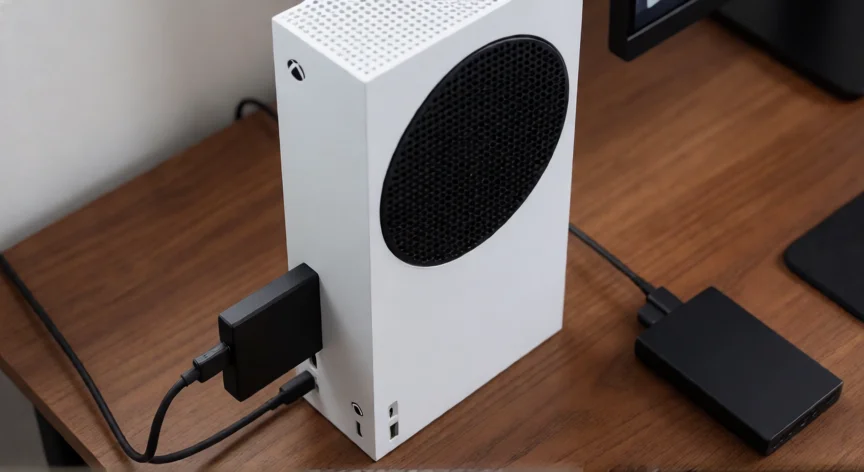
Para ampliar capacidad existen dos vías con precios muy distintos. Un disco duro externo USB 3.0 (o SSD USB 3.1) sirve para guardar y jugar títulos de generaciones anteriores y muchos juegos optimizados. La Tarjeta de Expansión Seagate es obligatoria para los juegos que exigen el almacenamiento rápido propio de la generación actual. Configurar el dispositivo externo como destino de instalación predeterminado evita llenar el SSD interno sin darse cuenta.

“HDMI 2.1 + HDR calibrado + 120 Hz + modo juego = la combinación que transforma la imagen de tu Xbox Series S”

Dato clave
consejos para xbox series s, Mando Xbox con perfil personalizado junto a SSD externo y tarjeta Seagate
Imagen

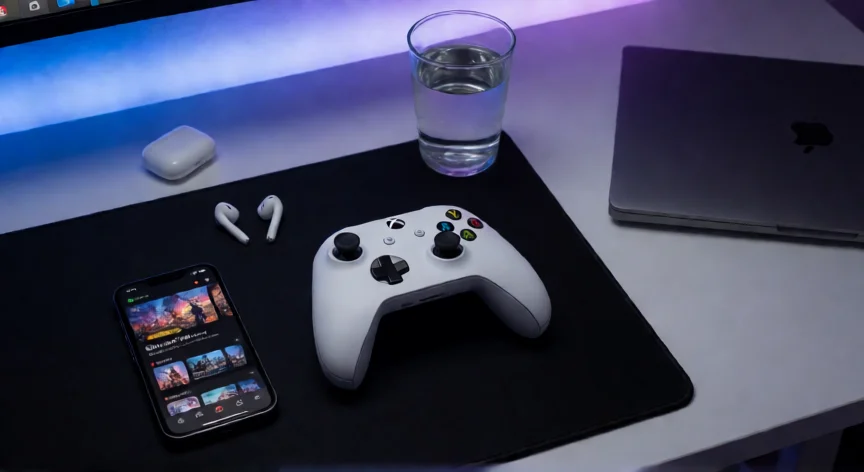
Mando Xbox con perfil personalizado junto a SSD externo y tarjeta Seagate

02

Del encendido inicial al día a día: ajustes que marcan la diferencia

Aquí viene uno de los trucos más útiles y menos conocidos por la comunidad. No todos los juegos optimizados para Xbox Series X|S necesitan obligatoriamente el SSD interno o la tarjeta de expansión. Entrando en la información del archivo del juego desde Mis juegos y aplicaciones y pulsando el botón Menú, aparece un identificador técnico. Si figura "ConsoleType:XboxOneGen9Aware" o simplemente "Xbox One", el juego puede ejecutarse desde un disco duro externo sin perder rendimiento. Si aparece "ConsoleType:XboxGen9" o "Gen:Scarlett", exige almacenamiento interno rápido. La prueba alternativa es intentar la transferencia: si el sistema avisa de que el juego "se puede almacenar pero no jugar porque requiere un almacenamiento más rápido", ese título necesita SSD o tarjeta de expansión.


Con este truco, pesos pesados como Halo: The Master Chief Collection (120,6 GB), The Elder Scrolls V: Skyrim (42,2 GB), Sea of Thieves (79,6 GB), Mass Effect Legendary Edition (93,8 GB), Assassin's Creed Odyssey (75,9 GB) o ARK: Survival Evolved (135,3 GB) pueden vivir fuera del SSD interno, liberando decenas de gigabytes en una consola que solo dispone de unos 360 GB reales.


JuegoTamaño¿Exige SSD interno?
Halo: The Master Chief Collection120,6 GBNo (Gen9Aware)
The Elder Scrolls V: Skyrim42,2 GBNo (Gen9Aware)
Sea of Thieves79,6 GBNo (Gen9Aware)
Mass Effect Legendary Edition93,8 GBNo (Gen9Aware)
Assassin's Creed Odyssey75,9 GBNo (Gen9Aware)
ARK: Survival Evolved135,3 GBNo (Gen9Aware)

El Game Pass es el complemento natural de la Series S y conviene sacarle partido estratégico. Los juegos en la nube permiten probar o incluso completar títulos enormes sin instalarlos, lo que alivia enormemente el almacenamiento. Las Misiones de Game Pass otorgan puntos canjeables por tarjetas de regalo, y EA Play viene incluido en los niveles superiores. Si se planea rotar entre suscripciones, es fundamental revisar y desactivar la renovación automática para no pagar de más.


Las descargas lentas suelen tener causas evitables. Los juegos en ejecución limitan la velocidad de descarga, así que conviene pausarlos y cerrar aplicaciones en segundo plano. La conexión por cable Ethernet ofrece siempre mejor velocidad y estabilidad que el Wi-Fi. Además, las descargas avanzan más rápido con la consola en modo Encendido instantáneo y sin multitarea.


En el apartado de red, la configuración avanzada permite ajustar el tipo de conexión, el MTU y los puertos que utiliza la consola, lo que puede mejorar el tipo de NAT y reducir la latencia en Xbox Live. También es aconsejable verificar la velocidad real de internet con una herramienta en línea y, si resulta insuficiente, revisar el plan con el proveedor. Colocar la consola cerca del router y alejarla de dispositivos que generen interferencias ayuda cuando el cable no es opción.


El mando admite perfiles personalizados que se guardan en el propio accesorio, no en la consola. Desde Configuración > Dispositivos y conexiones > Accesorios > Configurar pueden reasignarse botones, ajustar la sensibilidad de las palancas y la vibración, creando perfiles distintos para shooters, carreras o juegos casuales. Como viajan en el mando, esos perfiles funcionan igual en otra Xbox o en un PC.


La accesibilidad y personalización también mejoran la experiencia diaria. En la sección de Accesibilidad hay opciones de texto a voz y ajustes de color para personas con dificultades visuales o de lectura. En personalización pueden fijarse juegos y aplicaciones favoritas, agrupar títulos por género y activar fondos dinámicos animados que renuevan el aspecto del panel sin coste de rendimiento.


La consola se controla por voz mediante Alexa o Google Assistant, tras enlazarla desde Configuración > Dispositivos y conexiones > Asistentes digitales. Órdenes como "Alexa, enciende la Xbox" o "Hey Google, inicia Fortnite en la Xbox" resultan cómodas para el control manos libres y útiles como herramienta de supervisión parental.


Para hogares compartidos, la aplicación de Seguridad Familiar de Microsoft permite limitar el tiempo de juego, fijar clasificaciones por edad y bloquear compras, mientras que el modo invitado evita que otras cuentas modifiquen el perfil principal. Son dos capas de control que protegen tanto el bolsillo como la configuración de la consola.


La app de Xbox en el móvil añade funciones prácticas: la reproducción remota permite jugar en cualquier punto de la casa usando la red local, y la instalación remota deja juegos descargándose antes de llegar a casa. También sirve como segunda pantalla para chatear, consultar logros o gestionar la consola sin encender el televisor.


En mantenimiento, las actualizaciones automáticas del sistema son esenciales: corrigen errores, mejoran la seguridad y optimizan el rendimiento, y se instalan solas si se activa la actualización automática en Energía y inicio. Igualmente importante es mantener los juegos al día, porque muchos parches incluyen mejoras de rendimiento y ajustes de tamaño.


A nivel físico, la consola debe situarse en un lugar bien ventilado y limpio para evitar el sobrecalentamiento, con los cables revisados periódicamente. Si aparecen problemas de rendimiento o baja calidad gráfica, además de verificar la resolución seleccionada y la compatibilidad del televisor, ayuda limpiar la caché apagando la consola por completo y desconectando el cable de alimentación durante unos minutos.


Entre los pequeños gestos que suman comodidad diaria están: activar el modo nocturno para reducir el deslumbramiento de la interfaz por la noche, apagar la vibración del mando para alargar la batería en sesiones maratónicas, priorizar el tráfico de juegos en la configuración de red para reducir la latencia, y usar el botón Compartir del mando para capturar clips y pantallazos desde Configuración > Capturas y compartición.

Conclusión:

¿consejos para xbox series s?

Tal como yo lo veo, la Xbox Series S responde muchísimo mejor de lo que su precio sugiere, pero solo si se le da el cariño que merece. La combinación de pantalla bien configurada (HDR calibrado, 120 Hz, baja latencia, cable HDMI 2.1), gestión activa del almacenamiento externo para juegos "Gen9Aware", modo de energía adecuado, red por cable y mando con perfiles propios la convierte en una plataforma notablemente más rápida, nítida y cómoda que en su estado de fábrica. Y algo que me parece clave: antes de dar por limitada la consola, conviene contrastar los ajustes oficiales con las soluciones que la propia comunidad va probando y compartiendo, porque el conocimiento colectivo ha revelado detalles que los manuales simplemente no explican, desde funciones de encendido automático hasta puertos poco documentados en la familia Series X|S. Es complicado dar una sola receta mágica; tienes que pensar en varias opciones válidas según tu televisor, tus juegos habituales y si compartes la consola o no.


Fuentes: 1º Blog.usro.net, 2º Miltrucos.com, 3º Tecnobits.com, 4º 3djuegos.lat, 5º Tecnobits.net
IMG1-AUTOR:Nexuscurioso|Licencia:Todos los derechos reservados|Url:---
IMG2-AUTOR:Nexuscurioso|Licencia:Todos los derechos reservados|Url:---
Redacción: Redacción Nexuscurioso · Actualizado en: 05/11/2026

¿Tienes algo que aportar? Envíanos tu respuesta

Cómo aumentar el almacenamiento de tu Xbox Series S Cómo aumentar el almacenamiento de tu Xbox Series S Xbox Series S vs Xbox Series X: ¿Cuál es la diferencia real? Xbox Series S vs Xbox Series X: ¿Cuál es la diferencia real?
¿Quieres ver más respuestas sobre consejos para xbox series s?