Cómo mejorar Xbox Cloud Gaming: guía de optimización completa
Mejorar tu experiencia con Xbox Cloud Gaming comienza por entender cómo funciona el servicio: los gráficos se procesan en servidores remotos y el video se transmite a tu dispositivo en tiempo real. Esto significa que dos factores dominan la calidad percibida: la calidad de tu conexión a Internet y la capacidad de tu dispositivo para decodificar el stream. Optimizar ambos pilares es la clave para reducir el lag, eliminar los artefactos de compresión y disfrutar de una experiencia cercana a la de una consola local.
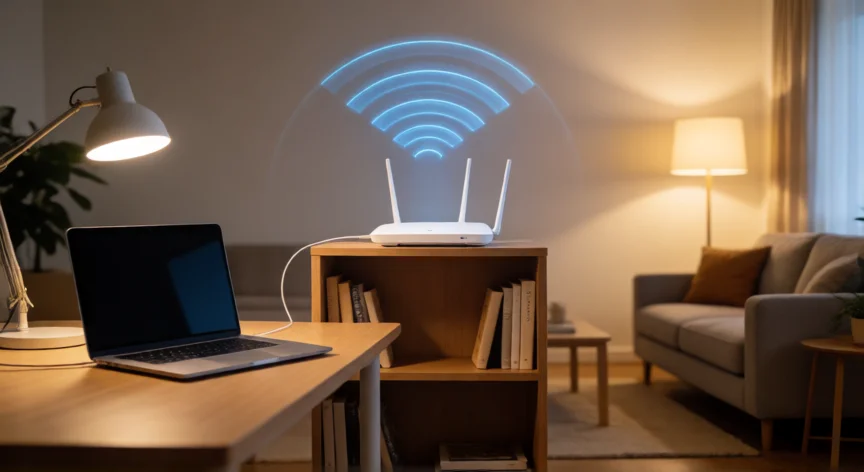
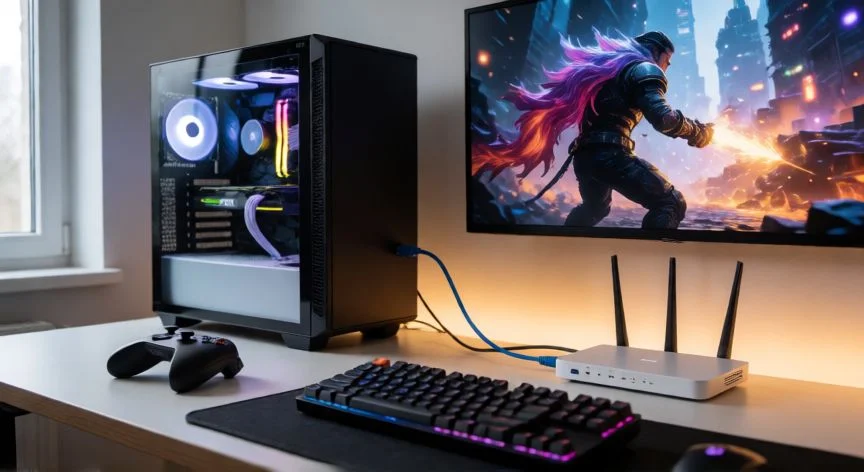
El primer paso y el más impactante es conectar tu dispositivo por cable Ethernet a tu router. Si usas Wi-Fi, asegúrate de estar en la banda de 5 GHz, que ofrece mayor ancho de banda y menos interferencias que la de 2.4 GHz. La distancia al router también importa: cada pared de hormigón puede reducir la señal un 30-50 %. Si no puedes pasar a cable, acerca el router o utiliza un repetidor de calidad en la banda de 5 GHz.
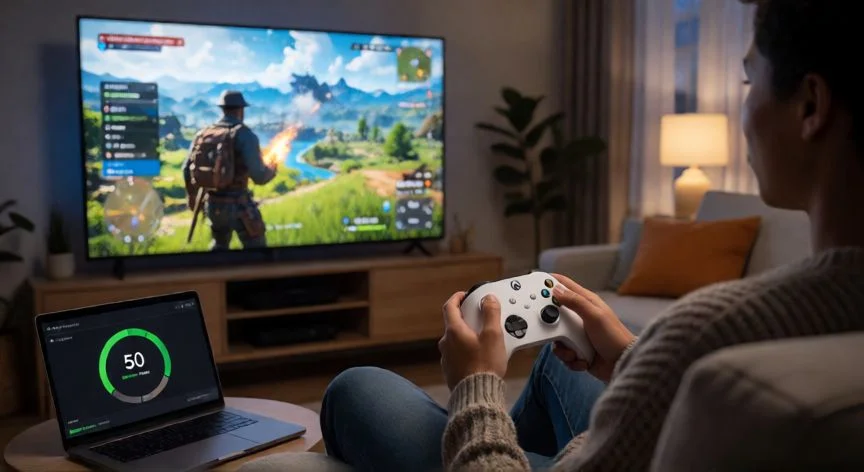
Xbox Cloud Gaming requiere un mínimo de 10 Mbps para 720p y 20 Mbps para 1080p a 60 fps. Sin embargo, para una experiencia fluida sin micro-cortes, lo ideal es contar con al menos 40-50 Mbps de descarga disponibles de forma estable. Ejecuta una prueba de velocidad en speedtest.net y verifica que no haya otros dispositivos (streaming en 4K, descargas, videollamadas) consumiendo ancho de banda simultáneamente.
En tu router, configura el QoS (Quality of Service) para priorizar el tráfico del dispositivo que usas para Cloud Gaming. La mayoría de routers modernos (TP-Link, ASUS, Netgear) permiten asignar prioridad a una MAC address concreta. Esto evita que una descarga en segundo plano degrade tu partida.
Cierra todas las aplicaciones y pestañas en segundo plano que no necesites. Navegadores con muchas pestañas, reproductores de música, actualizaciones automáticas del sistema operativo y herramientas de grabación de pantalla compiten por CPU y GPU, lo que aumenta el tiempo de decodificación del stream y genera micro-paúsas.
Actualiza los drivers de red y gráficos de tu dispositivo. En Windows, ve a Administrador de dispositivos → Adaptadores de red → Actualizar controlador. En móviles, asegúrate de tener la última versión del sistema operativo instalada, ya que Microsoft libera parches de rendimiento para el decodificador de video en cada update mayor.
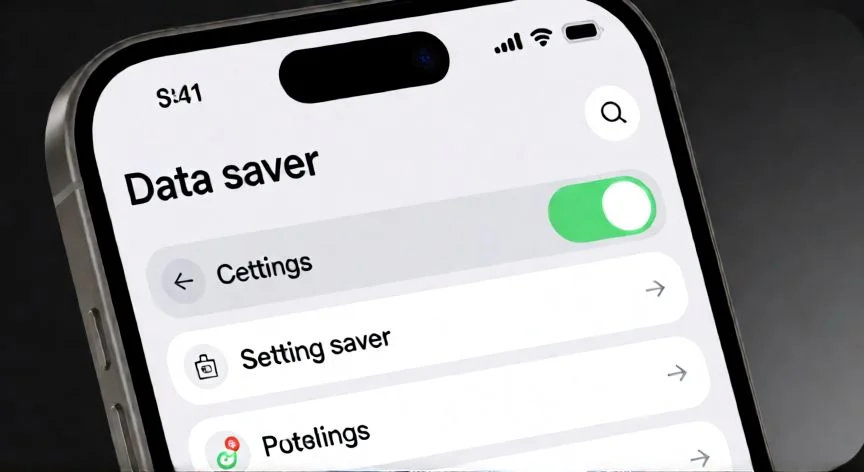
En los ajustes de Xbox Cloud Gaming (dentro de la app o en x.com), selecciona la resolución y tasa de refresco que mejor se adapte a tu conexión. Si notas tirones, baja de 1080p a 720p: la diferencia visual es menor que el salto en fluidez que consigues. También puedes activar el modo "Mejor calidad" si tu ancho de banda lo permite, o "Mejor rendimiento" para priorizar la latencia.
Verifica la región del servidor que te asigna Xbox. En algunos casos, especialmente en España y Portugal, los servidores más cercanos están en Madrid o Ámsterdam. Si notas latencia superior a 40 ms, prueba a reiniciar la sesión para que se reconecte al nodo más próximo. En la web de estado de Xbox (xbox.com/support/xbox-online-service-status) puedes confirmar si hay incidentes activos en tu región.
Por último, revisa que no tengas interferencias electromagnéticas cerca del router: microondas, dispositivos Bluetooth operativos o cables USB 3.0 conectados al propio router pueden degradar la señal Wi-Fi. Mantén el router en un lugar elevado, lejos de paredes metálicas y de fuentes de calor.
Mantén al menos 40-50 Mbps de descarga libres para 1080p/60 fps sin micro-cortes ni buffering.
Dato clave