INICIO
tecnologia · soporte técnico
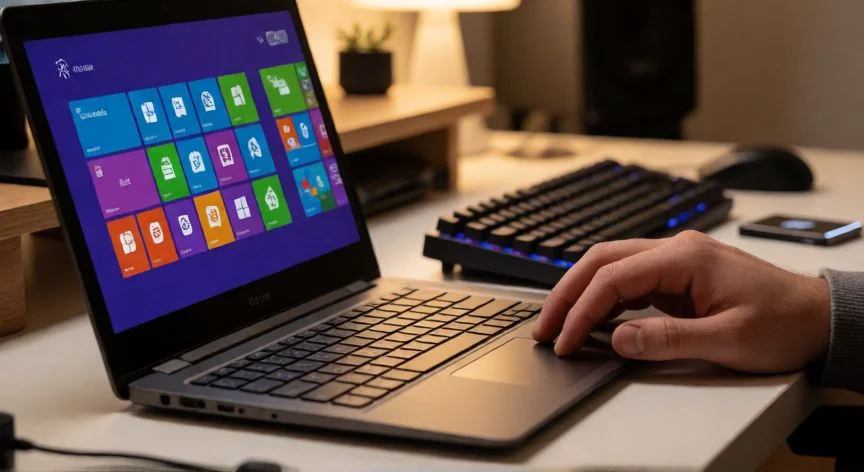
como mejorar windows 8, Persona optimizando un portátil con Windows 8 en su escritorio de trabajo
tecnologia ·#10376 ·Lectura 6 min. Redacción de respuesta: Editorial NexusCurioso.com

¿Como mejorar windows 8?

Respuesta corta

Cambiar de HDD a SSD es la mejora de rendimiento más impactante: el arranque pasa de ~50 s a ~10 s.

01

Cómo mejorar Windows 8: guía completa de optimización y rendimiento

Windows 8, aunque ya es un sistema operativo antiguo (llegó a fin de soporte en enero de 2016), aún puede dar buen juego en equipos modestos si aplicas las optimizaciones correctas. Antes de profundizar, conviene recordar que la mejora más importante que puedes hacer es actualizar a Windows 8.1, que corrigió errores, mejoró la estabilidad y añadió funciones útiles como el acceso directo al escritorio desde la pantalla de inicio. Si aún no lo has hecho, esa es tu primera parada. Una vez con la última versión disponible, el primer paso para ganar velocidad es desactivar los programas que arrancan con Windows. Abre el Administrador de tareas (Ctrl + Shift + Esc) y ve a la pestaña 'Inicio'. Deshabilita todo lo que no necesites cargar al encender el equipo: Skype, Spotify, uTorrent, barras de herramientas, etc. Solo deja lo imprescindible como el antivirus. El segundo ajuste clave está en los efectos visuales. Haz clic derecho en 'Equipo' > Propiedades > Configuración avanzada del sistema > Rendimiento > Configuración. Elige 'Ajustar para obtener mejor rendimiento' o, si prefieres mantener algo de estética, selecciona 'Ajuste personalizado' y desactiva animaciones, sombras y transiciones. Esto libera recursos gráficos en equipos con poca RAM. Un disco duro lleno frena cualquier sistema operativo. Abre Liberador de espacio en disco (escribe 'Liberar espacio en disco' en la barra de búsqueda) y borra archivos temporales, la papelera, archivos de registro antiguos y miniaturas. Como regla general, mantén al menos un 20 % del disco libre para que el sistema tenga espacio de trabajo. El plan de energía también influye mucho. Ve a Panel de control > Opciones de energía y selecciona 'Alto rendimiento'. Si usas un portátil, sabrás que el modo 'Equilibrado' o 'Ahorro de energía' limitan la CPU. Para tareas pesadas, 'Alto rendimiento' saca más partido al procesador. Actualiza todos los drivers, especialmente el de la tarjeta gráfica y el controlador del disco (AHCI/SATA). Los drivers obsoletos provocan lentitud, artefactos en pantalla y, en el peor de los casos, pantallas azules. Visita la web del fabricante de tu placa base o portátil para descargar las versiones más recientes compatibles con Windows 8. Si tu equipo aún usa un disco duro mecánico (HDD), fragmenta el disco una vez al mes mediante la Herramienta de desfragmentación integrada. Pero si vas a dar el salto a un SSD, esa es la mejora más drástica que existe: los tiempos de arranque pasan de 40-60 segundos a 8-15 segundos, y la carga de aplicaciones se reduce de forma notable. Un SSD de 240 GB de SATA es suficiente y económico. | Ajuste | Dónde | Impacto | |---|---|---| | Desactivar arranque | Admin. Tareas > Inicio | Alto | | Efectos visuales | Propiedades sistema > Rendimiento | Medio-Alto | | Plan de energía | Opciones de energía | Medio | | Drivers actualizados | Web fabricante | Medio | | SSD | Hardware | Muy alto | | Liberar espacio en disco | Liberador de espacio | Medio | Por último, ejecuta en una consola de administrador el comando sfc /scannow para reparar archivos del sistema corruptos, y DISM /Online /Cleanup-Image /RestoreHealth si el anterior no resuelve. Estos comandos detectan y sustituyen archivos dañados que pueden causar lentitud o errores intermitentes.

“

Desactivar los programas de arranque y los efectos visuales puede suponer una ganancia del 15-30 % en fluidez general.

Dato clave
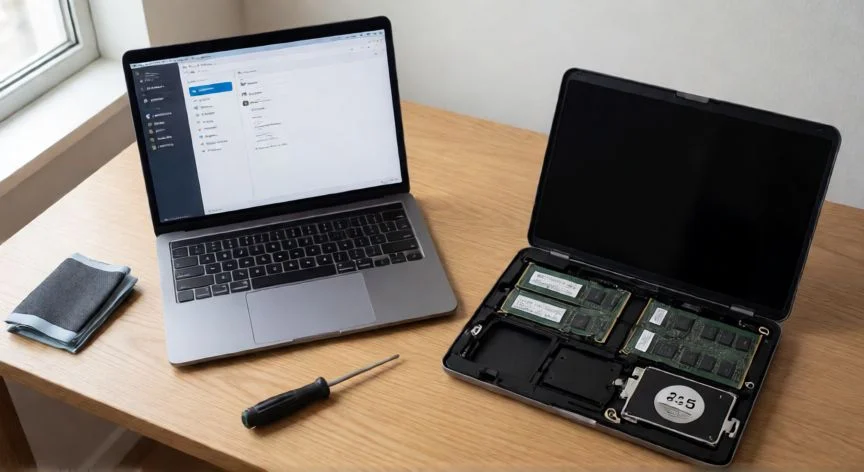
como mejorar windows 8, Vista cenital de un portátil abierto mostrando RAM y SSD con herramientas de montaje
Imagen

Vista cenital de un portátil abierto mostrando RAM y SSD con herramientas de montaje

02

Trucos y ajustes para exprimir al máximo tu sistema Windows 8

Más allá de lo básico, hay ajustes avanzados que marcan la diferencia en equipos con 4 GB de RAM o menos. El primero es ajustar el archivo de paginación. Ve a Configuración avanzada del sistema > Rendimiento > Configuración > Memoria virtual. Desmarca 'Administrado automáticamente' y fija un tamaño inicial y máximo igual a 1,5 veces tu RAM (por ejemplo, 4096 MB para 4 GB de RAM). Esto evita que Windows recalibre constantemente el archivo y genera picos de lentitud. El índice de búsquedas consume recursos en segundo plano. Si no usas mucho la función de búsqueda de Windows, ve a Servicios (services.msc), localiza 'Windows Search' y cambia su tipo de inicio a 'Manual'. Recuperarás I/O de disco que antes se dedicaba a indexar carpetas. Si te resulta incómoda la pantalla de Inicio de Windows 8, puedes instalar Classic Shell (gratuito), que añade un menú Inicio clásico estilo Windows 7 y permite desactivar ciertas animaciones del sistema. Es una de las herramientas más valoradas por usuarios que migraron desde Windows 7 y no terminaron de adaptarse a la interfaz moderna. Desactiva servicios innecesarios que consumen recursos. Algunos ejemplos seguros de apagar: Superfetch (SysMain) si tienes SSD (no hace falta pre-cargar programas), Windows Search (ya mencionado), BitLocker si no lo usas, y Servicio de indexación de funciones. Para hacerlo, abre services.msc, haz doble clic en cada uno y pon 'Manual' o 'Deshabilitado'. No desactives el antivirus ni los servicios de red. Mantén el sistema limpio de archivos temporales y registros obsoletos con herramientas como CCleaner (versión gratuita) o el propio Limpiador de disco de Windows. Revisa también las carpetas %temp% y C:\Windows\Temp manualmente para borrar restos de instalaciones. Si tu equipo tiene 2 GB de RAM o menos, considera la posibilidad de instalar una distribución Linux ligera (Linux Mint, Xubuntu) como alternativa. Windows 8 exige un mínimo real de 4 GB para funcionar con fluidez en el uso diario. Un upgrade de RAM a 8 GB, si tu placa lo permite, es la inversión con mejor relación calidad-precio que puedes hacer antes de cambiar de sistema. Recuerda que Windows 8 ya no recibe actualizaciones de seguridad desde enero de 2016, por lo que su uso en internet conlleva riesgos. Si decides seguir usándolo, mantén un antivirus actualizado, evita navegar a sitios de dudosa procedencia y desactiva la ejecución automática de unidades extraíbles. Estas medidas complementan la optimización de rendimiento y protegen tu equipo.

Conclusión:

¿como mejorar windows 8?

Windows 8 sigue siendo un sistema operativo funcional que, con las optimizaciones adecuadas, puede ofrecer una experiencia aceptable en equipos modestos. La clave está en combinar ajustes de software (servicios, arranque, efectos visuales) con mejoras de hardware (SSD, RAM) para obtener el máximo rendimiento posible. Ten siempre presente que, al no recibir parches de seguridad, su uso debe ser prudente y con medidas de protección adicionales.

Fuentes: soport.microsoft.com, classic-shell.net, microsoft.com/windows/8, techsupport.microsoft.com —
Redacción: editorial NexusCurioso.com
Cómo mejorar Windows 8.1: guía completa de optimización Cómo mejorar Windows 8.1: guía completa de optimización Cómo Mejorar Windows 7 al Máximo Rendimiento Cómo Mejorar Windows 7 al Máximo Rendimiento
¿Quieres ver más respuestas sobre como mejorar windows 8?
Más preguntas de tecnologia
De otras categorías