INICIO
tecnologia · conectividad
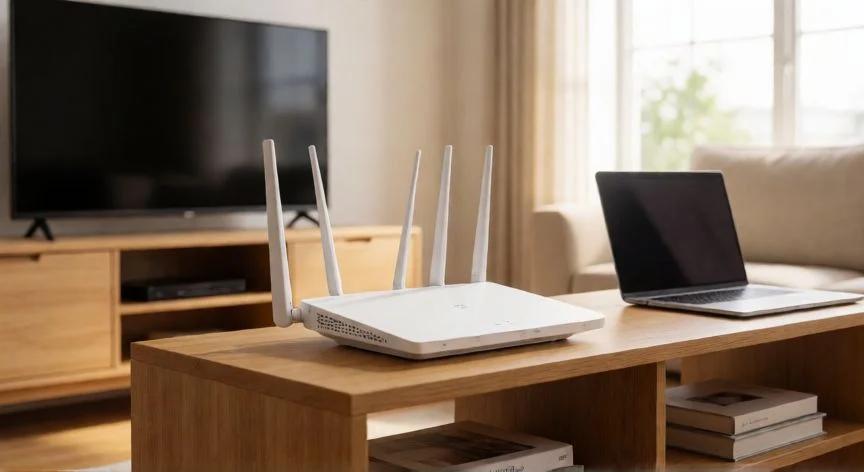
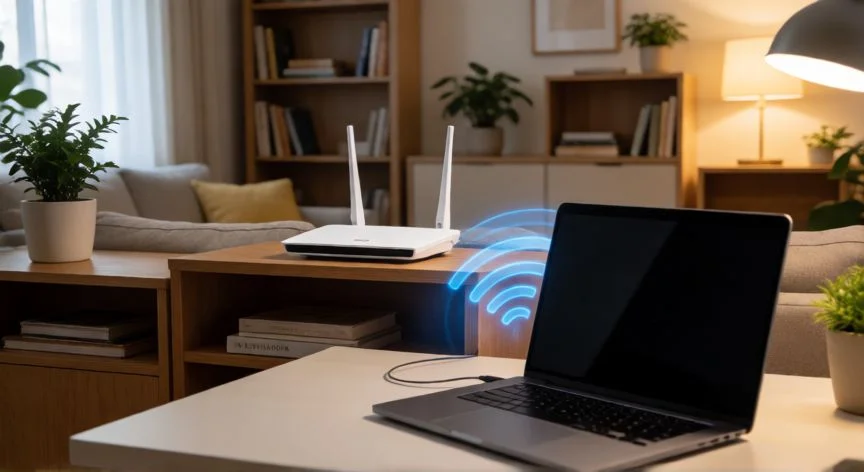
como mejorar wifi en pc, Router WiFi bien ubicado en un salón con laptop conectada por señal inalámbrica
tecnologia ·#10307 ·Lectura 7 min. Redacción de respuesta: Editorial NexusCurioso.com

¿Como mejorar wifi en pc?

Respuesta corta

Colocar el router en un punto céntrico, elevado y lejos de microondas puede mejorar la señal hasta un 40% sin gastar un euro.

01

Cómo mejorar el WiFi en tu PC: guía completa paso a paso

Mejorar la señal WiFi en tu PC es una de las tareas más comunes que todo usuario termina enfrentando tarde o temprano. Ya sea porque notas que la velocidad cae drásticamente al alejarte del router, porque sufres microcortes durante videollamadas, o simplemente porque tu proveedor te da 300 Mbps y en el ordenador solo llegas a 80. En este artículo repasamos todas las estrategias efectivas, ordenadas de más sencilla a más avanzada, para que puedas recuperar el máximo rendimiento de tu conexión inalámbrica. El primer paso, y probablemente el más impactante, es reubicar el router. Colócalo en un punto céntrico de la vivienda, elevado (sobre una mesa o repisa, nunca en el suelo o dentro de un armario) y alejado de fuentes de interferencia como microondas, espejos grandes, dispositivos Bluetooth y otros routers. Si tu router tiene antenas externas, orienta una de forma vertical y otra horizontal para cubrir ambas polarizaciones. A continuación, asegúrate de que tus drivers de red están actualizados. Ve al sitio web del fabricante de tu placa base o del adaptador WiFi (Intel, Realtek, MediaTek) e instala la última versión del controlador. En Windows, puedes comprobarlo desde el Administrador de dispositivos > Adaptadores de red, clic derecho > Actualizar controlador. Un driver desactualizado puede hacer que tu PC no aproveche los protocolos modernos como 802.11ac o Wi-Fi 6. Otro punto crítico es elegir el canal correcto en tu router. Las bandas de 2,4 GHz sufren mucha congestión porque los usan todos tus dispositivos vecinos. Usa una aplicación como WiFi Analyzer (Android) o inSSIDer (PC) para identificar qué canales están libres y configúralos manualmente en el panel de administración del router. En 5 GHz hay muchos más canales y menos interferencia, por lo que si tu PC soporta 5 GHz, conéctate a esa banda. Si tu placa es antigua o el adaptador integrado es de una sola banda (2,4 GHz), la solución más rentable es comprar un adaptador USB Wi-Fi. Por menos de 15-25 euros puedes conseguir uno con antena externa que soporte 5 GHz y MIMO 2x2. Busca modelos con chipsets como el MediaTek MT7612U o el Realtek RTL8812AU. La antena externa mejora notablemente la captación de señal en comparación con la antena interna del portátil. En Windows, hay ajustes del sistema que muchos ignoran. Ve a Configuración > Red e Internet > WiFi > Administrar configuraciones adicionales y asegúrate de que el modo de ahorro de energía de la tarjeta de red está desactivado. También puedes desactivar el modo de ahorro en el Administrador de dispositivos, clic derecho en tu adaptador WiFi > Propiedades > Opciones de energía > desmarcar 'Permitir al equipo apagar este dispositivo para ahorrar energía'. La interferencia electromagnética es un enemigo silencioso. Dispositivos como microondas, teléfonos inalámbricos, cargadores inalámbricos y hasta algunos LED de bajo consumo emiten en frecuencias cercanas a 2,4 GHz. Si notas que la señal cae justo cuando se enciende el microondas, es casi seguro interferencia. Separar el router de estos aparatos o cambiar a la banda de 5 GHz resuelve el problema. Si vives en un piso con paredes gruesas de hormigón o entre medianías, considerar un sistema mesh WiFi o un repetidor de calidad puede ser la inversión que cambie todo. Los sistemas mesh (TP-Link Deco, Netgear Orbi, Asus ZenAi) crean una red unificada con múltiples nodos y eliminan los puntos ciegos sin necesidad de cambiar de proveedor. Por último, no subestimes el mantenimiento básico: reinicia el router al menos una vez por semana (apágalo 30 segundos y vuelve a encenderlo), actualiza el firmware del router desde su panel web, y en tu PC ejecuta el comando netsh winsock reset y ipconfig /flushdns en una terminal de administrador para limpiar la pila de red.

AcciónDificultadMejora esperada
Reubicar el routerBajaAlta (hasta duplicar señal)
Actualizar driversBajaMedia
Cambiar a banda 5 GHzBajaAlta
Adaptador USB con antenaMediaAlta (10-30 dBm más)
Sistema meshMediaMuy alta (cubre toda la casa)

“

Un adaptador USB WiFi 5 GHz con antena externa de 15-25 € puede duplicar la velocidad real en comparación con la antena interna de un portátil.

Dato clave
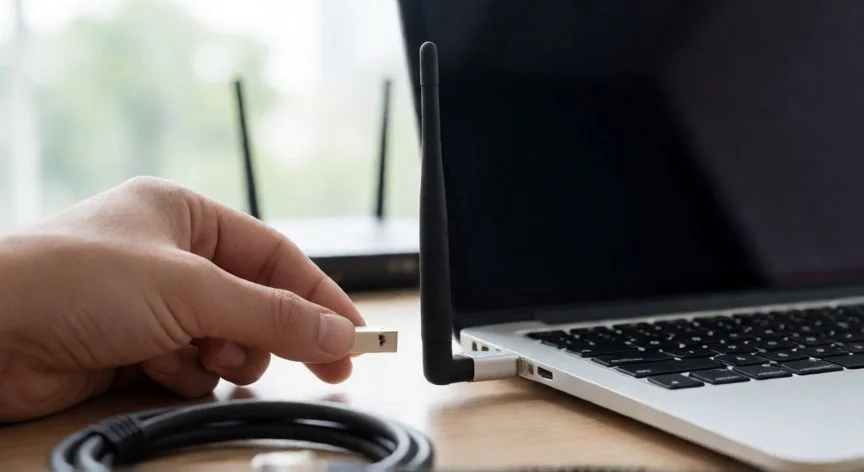
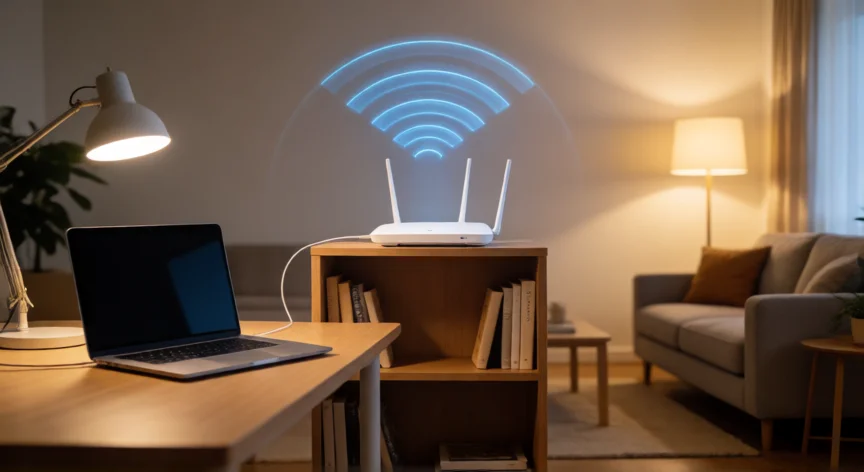
como mejorar wifi en pc, Adaptador USB WiFi con antena externa conectado a un portátil para mejorar señal
Imagen

Adaptador USB WiFi con antena externa conectado a un portátil para mejorar señal

02

Optimiza tu conexión inalámbrica para tener más velocidad y estabilidad

Más allá de los ajustes de software, hay modificaciones físicas al router que pueden marcar la diferencia. Si tu router lo permite, activa el modo Wi-Fi 6 (802.11ax) en los ajustes inalámbricos. Este protocolo gestiona mejor la congestión en hogares con muchos dispositivos y reduce la latencia. También activa el ancho de canal de 80 MHz o 160 MHz en 5 GHz si tu tarjeta lo soporta; esto multiplica la velocidad teórica por 2 o 4 respecto a un canal de 20 MHz. Si tu PC es un portátil, ten en cuenta que la antena interna suele estar en la parte superior de la carcasa (zona de bisagras o junto al teclado). Mantener el portátil en posición abierta y con la parte superior orientada hacia el router mejora la captación. Evita usarlo en el regazo con el ángulo cerrado, ya que tu propio cuerpo actúa como una barrera para la señal. Un truco poco conocido es desactivar las adaptadores de red no utilizados. Si tu PC tiene Ethernet, Bluetooth y WiFi activos a la vez, el sistema a veces hace handshakes redundantes. Deshabilita temporalmente el adaptador Ethernet y Bluetooth en el Administrador de dispositivos para que toda la atención del sistema se centre en la conexión WiFi y reduzcas la latencia. Para diagnosticar problemas con precisión, usa los comandos netstat -e (estadísticas de tráfico), wifi show no existe en Windows pero puedes usar netsh wlan show interfaces para ver el canal, la velocidad negociada y la potencia de señal en dBm. Una señal por debajo de -70 dBm se considera débil; entre -60 y -70 dBm es aceptable; por encima de -60 dBm es buena. Si ves que tu velocidad negociada es de 65 Mbps pero tu plan es de 300 Mbps, algo está limitando la conexión (probablemente estás en 2,4 GHz con canal de 20 MHz). En entornos con muchos dispositivos concurrentes (más de 15-20), configura en el router el QoS (Quality of Service) para dar prioridad al tráfico de tu PC. Así, aunque otros dispositivos estén descargando, tu equipo mantiene una velocidad mínima garantizada. La mayoría de routers con interfaz web avanzada (Asus, TP-Link, MikroTik) lo permiten. Y si nada de lo anterior funciona y la distancia a tu router es superior a 15 metros con varias paredes intermedias, la solución definitiva es pasarte a cable Ethernet. Un cable Cat 6 de 10 metros cuesta menos de 8 euros y te da 1 Gbps estables sin ninguna interferencia. Si no puedes tirar cable, un kit de adaptadores PLC (Power Line) convierte tus enchufes de corriente en una red de datos y suele superar a cualquier repetidor WiFi en estabilidad. Recuerda que mejorar el WiFi es un proceso iterativo: aplica los cambios de forma progresiva, mide la mejora con una app como Speedtest o iPerf3 después de cada ajuste, y así sabrás exactamente qué modificación te ha dado el mayor salto de rendimiento.

Conclusión:

¿como mejorar wifi en pc?

Mejorar el WiFi en tu PC no requiere gastar fortunas ni ser un experto en redes. Con una combinación de reubicación del router, actualización de drivers, uso de la banda de 5 GHz y, si hace falta, un simple adaptador USB con antena, puedes recuperar fácilmente el 70-90% de la velocidad contratada. La clave está en diagnosticar primero con herramientas gratuitas y aplicar los cambios de forma progresiva para identificar qué ajuste te da mayor mejora.

Fuentes: Microsoft Support - Solución de problemas WiFi, Cisco Networking Academy - Guía 802.11, Tom's Hardware - Benchmarks adaptadores WiFi USB —
Redacción: editorial NexusCurioso.com
Cómo aumentar la señal WiFi en tu PC: guía completa Cómo aumentar la señal WiFi en tu PC: guía completa Cómo mejorar la señal WiFi en casa: guía completa de soluciones Cómo mejorar la señal WiFi en casa: guía completa de soluciones
¿Quieres ver más respuestas sobre como mejorar wifi en pc?
Más preguntas de tecnologia
De otras categorías