Cómo Mejorar Videos con IA Gratuita: Herramientas y Técnicas Esenciales
Mejorar la calidad de un vídeo ya grabado es una de las tareas más demandadas por creadores de contenido, videógrafos amateurs y profesionales que necesitan rescatar material sin presupuesto. La inteligencia artificial ha democratizado esta tarea: herramientas que antes requerían procesadores de miles de euros y licencias costosas ahora están disponibles de forma gratuita o con planes free generosos. La clave está en combinar varias técnicas de forma secuencial para obtener resultados profesionales.
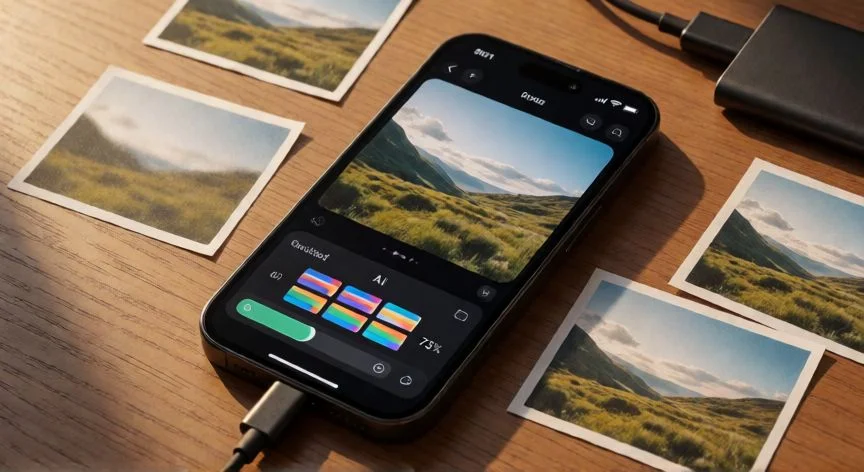
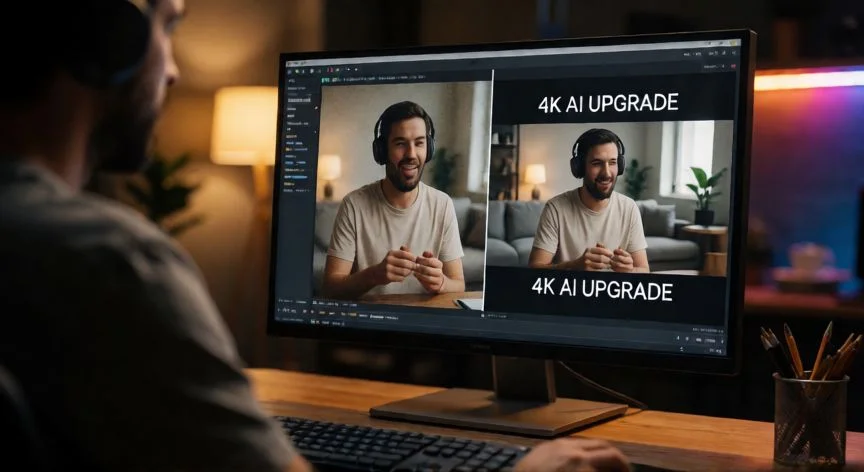
La primera y más impactante mejora es el upscaling de resolución. Herramientas como CapCut (versión gratuita) permiten subir un vídeo de 720p a 1080p o incluso 4K mediante redes neuronales que reconstruyen píxeles. No se trata solo de estirar la imagen, sino de que la IA "imagina" detalles coherentes con el contenido. En CapCut, simplemente importas tu clip, vas a la pestaña de mejora de IA y seleccionas la resolución de destino. El proceso tarda entre 2 y 10 minutos según la duración del vídeo.
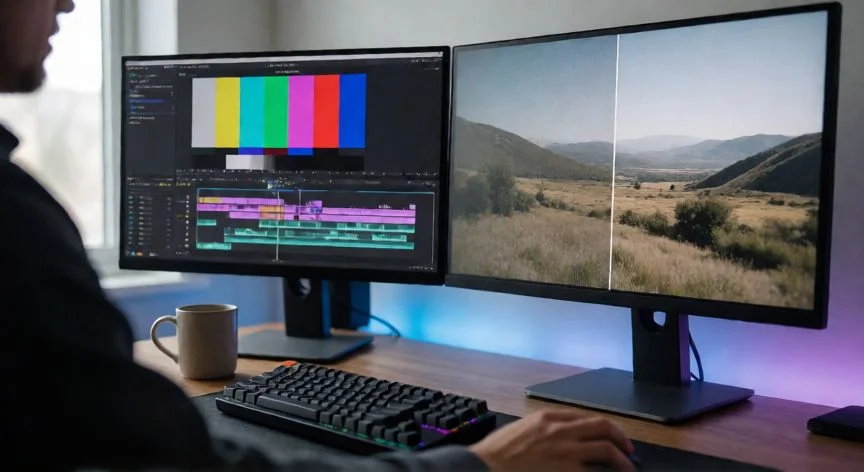
La reducción de ruido y grano es otro punto crítico, especialmente en vídeos grabados con poca luz o con sensores pequeños (móviles antiguos, cámaras compactas). DaVinci Resolve, en su versión gratuita, incluye el módulo de denoising temporal y espacial asistido por IA. En la página de Color, accedes a "Denoise" y ajustas los parámetros de luminancia y crominancia. Para vídeos muy ruidosos, combinar un paso ligero de denoising en DaVinci con un segundo pase de suavizado en CapCut da resultados notables sin perder detalle.
La estabilización de imagen ha evolucionado enormemente. Anteriormente solo se recortaban márgenes y se aplicaba un algoritmo simple. Hoy, la IA de herramientas como CapCut o el propio DaVinci Resolve analiza cada frame individualmente, identifica el movimiento de la cámara y compensa con recorte inteligente y reescala local. En CapCut: selecciona el clip → "Estabilizar" → elige intensidad (baja, media, alta). Para vídeos de acción o gimbal fallido, la estabilización de IA reduce el efecto hasta en un 80%.
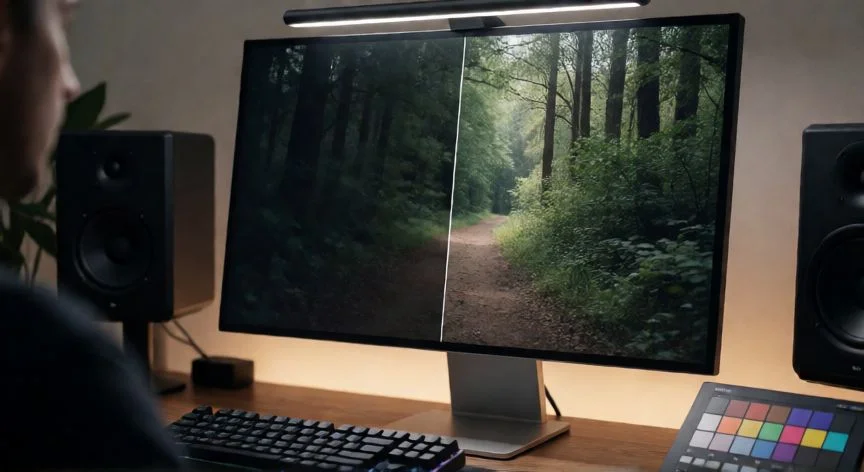
El ajuste de color y exposición asistido por IA transforma por completo la percepción de calidad. DaVinci Resolve gratuito ofrece "Smart Reframe", "Color Wheels" con perfiles predefinidos y, lo más potente, el sistema de nodos que permite crear LUTs personalizados. Una técnica rápida: aplica un LUT cinematográfico (hay miles gratuitos en sitios como LutCITY o R2 Motion), luego ajusta exposición, contraste y saturación con los correctores básicos. El resultado pasa de "vídeo de móvil" a "corto profesional".
| Herramienta | Qué mejora | Límite gratuito |
|---|---|---|
| CapCut | Upscale, estabilizar, denoise, texto IA | Uso ilimitado, marca de agua en algunas funciones |
| DaVinci Resolve | Color, denoise, estabilización, corte | 100% gratuito (excepto plugins premium) |
| Pixop | Upscaling 2x-4x, sharpening | 300 min gratis al mes |
| Media.io | Mejora general, remoción de fondos | 5 min/día sin marca |
| FFmpeg + modelos open-source | Upscale, interpolar frames, denoise | Gratis, requiere terminal |
La interpolación de frames (subir de 24/30 fps a 60 fps) es una técnica que da sensación de fluidez extrema. DaVinci Resolve gratuito incluye "Optical Flow" en su motor de reproducción, que genera frames intermedios usando la IA interna. El resultado es un movimiento suave tipo "slow motion" sin regrabar. Úsalo con moderación: 30→60 fps es ideal; subir a 120 fps puede generar artefactos en movimientos rápidos.
Para mejorar el audio del vídeo, CapCut ofrece "Enhance Audio" en un clic, que aplica reducción de ruido de fondo, ecualización y compresión automática. Si prefieres más control, exporta el audio y pásalo por Audacity (gratuito) con el filtro "Noise Reduction" y luego "Compressor". Un audio limpio eleva la percepción de calidad más que cualquier mejora visual.
Un flujo de trabajo efectivo combinando varias herramientas gratuitas sería: 1) Importar en DaVinci Resolve, estabilizar y hacer corrección de color base. 2) Exportar a 1080p H.264. 3) Pasar por Pixop o CapCut para el upscaling a 4K. 4) Volver a DaVinci para el ajuste final de nitidez y contraste. Este pipeline completo es 100% gratuito y el resultado rivaliza con herramientas de pago de 300-500€/año.
Finalmente, recuerda que la IA mejora lo que ya existe pero no puede crear contenido que no está en el frame original. Si el vídeo está muy desenfocado o extremadamente oscuro (subexpuesto más de 3 stops), la mejora será limitada. La regla de oro: graba con la mejor luz y enfoque posibles, y usa la IA como capa final de pulido, no como solución milagrosa.
Para uso avanzado y sin límites, FFmpeg + modelo Real-ESRGAN (open-source) permite upscaling e interpolación 100% local, sin nube ni marcas de agua.
Dato clave