Cómo Mejorar una Foto con IA: Herramientas y Técnicas Esenciales
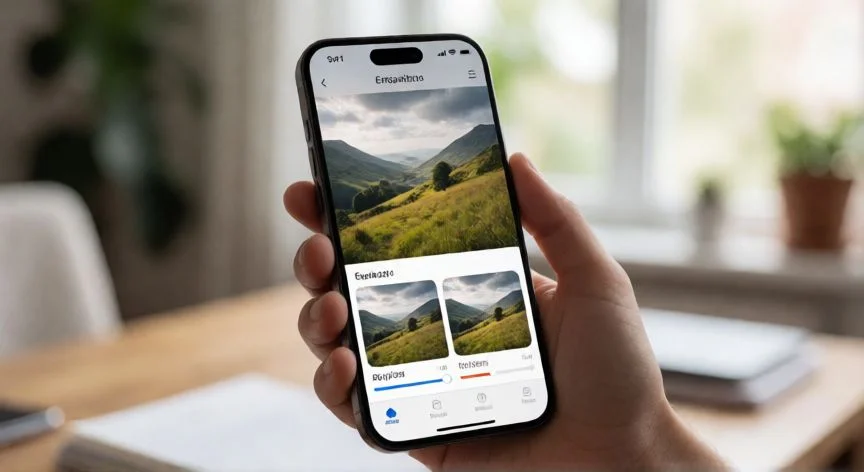
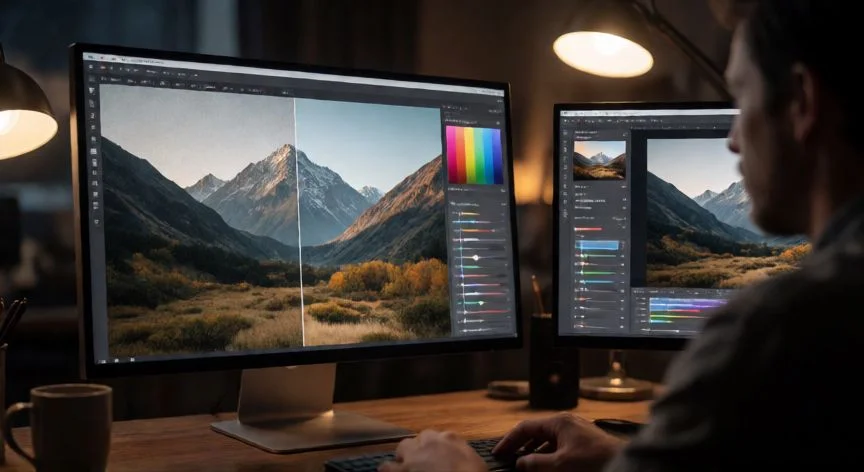
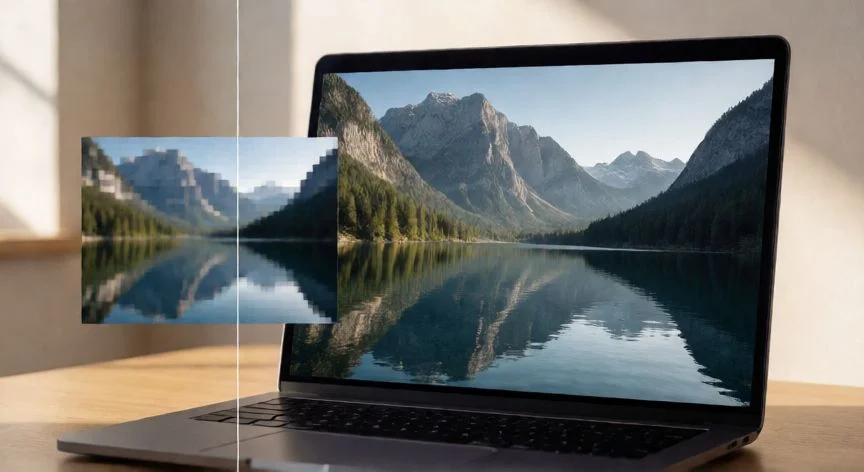
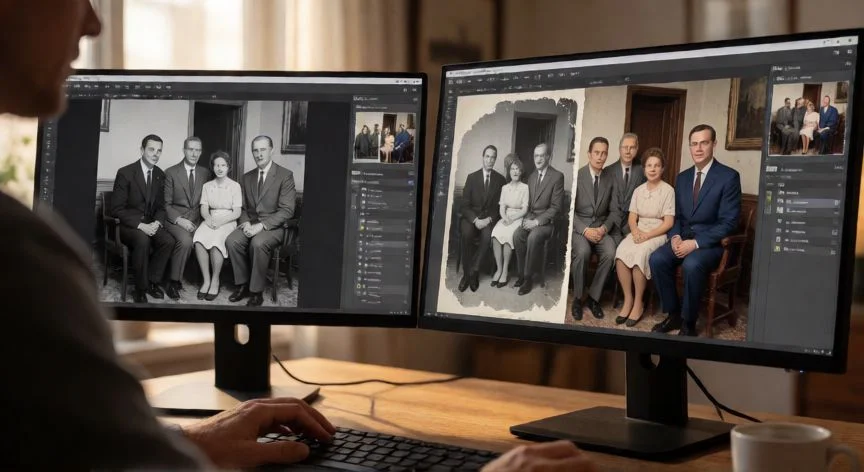
Mejorar una foto con inteligencia artificial se ha convertido en una tarea accesible para cualquier persona, ya que las herramientas actuales permiten restaurar imágenes borrosas, aumentar la resolución, corregir colores e incluso reconstruir partes faltantes de forma asombrosa. La IA fotográfica funciona analizando patrones visionales masivos para inferir qué debería contener una imagen y reconstruir o potenciar cada píxel de manera coherente. La primera técnica que debes dominar es el aumento de resolución (superresolución). Herramientas como Topaz Gigapixel AI, Real-ESRGAN o el upscale integrado en Adobe Lightroom permiten multiplicar la resolución de una imagen hasta 4x, 6x o incluso 8x sin perder nitidez. La IA reconstruye texturas, bordes y detalles que un algoritmo tradicional simplemente interpolaría. Esto es especialmente útil si tienes una foto antigua a baja resolución que quieres imprimir en gran formato. El enmascarado (inpainting) con IA es otra de las técnicas más potentes. Con herramientas como Photoshop (Generative Fill), Remove.bg, o apps móviles como Snapseed con funciones IA, puedes seleccionar una zona de la imagen y pedir que se elimine un objeto, se rellene el cielo nublado con uno despejado, o se expanda el fondo. La IA genera contenido nuevo que es coherente con el resto de la escena. La restauración de fotos antiguas o dañadas es uno de los usos más emotivos. Herramientas como MyHeritage De-Age, Remini, o Deep AI pueden colorear fotos en blanco y negro, reconstruir rostros borrosos, eliminar rasgaduras y reparar manchas. El proceso suele ser: subir la imagen → la IA detecta el tipo de daño → aplica restauración automática → tú refinas manualmente lo necesario. La corrección de color y luz con IA es otra área donde el salto ha sido enorme. Adobe Lightroom con sus presets inteligentes, o herramientas como Luminar Neo, analizan automáticamente la escena y aplican curvas de color, balance de blancos y exposición óptimos en un solo clic. Además, permiten ajustes localizados: mejorar solo el rostro, solo el cielo, solo la piel. Para el enfoque y la eliminación de ruido, existen modelos especializados. DENOISE PET (de Sony, aunque es para vídeo), o las funciones de denoising en Lightroom 4 y en DxO PhotoLab, usan IA para distinguir entre ruido y textura real. Esto permite reducir el grano sin hacer que la imagen se vea 'plástica' o artificial. Las apps móviles han democratizado todo esto. Con Snapseed, Lightroom Mobile, Remini o incluso las funciones de mejora automática de iPhone y Samsung, puedes aplicar mejoras significativas desde el bolsillo. La clave es no abusar: una mejora sutil y natural siempre luce mejor que una sobreprocesada. El flujo de trabajo recomendado para obtener mejores resultados con IA es: 1) Exporta la foto en RAW si es posible, 2) Aplica corrección de luz y color base, 3) Usa superresolución solo si necesitas más tamaño, 4) Aplica denoising moderado, 5) Haz ajustes locales (ojos, piel, fondos) con enmascarado IA, 6) Exporta en JPEG calidad 85-90 o TIFF.
| Técnica | Herramienta recomendada | Uso principal |
|---|---|---|
| Superresolución | Topaz Gigapixel / Real-ESRGAN | Aumentar tamaño sin perder detalle |
| Enmascarado IA | Photoshop Generative Fill | Eliminar/crear elementos |
| Restauración | Remini / MyHeritage | Fotos antiguas, borrosas |
| Color y luz | Lightroom / Luminar Neo | Exposición, balance, presets |
| Eliminación de ruido | DxO PhotoLab / Lightroom 4 | Reducción de grano |
El flujo de trabajo óptimo: RAW → corrección de luz/color → superresolución (si hace falta) → denoising → ajustes locales con IA → exportar. Nunca saltes pasos.
Dato clave