Cómo mejorar un video con inteligencia artificial: técnicas, herramientas y consejos prácticos
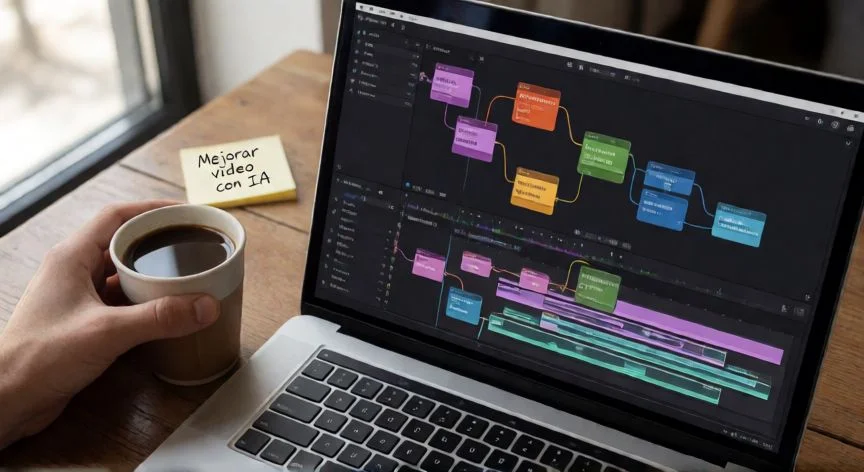
Mejorar un vídeo con inteligencia artificial ha dejado de ser un proceso exclusivo de estudios de postproducción. Hoy en día, cualquier persona con una computadora decente puede transformar grabaciones borrosas, con poco color o temblorosas en contenido que se ve profesional. La IA analiza los píxeles, el movimiento y el contexto de cada fotograma para reconstruir detalles que el ojo humano ni siquiera percibe como ausentes.
El primer paso es identificar qué necesita mejorar tu vídeo. No todos los problemas se arreglan con la misma herramienta. Una grabación con poca luz sufrirá ruido digital, un clip grabado con un móvil a 30 fps puede beneficiarse de la interpolación de fotogramas, y un vídeo antiguo en baja resolución puede escalarse hasta 4K. Antes de abrir cualquier software, haz una revisión rápida: ¿el problema principal es la resolución, el color, la estabilidad, el audio o una combinación?
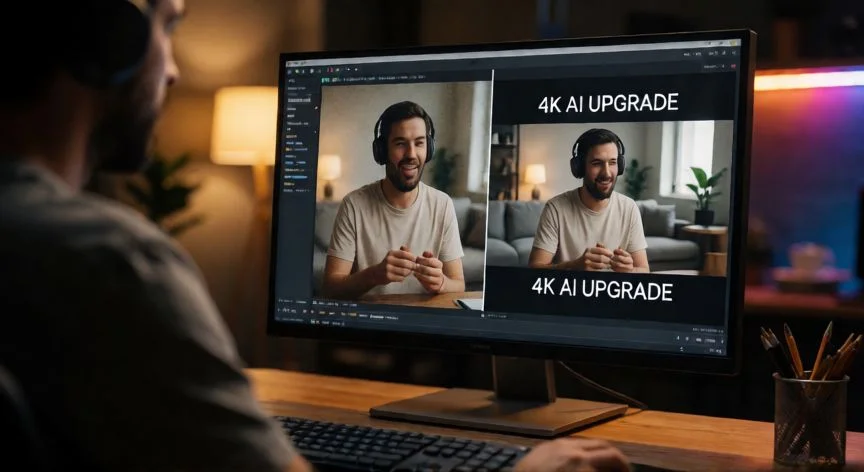
El escalado de resolución (upscaling) con IA es probablemente la mejora más impactante. A diferencia del escalado tradicional que simplemente estira los píxeles y crea un aspecto borroso, las redes neuronales generativas como las de Topaz Video AI o DaVinci Resolve Studio reconstruyen texturas faciales, bordes y detalles finos. Un vídeo en 720p puede convertirse en 4K creíble, y un clip en 4K puede llevarse a 8K con resultados sorprendentes para streaming.
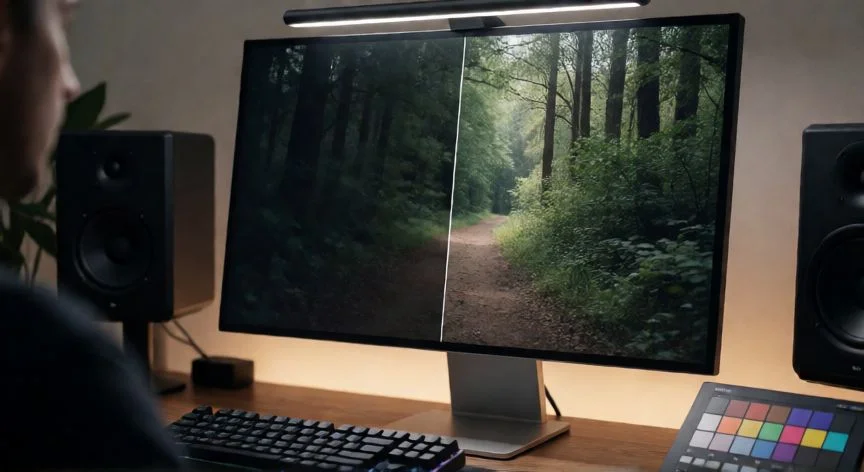
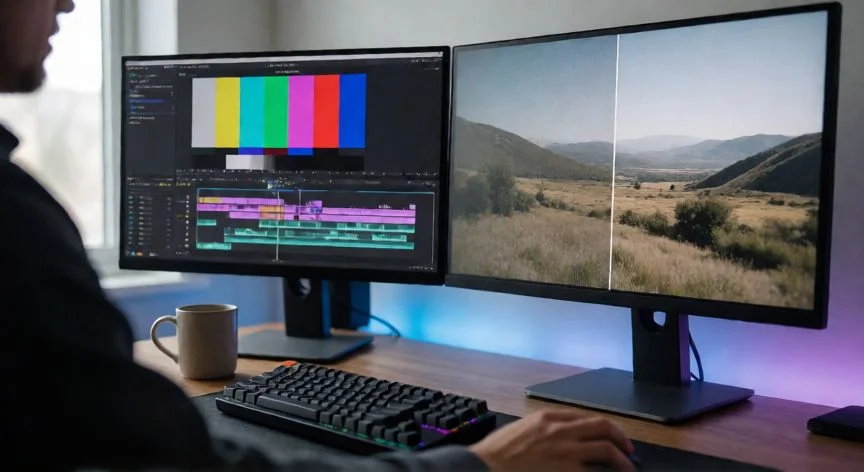
La corrección de color asistida por IA va mucho más allá de los ajustes manuales de temperatura y saturación. Herramientas como Runway ML o el módulo de DaVinci permiten aplicar perfiles de color cinematográficos (LUTs) de forma automática, igualar la iluminación entre tomas distintas y corregir blancos de forma uniforme en toda una secuencia. La IA detecta zonas sobreexpuestas y subexpuestas y recupera detalle en ambas sin que tengas que crear máscaras manualmente.
La estabilización inteligente es otro campo donde la IA brilla. En lugar de recortar agresivamente el encuadre como hacían los estabilizadores tradicionales, los algoritmos de Adobe Premiere Pro (con sus funciones de warp stabilization) y Dawn AI analizan el movimiento de cada objeto en escena y compensan solo el temblor de la cámara, preservando el encuadre original. Esto es especialmente útil en vídeos grabados a pie o con gimbals que aún tienen microvibraciones.
La interpolación de fotogramas (frame interpolation) permite subir un vídeo de 24 fps a 60 fps o incluso 120 fps. El algoritmo genera los fotogramas intermedios que no existen, creando un movimiento más fluido. Topaz Video AI y Flowframes son las opciones más populares. Ojo: no siempre es deseable; en cine se prefiere los 24 fps por el "motion blur" natural, pero para contenido deportivo, videoclips o vídeos de producto, los 60 fps interpolados lucen increíblemente suaves.
La reducción de ruido y artefactos es crítica en grabaciones nocturnas o con poca luz. Los denoisers basados en IA, como los de Neat Video (plugin para Premiere y DaVinci) o la función "Super Scale" de Topaz, distinguen entre ruido aleatorio y textura real de la imagen. A diferencia de un filtro gaussiano que difumina todo por igual, la IA conserva el grano cinematográfico intencional mientras elimina el ruido no deseado.
La eliminación y reemplazo de fondo con IA ha alcanzado un nivel casi mágico. Herramientas como Runway ML, CapCut (en su versión de escritorio) o el propio Adobe After Effects con sus funciones de rotoscopia automática permiten aislar sujetos, borrar objetos no deseados o sustituir fondos por entornos totalmente distintos sin necesidad de pantallas verdes.
Antes → Después: un vídeo de 480p con ruido, color plano y temblor puede convertirse en una pieza de 4K con color grading cinematográfico, movimiento suave y nítidez comparable a una grabación con equipo profesional. La clave está en encadenar las mejoras en el orden correcto: primero estabilizar, luego escalar, después denoise, y al final color.
La interpolación de fotogramas con IA permite pasar de 24 fps a 60 fps generando fotogramas intermedios que no existen en la grabación original.
Dato clave