Cómo mejorar la resolución de una imagen: guías y herramientas
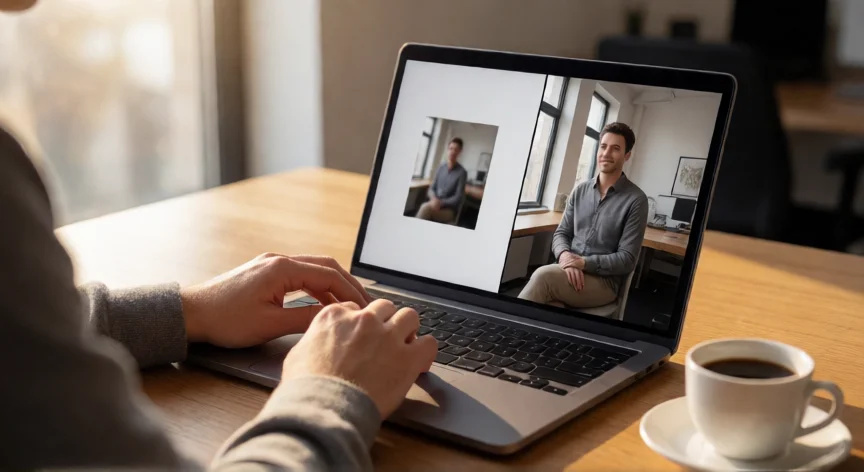
Mejorar la resolución de una imagen, también conocido como escalado o upscaling, es el proceso de aumentar sus dimensiones en píxeles para que se vea nítida en tamaños mayores. No existe un método único, sino varias estrategias que dependen del software disponible, el tipo de imagen y el resultado deseado.
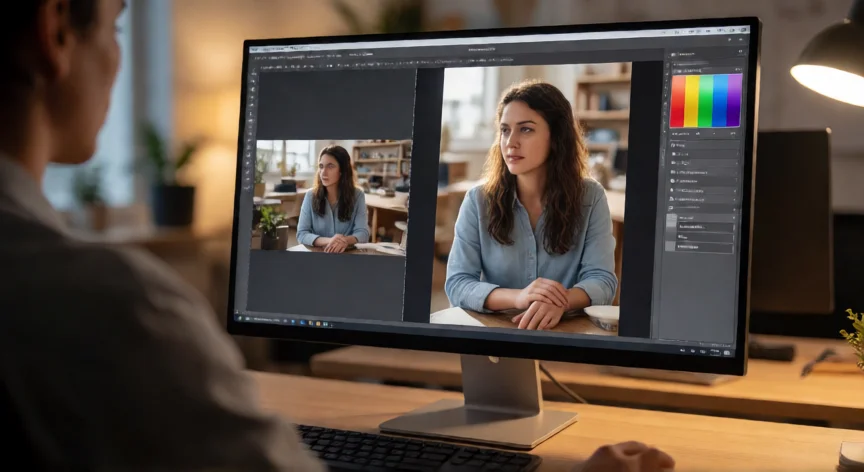
El primer paso es identificar la resolución original de la imagen. En la mayoría de programas de edición (Photoshop, GIMP, Paint) puedes ver las dimensiones en píxeles y el DPI. Una foto de 1920x1080 a 72 DPI no es lo mismo que una de 3000x2000 a 300 DPI. Conocer estos datos te ayuda a decidir cuánto puedes escalar antes de que la degradación sea evidente.
Los métodos de interpolación clásica son los más antiguos y accesibles. Al aumentar una imagen, el software debe "inventar" píxeles nuevos. Los algoritmos más comunes son:
• Bilineal: rápido pero produce bordes suaves y algo borrosos.
• Bicúbico: mejor equilibrio entre velocidad y calidad, es el por defecto en muchos programas.
• LANCZOS (Bisplines): considerado el mejor de los métodos clásicos para escalar, preserva mejor los detalles finos aunque es más lento de procesar.
En Adobe Photoshop, el camino es: Imagen > Tamaño de imagen. Marca la casilla "Conservar detalles al ampliar" y elige el método Bicúbico o LANCZOS. En GIMP (gratuito), ve a Imagen > Escalar imagen y selecciona LANCZOS en el desplegable de interpolación. Estos métodos funcionan bien para aumentos del 100-200% pero más allá de eso la pérdida de nitidez se nota.
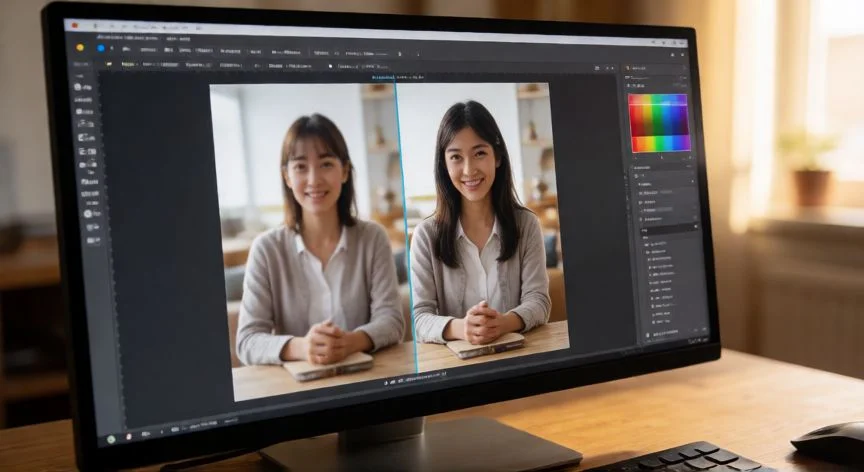
Donde realmente han cambiado las cosas son las herramientas con inteligencia artificial. Programas como Topaz Gigapixel AI analizan la imagen y reconstruyen texturas, bordes y detalles que no existían en el original. No simplemente interpolan, sino que "imaginan" píxeles basándose en patrones aprendidos de millones de imágenes. Esto permite escalar de 4x a 6x con resultados sorprendentemente nítidos.
Otra opción muy potente y gratuita es Real-ESRGAN, un modelo open-source que puedes ejecutar localmente. Existe en forma de interfaz gráfica (como la web real-ESRGAN.com o scripts de Python) y ofrece resultados comparables a las herramientas de pago. También está Upscayl, una aplicación de escritorio gratuita con interfaz sencilla que usa modelos ESRGAN internamente.
Para fotos de retrato o pieles, el escalar puede acentuar imperfecciones. En esos casos conviene aplicar un ligero desenfocado gaussiano (0.5-1 px) antes de escalar, o usar el modo "reconstrucción de piel" que incluyen Topaz y algunas versiones de Photoshop con filtros neurales.
Un consejo práctico: trabaja siempre en RAW si es posible. Un archivo RAW contiene toda la información capturada por el sensor, mientras que un JPEG ya ha sufrido compresión irreversible. Escalar un JPEG de 90 de calidad producirá artefactos que ningún algoritmo puede eliminar por completo. Si solo tienes el JPEG, no te obsesiones: una buena cadena de escalar + nítido + reducir ruido da resultados muy aceptables.
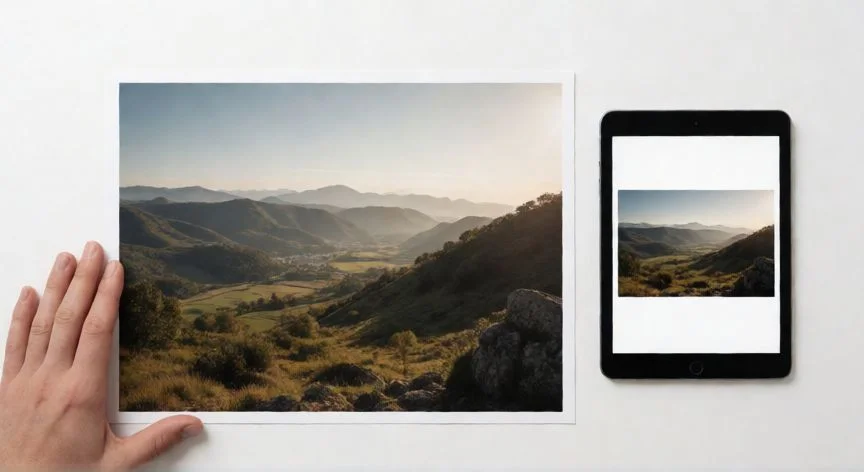
Por último, recuerda que la resolución final depende del uso que le vayas a dar. Para pantalla (72-150 PPI) necesitas mucha menos resolución que para impresión (300 DPI mínimo). Una foto impresa en tamaño A4 necesita unas 2480x3508 píxeles. Dimensionar tu escala en función del destino te ahorrará procesamiento innecesario.
Para impresión en papel (A4) necesitas mínimo 300 DPI; para pantalla, 72-150 PPI es suficiente. Dimensiona el escalado a tu uso final.
Dato clave