Cómo mejorar la nitidez de una foto: guía completa paso a paso
Mejorar la nitidez de una foto es una de las tareas más frecuentes en postproducción fotográfica. Ya sea porque la imagen salió ligeramente desenfocada por temblor, porque se perdió detalle en la compresión JPEG, o simplemente quieres potenciar los bordes del sujeto, existen múltiples estrategias que van desde lo básico hasta lo avanzado. La clave está en entender qué tipo de nitidez necesitas: nitidez de captura (recuperar el detalle perdido) o nitidez de percepción (accentuar los bordes para que el ojo perciba más contraste).
El primer paso siempre es trabajar con el archivo original. Si dispones de un RAW, ábrelo en tu software de edición antes de aplicar cualquier ajuste. Los archivos RAW conservan toda la información luminosa y cromática capturada por el sensor, lo que te da mucho más margen para trabajar la nitidez sin introducir artefactos. Si solo tienes un JPEG, todavía puedes mejorar la imagen, pero con menos margen de maniobra.
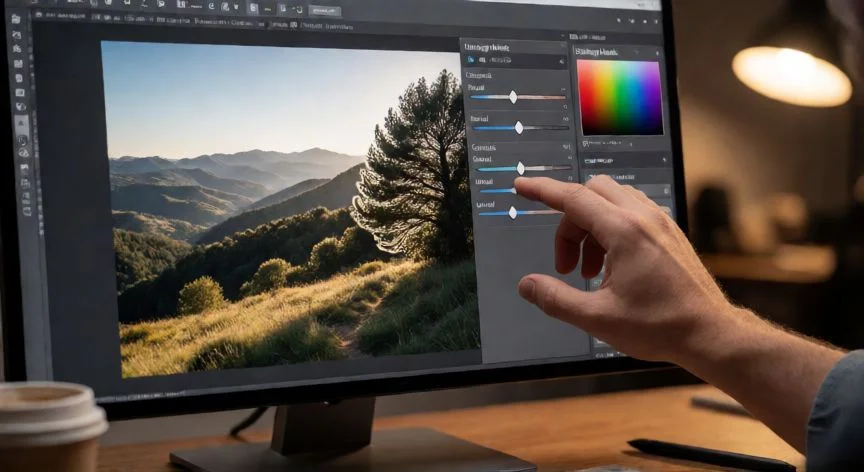
En Adobe Lightroom, ve al módulo Revelar (Desarrollar) y busca el panel "Detalles". Aquí encontrarás dos deslizadores principales:
| Herramienta | Función | Rango recomendado |
|---|---|---|
| Nitidez (Sharpness) | Aumenta el contraste en los bordes de toda la imagen | 0-50 para nitidez general |
| Detalle (Radius) | Controla el grosor del borde al que se aplica la nitidez | 0.5-2 px según resolución |
| Masking (Máscara) | Limita la nitidez a bordes, evitando grano en zonas lisas | 40-70% típico |
| Deborrosado (Deblur) | Reduce el desenfoque por movimiento o temblor | Según prueba visual |
Un truco fundamental es presionar la tecla Alt (Option en Mac) mientras mueves el deslizador de Nitidez. Esto te muestra únicamente las zonas donde se está aplicando el efecto, lo que te permite ver si estás saturando zonas que no deberían recibir nitidez, como el fondo o zonas de piel.
En Photoshop, la ruta clásica es Filtro > Enfoque > Enfoque más (Unsharp Mask). Ajusta Cantidad al 50-80%, Radio a 1-2 px y Umbral a 10-30 niveles para no afectar a zonas de tono uniforme. Para un control más fino, duplica la capa, aplica Enfoque más y usa una máscara de capa pintando solo sobre las zonas que realmente necesitan detalle (ojos, texturas, bordes).
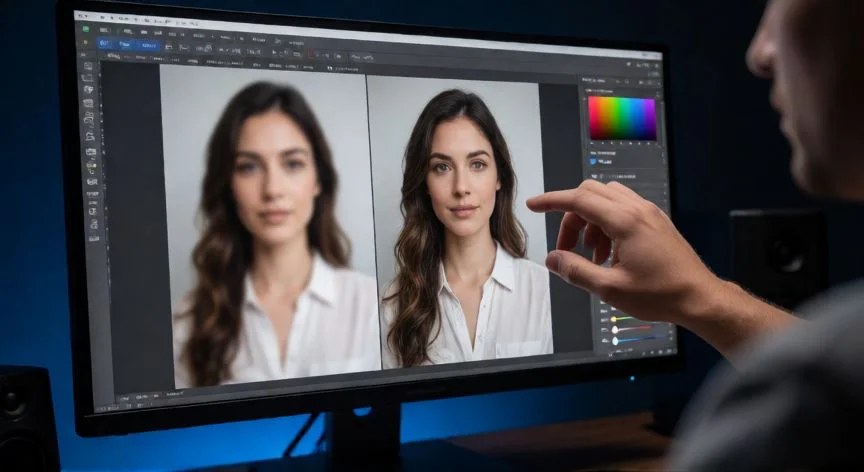
Si la foto está desenfocada por temblor o movimiento, las técnicas anteriores no son suficientes. Aquí entran en juego herramientas específicas: en Photoshop, Filtro > Enfoque > Deborrosado (Sharpen) con subajustes para Radio, Cantidad y Reducción de ruido. En Lightroom, el panel "Desenfocar" dentro de Detalles es su equivalente. Para casos extremos, plugins como Neat Image o GF Complete ofrecen algoritmos más avanzados de reducción de ruido combinada con recuperación de nitidez.
Otro aspecto que mucha gente olvida: la resolución del archivo. Si estás editando una foto a 50% de zoom en pantalla, lo que percibes como "nítido" no se traducirá al 100%. Siempre evalúa la nitidez al 100% de zoom (tamaño real). Una imagen puede verse bien en miniatura pero estar completamente carente de definición a tamaño completo.
Para fotos de bodegón o macrofotografía, donde la profundidad de campo es mínima, la técnica de focus stacking es superior a cualquier ajuste de nitidez post. Consiste en capturar varias fotos a distintas distancias de enfoque y fusionarlas en un solo archivo (Photoshop: Automático > Alinear imágenes + Fusionar en Stack). El resultado es una imagen nítida de extremo a extremo sin necesidad de sobrenitidez.
Y recuerda la regla de oro: menos es más. La sobrenitidez produce halos blancos o negros alrededor de los bordes, artefactos en el ruido y una apariencia artificial que delata la edición. Si al mirar la foto al 100% ves anillos de color en los contornos, has pasado de rosca. Retrocede unos puntos en el deslizador y vuelve a evaluar.
Evalúa siempre la nitidez al 100% de zoom (tamaño real); al 50% o menos, los artefactos no son visibles a simple vista.
Dato clave