INICIO
tecnologia · ia
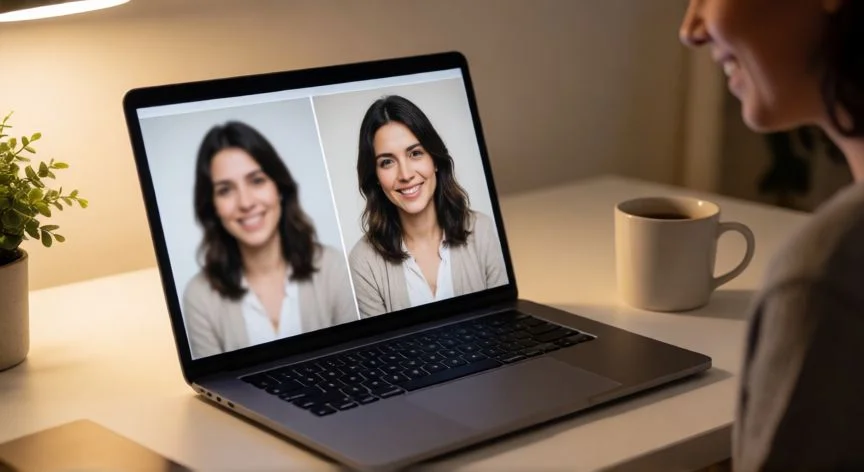
como mejorar fotos con ia gratis, Persona mejorando una foto con IA en su ordenador
tecnologia ·#10166 ·Lectura 6 min. Redacción de respuesta: Editorial NexusCurioso.com

¿Como mejorar fotos con ia gratis?

Respuesta corta

Real-ESRGAN y Upscayl son herramientas open-source 100 % gratuitas que permiten subir la resolución de una foto hasta 4x sin límite de uso.

01

Cómo Mejorar Fotos con IA Gratis: Herramientas y Técnicas

Mejorar fotos con inteligencia artificial gratuita es hoy más accesible que nunca. Existen decenas de herramientas online y de escritorio que permiten increíbles mejoras en segundos, desde el aumento de resolución hasta la restauración de imágenes antiguas. La clave está en elegir la herramienta adecuada según el problema concreto de tu foto: ¿necesitas más resolución, quitar ruido, corregir colores o restaurar un rostro borroso?

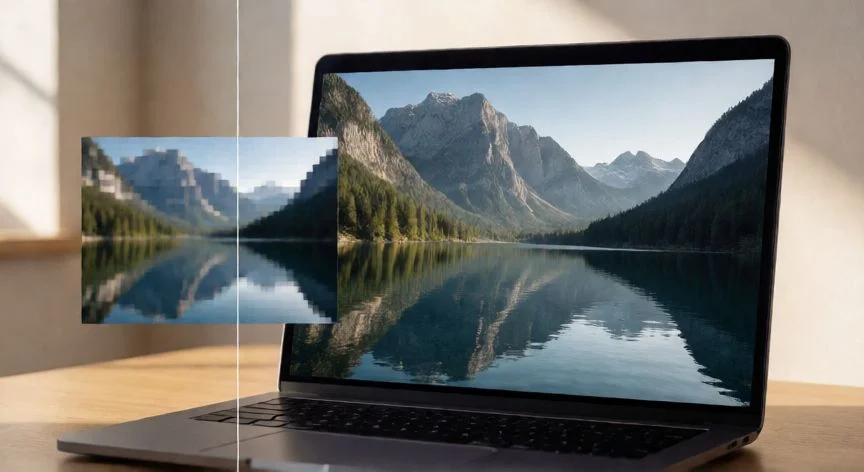
1. Upscaling (aumento de resolución): Si tu foto es de baja resolución o pixelada, las IA de upscaling son tu mejor aliado. Real-ESRGAN es una opción open-source completamente gratuita que funciona en local y ofrece resultados sobresalientes. También puedes probar Bigjpg (con créditos gratis al mes) o Waifu2x, ideal para ilustraciones pero funcional con fotos. Para uso rápido online, Let's Enhance te da algunas imágenes gratis al registrarte.

2. Eliminación de ruido y mejora de nitidez: Las fotos nocturnas o con poca luz suelen tener mucho ruido. Herramientas como DxO PureRAW tienen versión de prueba, pero para uso gratuito puedes recurrir a GIMP con plugins de IA, o a la función de mejora automática de Canva (su plan gratuito incluye filtros de IA básicos). Pixlr también ofrece ajustes de nitidez y contraste con asistente inteligente sin coste.

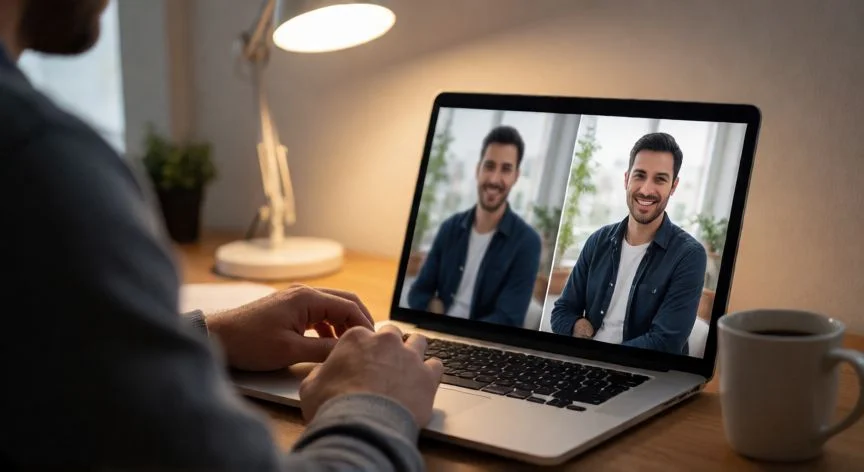
3. Restauración de rostros y fotos antiguas: Si tienes fotos borrosas, dañadas o de baja calidad con personas, Remini es la opción más popular (ofrece un número limitado de mejoras gratis al día). Alternativas gratuitas incluyen Upscayl (app de escritorio open-source) y modelos de Stable Diffusion con img2img para reespecificar detalles faciales.

4. Corrección de color y exposición: La IA integrada en Adobe Express (plan gratuito) permite corregir blancos, contraste y saturación con un clic. Canva y Fotor también incluyen ajustes automáticos potenciados por IA que equilibran el histograma y mejoran la paleta de color sin intervención manual.

5. Eliminación de objetos y fondos: Para borrar elementos no deseados, IOPaint (anteriormente Lama Cleaner) es una herramienta open-source gratuita que usa IA para inpainting. Clipdrop ofrece eliminación de fondo y objetos con créditos gratuitos mensuales. Remove.bg sigue siendo referencia para recortes de fondo en segundos.

6. Mejora general con un solo clic: Si no quieres trabajar punto por punto, Microsoft Designer y Canva Magic Edit permiten aplicar mejoras globales (luz, color, nitidez) con IA integrada directamente en el editor, sin coste en sus planes básicos.

7. Generación de variaciones y reencuadre: Con Stable Diffusion (ejecutable en local si tu GPU lo permite) o Adobe Firefly (créditos gratuitos mensuales), puedes hacer outpainting para ampliar el lienzo de una foto o generar variaciones artísticas manteniendo la composición original.

8. Consejos antes de procesar: Siempre trabaja sobre una copia del archivo original. Exporta en formato PNG si vas a aplicar varias pasadas de mejora para evitar pérdida acumulada por compresión JPEG. Y recuerda que menos es más: una mejora moderada suele lucir más natural que una saturación extrema.

9. Comparativa rápida de herramientas gratuitas:

HerramientaQué haceLímite gratis
Real-ESRGANUpscalingIlimitado (local)
ReminiRostros/antiguas~5/día
CanvaMejora generalPlan básico
IOPaintInpaintingIlimitado (local)
Let's EnhanceUpscalingCréditos/mes
UpscaylUpscalingIlimitado (local)

“

Encadenar dos pasos (denoise en GIMP + upscaling con Upscayl) da mejores resultados que una única mejora automática.

Dato clave
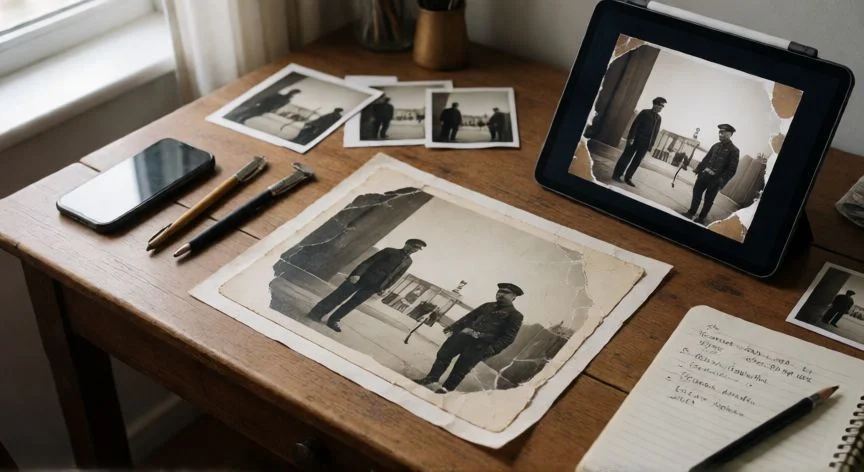
como mejorar fotos con ia gratis, Mesa de trabajo con foto antigua restaurada por IA
Imagen

Mesa de trabajo con foto antigua restaurada por IA

02

Guía práctica para optimizar tus imágenes con herramientas de IA sin coste

Elegir la herramienta correcta depende del tipo de mejora que necesites. A continuación te doy un flujo de trabajo recomendado que puedes seguir sin gastar un euro:

Paso 1 – Diagnostica la imagen: Abre tu foto y identifica el problema principal. ¿Es la resolución lo que falla? ¿El ruido? ¿La exposición? ¿Un objeto de fondo que estorba? Anotar esto te ahorrará tiempo probando herramientas a ciegas.

Paso 2 – Mejora base con editor gratuito: Antes de pasar a IA, haz un ajuste manual rápido en GIMP, Photopea (equivalente online a Photoshop, gratis) o Canva: corrige el balance de blancos, sube ligeramente la nitidez y recorta lo sobrante. Esto reduce la carga que tendrá que hacer la IA.

Paso 3 – Aplica la mejora IA específica: Si necesitas más píxeles, pasa la imagen por Upscayl o Real-ESRGAN. Si es un rostro borroso, usa Remini (en su web remini.io) con tu crédito gratuito. Si hay ruido digital, prueba el filtro de denoise de Topaz Photo AI en modo prueba o el plugin DeNoise de GIMP con IA.

Paso 4 – Limpieza final: Usa IOPaint para borrar cualquier artefacto residual o Remove.bg si necesitas fondo transparente. Un último pase de color en Canva o Pixlr cierra el círculo.

Paso 5 – Exporta correctamente: Para web, exporta en JPEG al 85 % de calidad o WebP. Para impresión, usa PNG o TIFF. Si la imagen va a una red social, adapta las dimensiones antes de exportar (1080×1080 para Instagram, 1920×1080 para YouTube thumbnails, etc.).

Truco pro: Encadena dos herramientas. Por ejemplo, primero quita ruido en GIMP y luego sube resolución con Upscayl. El resultado es muy superior a hacer ambas tareas en una sola pasada.

Limitaciones a tener en cuenta: Las IAs gratuitas online suelen imponer marcas de agua, límites de resolución (normalmente hasta 4K) o tiempos de espera. Para trabajo ilimitado y privado, instalar Stable Diffusion con ComfyUI o Automatic1111 en tu propio equipo (necesitarás una GPU con al menos 6 GB de VRAM) te da control total y cero costes recurrentes. Si tu hardware no da para ello, las opciones web gratuitas son más que suficientes para uso fotográfico personal y redes sociales.

Conclusión:

¿como mejorar fotos con ia gratis?

Mejorar fotos con IA gratis es totalmente viable si combinas herramientas open-source locales (Real-ESRGAN, Upscayl, IOPaint) con las opciones web que ofrecen créditos gratuitos (Remini, Let's Enhance, Canva). El secreto no está en buscar una única varita mágica, sino en encadenar pasos pequeños y específicos: diagnosticar, corregir lo básico, aplicar la mejora IA puntual y pulir el resultado. Con este flujo de trabajo y sin gastar un céntimo, puedes llevar una foto borrosa o ruidosa a un nivel visual profesional.

Fuentes: remini.io, canva.com, iopaint.net, github.com/xinntao/Real-ESRGAN, letsenhance.io, upscayl.org —
Redacción: editorial NexusCurioso.com
Cómo mejorar una foto con IA gratis: guía paso a paso Cómo mejorar una foto con IA gratis: guía paso a paso Cómo Mejorar Tus Imágenes con Inteligencia Artificial: Guía Práctica Cómo Mejorar Tus Imágenes con Inteligencia Artificial: Guía Práctica
¿Quieres ver más respuestas sobre como mejorar fotos con ia gratis?
Más preguntas de tecnologia
De otras categorías