Cómo mejorar fotos antiguas: guía completa de restauración
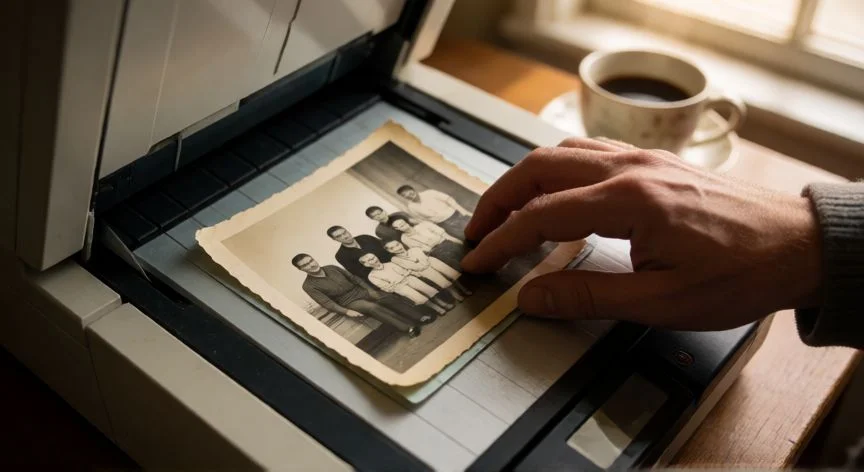
Mejorar una foto antigua es un proceso que combina técnica digital, paciencia y, en muchos casos, un poco de intuición artística. Antes de tocar cualquier software, el primer paso crítico es digitalizar la imagen correctamente. Si la foto está en papel, utiliza un escáner de plano con una resolución mínima de 600 dpi para capturar todos los detalles. Si el escáner no te da buen resultado, una cámara réflex o sin espejo sobre un soporte plano con buena luz también funciona. Evita la luz fluorescente, que introduce tintes verdes; prefiere luz natural o una lámpara de fotógrafo con temperatura de color neutra (5500 K).
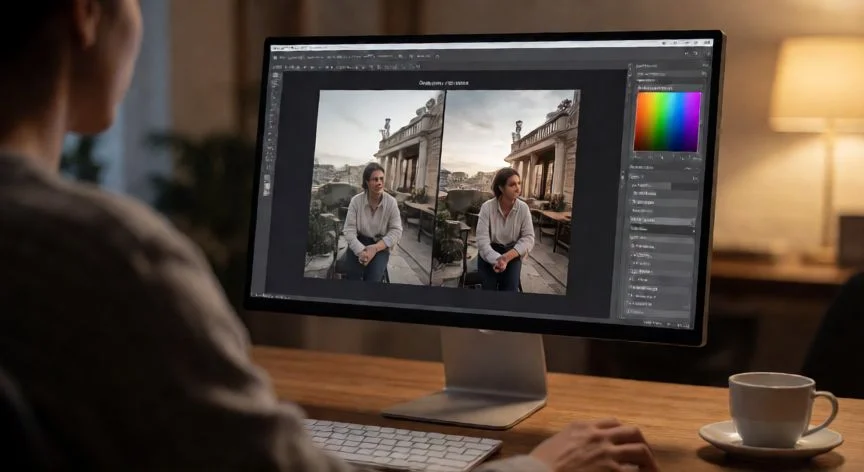
Una vez digitalizada, la imagen entra en la fase de corrección básica. Abre el archivo en un editor como Adobe Photoshop, GIMP (gratuito) o Darktable. Lo primero que debes ajustar es el recorte y enderezado: muchas fotos antiguas están ligeramente torcidas. Usa la herramienta de rotación con incrementos de 0,5 grados. A continuación, ajusta el contraste, brillo y balance de blancos. En fotos en blanco y negro viejas, el papel suele tener un tono amarillento o sepia que se elimina corrigiendo el punto blanco hacia la zona más clara de la imagen.
La reparación de daños es donde más tiempo se invierte. Rasgones, manchas, dobleces y marcas de adhesivo se tratan con las herramientas de pincel de clonado y tampón de sanar (healing brush) en Photoshop, o el pincel de restauración en GIMP. El truco clave es trabajar por capas: una capa para cada tipo de daño, de modo que puedas ajustar la opacidad o deshacer cambios sin afectar al resto. Para rasgones grandes, a veces conviene rellenar con texturas del entorno inmediato y luego difuminar las bordes con un pincel de baja opacidad.
Un aspecto que muchos olvidan es la reconstrucción de zonas perdidas. Si un trozo de la foto se ha desprendido por completo, no intentes inventarlo: usa el relleno con contenido (content-aware fill en Photoshop) o, en casos extremos, la interpolación con IA. Herramientas como Adobe Generative Fill, Stable Diffusion Inpainting o RunwayML permiten rellenar áreas vacías con contenido coherente al contexto de la imagen.
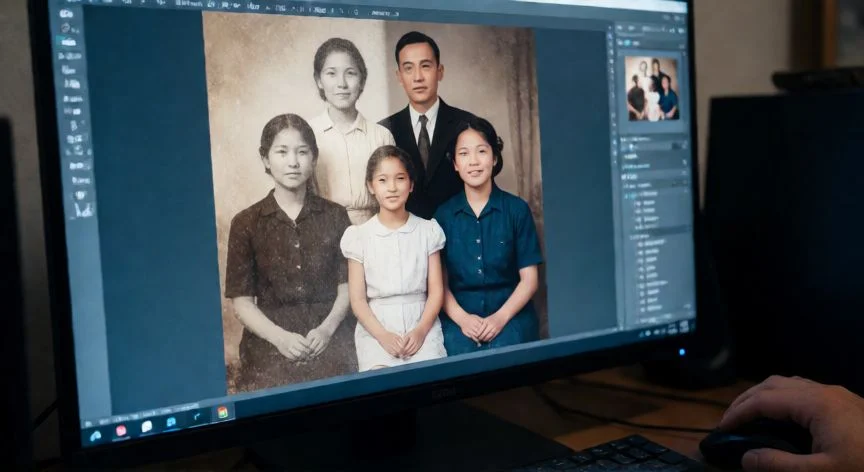
En cuanto a la colorización de fotos en blanco y negro, existen dos caminos. El manual consiste en pintar con capas de color en modo Multiply o Overlay, respetando las sombras y luces originales. El automático, con IA, es mucho más rápido: herramientas como DeOldify (código abierto), MyHeritage Colorize o el Colorize integrado en Photoshop generan una propuesta que luego puedes refinar a mano.
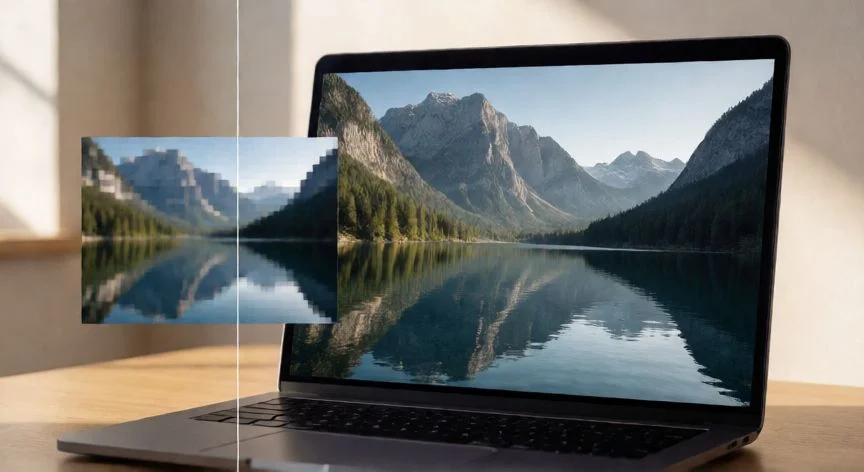
No subestimes la importancia de la mejora de resolución. Si escaneaste a 300 dpi y quieres imprimir a gran formato, necesitas ampliar. Herramientas de upscaling por IA como Topaz Gigapixel AI, Real-ESRGAN (gratuito) o el Super Resolution de Lightroom multiplican la resolución hasta 4× conservando bordes y texturas de forma mucho más natural que el escalado bicúbico tradicional.
Para fotos con grano excesivo o ruido (común en negativos de película vieja), aplica un filtro de reducción de ruido. En Photoshop, el filtro Desenfocado adaptativo o el plugin NR (Noise Reduction) de on1works funcionan muy bien. El objetivo no es eliminar todo el grano, sino reducirlo lo suficiente para que la imagen se vea limpia sin perder el carácter de época.
Un consejo práctico: trabaja siempre en formato RAW o TIFF de 16 bits durante la edición y exporta al final en JPEG de calidad 100% o PNG para compartir. Nunca edites directamente sobre el JPEG original, porque cada guardado introduce pérdida de datos acumulativa. Guarda versiones intermedias con nombres claros: foto_1962_escaneo_raw.tif, foto_1962_reparada_v2.tif, etc.
Finalmente, considera la impresión final. Si el objetivo es un álbum familiar, imprime en papel fotográfico mate de 200 g/m² o en cartulina lustrosa. Para detalles finos, una impresora de inyección de pigmentos (Epson P7170, Canon Pro-300) supera con creces a las de sublimación. Si prefieres algo duradero, los servicios de impresión fine-art en papel Hahnemühle o Canson Infinity ofrecen un acabado que rivaliza con el fotográfico original.
Herramientas IA como GFPGAN, Real-ESRGAN o DeOldify son gratuitas y funcionan localmente: ideales para lotes grandes sin suscripciones.
Dato clave