Cómo mejorar la calidad de tu video: guía completa
Mejorar la calidad de un video implica intervenir en varias etapas del proceso, desde la captación hasta la exportación final. El primer paso es identificar en qué fase se pierde calidad: ¿la cámara no capta bien la imagen, la compresión es excesiva o la postproducción no está optimizada? Una vez localizado el problema, las soluciones son muy distintas entre sí.
En cuanto a resolución y frecuencia de fotogramas, grabar en 1080p a 30 fps es el mínimo aceptable para contenido en redes sociales, aunque 4K a 24 o 30 fps ofrece un margen enorme para recortado y estabilización posterior. Si tu material original es a 720p o menos, subir la resolución por software no añade detalle real, solo interpola píxeles, por lo que el foco debe estar en otros parámetros.
El bitrate es probablemente el parámetro más influyente en la percepción de calidad. Un bitrate insuficiente genera bloqueado (artefactos de compresión), pérdida de detalle en zonas con movimiento rápido y banding en degradados. Como referencia orientativa:
| Resolución | Bitrate recomendado (H.264) | Bitrate recomendado (H.265) |
|---|---|---|
| 1080p 30fps | 8-15 Mbps | 5-10 Mbps |
| 4K 30fps | 35-60 Mbps | 15-35 Mbps |
| 4K 60fps | 60-100 Mbps | 30-60 Mbps |
El códec que elijas también marca una diferencia notable. H.264 (AVC) sigue siendo el estándar por compatibilidad, pero H.265 (HEVC) ofrece aproximadamente un 40-50% más de eficiencia a la misma calidad, lo que significa menos artefactos al mismo bitrate o menor tamaño de archivo a la misma calidad. Para proyectos profesionales, ProRes o DNxHR son códecs intraframe que preservan casi toda la información original, aunque generan archivos muy pesados.
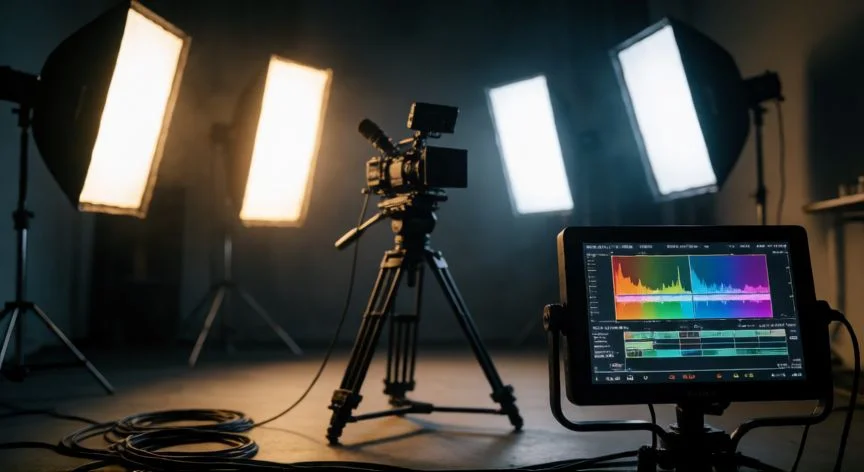
La iluminación en el momento de la grabación es el factor que más impacto tiene en la calidad percibida. Un video con buena luz natural o tres puntos de luz (key, fill, back) se verá superior a uno con gran grano y ruido, aunque este último tenga mayor resolución. Si ya tienes material grabado con poca luz, los reductores de ruido (denoisers) como el Noise Reduction de DaVinci Resolve o el VNR de Premiere pueden limpiar el grano sin borrar demasiado detalle.
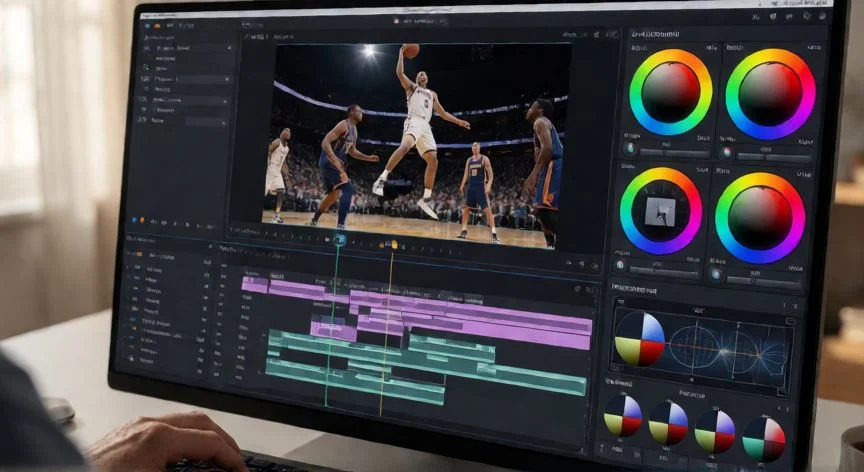
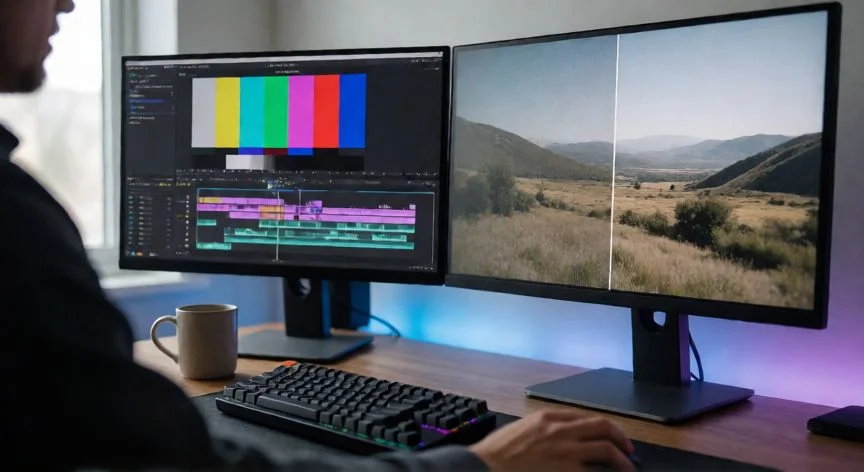
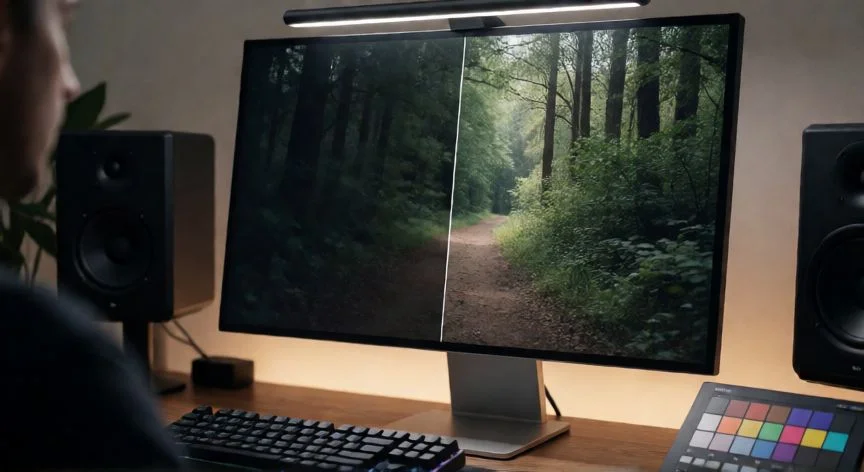
La corrección de color y contraste transforma por completo la percepción. Ajustar el balance de blancos, aumentar ligeramente la saturación, aplicar una curva tonal (S-curve) para dar contraste y añadir un ligero warmth en los tonos medios hace que el video pase de verse 'plano' a tener profundidad cinematográfica. Herramientas como LUTs predefinidas aceleran este proceso, pero un ajuste manual siempre será más preciso.
La estabilización es otro punto clave: el movimiento brusco de cámara (handshake) distrae y hace que el video se sienta amateur. Software como la estabilización de Warp Stabilizer en After Effects, el GyroFlow para GoPro o la estabilización integrada en DaVinci Resolve pueden suavizar el temblor sin deformar la imagen de forma excesiva.
Finalmente, la exportación es donde muchos errores se acumulan. Elegir el contenedor MP4 con códec H.264/H.265, un bitrate adecuado al destino (YouTube, Vimeo, redes sociales), una frecuencia de muestreo de color de 4:2:2 o superior si vas a hacer corrección en postproducción, y desactivar opciones como 'limitar a perfil de compatibilidad' que fuerzan bitrates más bajos son ajustes que separan un resultado mediocre de uno profesional.
La iluminación en la grabación supera a cualquier software de corrección: un buen three-point lighting elimina el 80% del ruido y mejora el rango dinámico sin postproducción.
Dato clave