01Guía completa para grabar la pantalla en tu iPhone
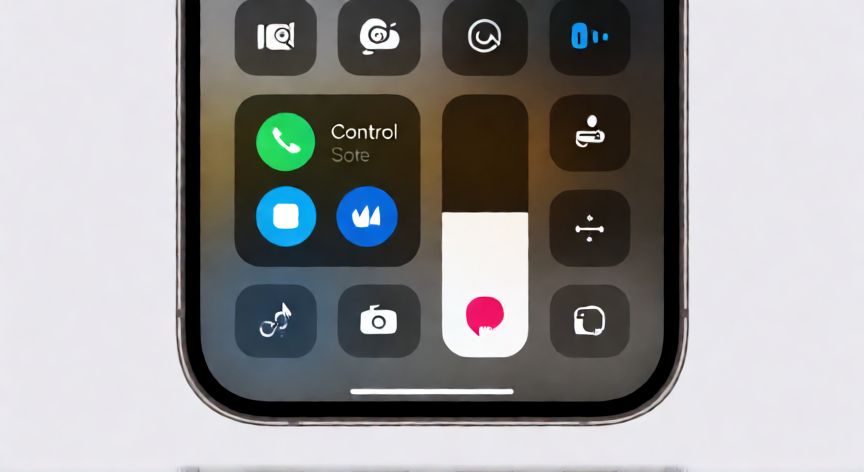
Para comenzar a grabar la pantalla de tu dispositivo Apple, es fundamental asegurarse de que la función de Grabación de pantalla esté correctamente configurada en los ajustes del sistema. Por defecto, esta opción puede no aparecer en el centro de control, por lo que debes navegar hacia los ajustes generales y buscar la sección correspondiente al centro de control. Una vez allí, busca la entrada específica para grabación de pantalla y cambia su estado de no incluido a incluido. Este proceso es rápido y solo requiere unas cuantas pulsaciones para que la herramienta quede disponible de forma permanente en tu interfaz de usuario. Al realizar este cambio, el icono de la cámara se añadirá automáticamente a la rueda de accesos rápidos, listo para ser utilizado en cualquier momento sin necesidad de volver a los menús de configuración.
02Configuración y uso de la herramienta de captura nativa
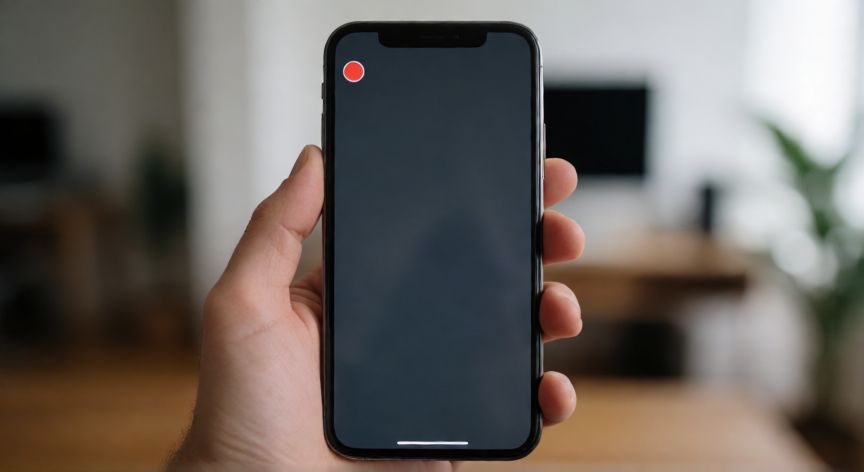
Una vez que el icono está disponible, iniciar la grabación es un proceso sumamente intuitivo. Desliza el dedo desde la esquina superior derecha de la pantalla hacia abajo para desplegar el centro de control. Busca el icono circular que representa la grabación de video y tócalo una sola vez. Verás un breve conteo regresivo de tres segundos antes de que comience la captura, lo cual te da tiempo para abrir la aplicación o navegar a la página web que deseas documentar. Durante la grabación, la barra superior del estado mostrará un indicador rojo que confirma que el sistema está capturando todo lo que ocurre en la pantalla. Si necesitas detener la sesión, simplemente desliza nuevamente desde arriba hacia abajo o abre el centro de control y presiona el mismo botón de grabación, que ahora aparecerá en color rojo para señalar que la función está activa.
Conclusión: ¿como iphone gravar tela?
Dominar esta función nativa te permite compartir tutoriales, errores de aplicaciones o momentos importantes de forma profesional sin necesidad de software de terceros. Ya que es un tema de utilidad diaria y muy concreto, te recomiendo que practiques la configuración inicial una vez para recordar la ruta de acceso en futuras ocasiones.