02
Del adaptador invisible al arranque automático: todo lo que necesitas saber sobre el hotspot de Windows
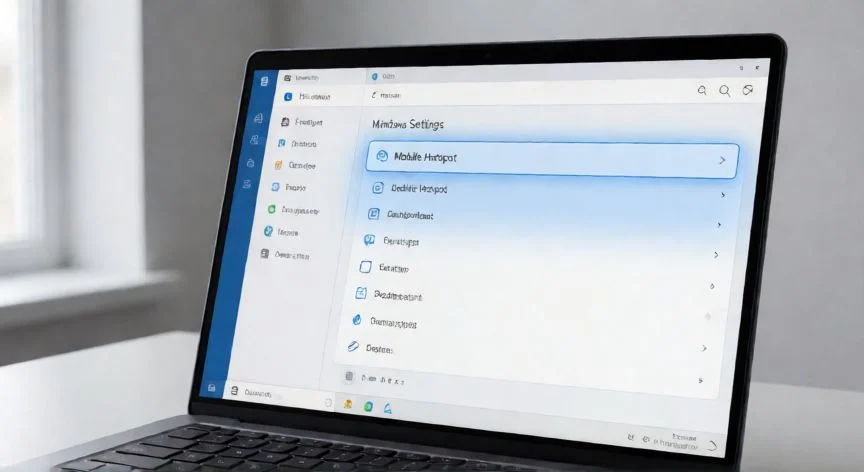
En Windows 10 el recorrido es prácticamente calcado: Inicio, Configuración, Red e Internet, Zona con cobertura inalámbrica móvil. Eliges qué conexión compartir, pulsas Editar, defines nombre y contraseña, y activas la casilla de compartir. Eso sí, esta función existe desde la versión 1607 hacia arriba, así que si tu equipo lleva años sin actualizarse, quizá no aparezca el menú. Y un apunte que me parece relevante: el soporte gratuito de Windows 10 terminó en octubre de 2025, sin más parches de seguridad ni asistencia, así que si vas a montar un hotspot permanente, migrar a Windows 11 es casi una obligación práctica.
Trabajar durante años en entornos donde la conectividad era el pan de cada día me enseñó algo que aquí se aplica al cien por cien: la simplicidad gana. No hay nada más frustrante que un punto de acceso que se apaga solo porque nadie lo usa en tres minutos. Desactiva el ahorro de energía si necesitas el hotspot disponible de forma continua, aunque en un portátil consumas un poco más de batería. Yo prefiero eso a perder la conexión justo cuando estoy en medio de una transferencia.
Para los que quieren control absoluto, aquí entra el adaptador virtual oculto. Cuando activas el hotspot, Windows crea en silencio un Microsoft Wi-Fi Direct Virtual Adapter que no aparece en el Centro de redes compartido. Eso explica la sensación de "no tengo ninguna red creada" que tanta gente describe en foros. Desde PowerShell puedes verlo con Get-NetAdapter -InterfaceDescription "Microsoft Wi-Fi Direct Virtual*" -IncludeHidden, y gobernar el hotspot completo mediante NetworkOperatorTetheringManager: StartTetheringAsync(), TetheringOperationalState() y StopTetheringAsync().
Un truco que uso personalmente es hacer que el punto de acceso se levante automáticamente en cada inicio de sesión. Creas un .bat en la carpeta de inicio (Win+R → shell:startup) que lance el script de tethering, o registras una tarea programada bajo NT AUTHORITY\SYSTEM con privilegios elevados. Así tu PC funciona como un router WiFi real que arranca solo tras cada reinicio, sin que nadie toque nada.
Si prefieres la vía heredada de la red hospedada (disponible desde Windows 7), el proceso es más manual pero sigue siendo útil en drivers antiguos o entornos donde el hotspot moderno falla. Primero verificas compatibilidad con netsh wlan show drivers buscando "Hosted network supported: Yes". Si aparece "No", toca actualizar driver o cambiar adaptador.
| Paso | Comando / Acción |
|---|
| 1. Crear red | netsh wlan set hostednetwork mode=allow ssid=MiRed key=Clave123 |
| 2. Emitir | netsh wlan start hostednetwork |
| 3. Compartir Internet | Centro de redes → Propiedades del adaptador de salida → pestaña Uso compartido → marcar casilla y seleccionar el adaptador virtual |
| 4. Ver estado | netsh wlan show hostednetwork |
| 5. Ver contraseña guardada | netsh wlan show hostednetwork setting=security |
| 6. Apagar | netsh wlan stop hostednetwork |
| 7. Borrar | netsh wlan set hostednetwork mode=disallow |
A diferencia del hotspot moderno, en la red hospedada los equipos conectados comparten archivos e impresoras, pero no tienen salida a Internet hasta que configures el uso compartido en propiedades del adaptador. Y ojo con un detalle de seguridad: show hostednetwork setting=security devuelve la contraseña en claro, así que si alguien tiene acceso físico a tu PC, puede leerla.
Entre los errores más frecuentes que he ido acumulando en años de soporte técnico, destaca que PPPoE y muchas VPN no se pueden compartir por hotspot. Si el interruptor aparece en gris con "Alguna de estas opciones la administra tu organización", es una directiva de grupo (gpedit.msc → Prohibir Uso compartido de conexión a Internet). Si sale "No podemos configurar un punto de acceso móvil", suele faltar una conexión activa o el valor de registro NC_ShowSharedAccessUI está a 0 en HKLM\SOFTWARE\Policies\Microsoft\Windows\Network Connections.
Y si los dispositivos se conectan pero no navegan, la lista de comprobación rápida es: fija DNS manual (8.8.8.8) en el cliente, reinicia el servicio SharedAccess (Get-Service SharedAccess), desactiva temporalmente el cortafuegos del antivirus de terceros, y como último recurso ejecuta msdt.exe /id NetworkDiagnosticsNetworkAdapter o restablece ajustes de red desde Configuración.
 Instagram