
INICIO
manualidades · ilustracion-digital
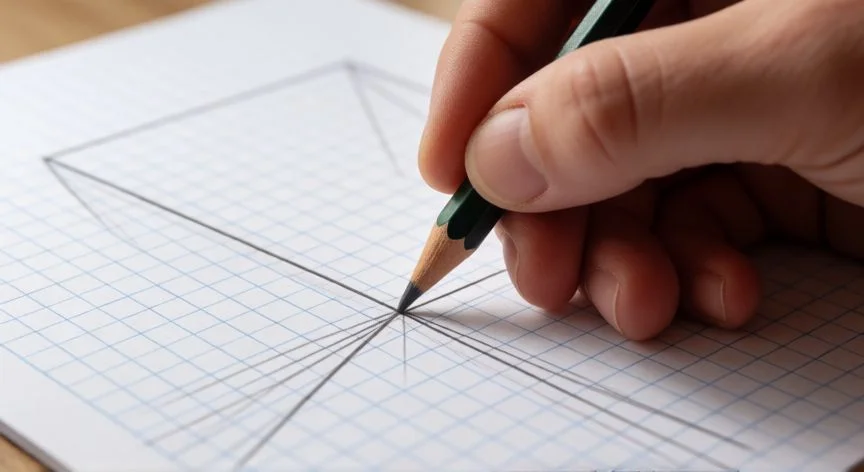
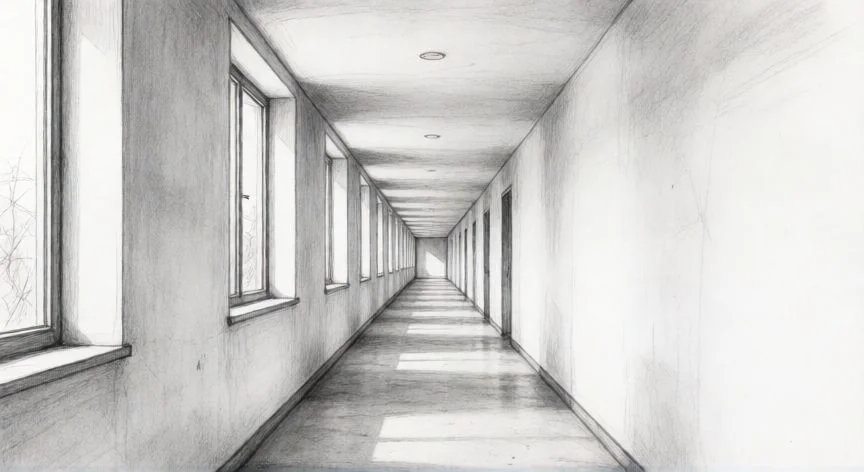
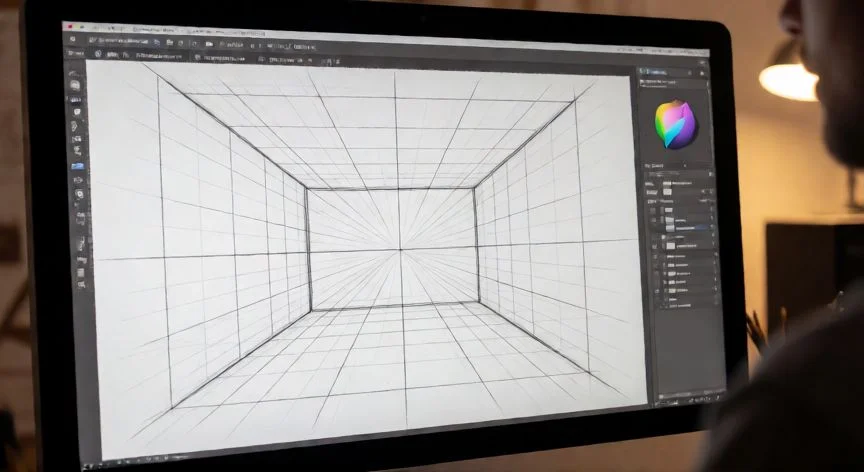
como hacer un punto de fuga en krita, Punto de fuga en Krita con rejilla de perspectiva sobre una carretera
manualidades ·#3701 ·Lectura 6 min. · Redactor: Redacción Nexuscurioso

📐 Punto de fuga en Krita: guía paso a paso

Respuesta corta
Verificado
Redactado por Humanos!

Activa 'Snap to Assistants' en las opciones del pincel para que el imán atraiga tu trazo hacia el punto de fuga.

01

Cómo hacer un punto de fuga en Krita: guía práctica completa

Krita incorpora un sistema de asistentes (assistants) diseñado para ayudarte con líneas rectas, círculos y, sobre todo, perspectivas. Funcionan como una guía visible sobre el lienzo o como un imán magnético que atrae el trazo de tu pincel. Para activar ese imán, ve a las opciones de la herramienta de pincel a mano alzada y marca la casilla “Snap to Assistants” (Ajustar a asistentes). Con eso activado, cualquier línea que dibujes cerca de una guía se alineará automáticamente, y puedes construir escenas en perspectiva sin dominar la geometría a mano.

El punto de fuga se crea con el asistente “Vanishing Point”, que se maneja desde la Assistant Tool (herramienta de asistentes), situada en la barra de herramientas. Es, en esencia, un punto principal con cuatro puntos auxiliares para alinearlo con líneas de perspectiva previas. Al dibujarlo, Krita muestra una línea de previsualización y todas las líneas trazadas con el imán activado se dirigen hacia ese punto, que normalmente se coloca sobre la línea de horizonte.

  • Paso 1: Selecciona la Assistant Tool en la barra de herramientas.
  • Paso 2: Ve al docker de opciones de herramienta (derecha del lienzo) y pulsa el botón de selección para elegir, en el menú desplegable, “Vanishing Point”.
  • Paso 3: Haz clic sobre el lienzo, habitualmente en la zona del horizonte. Ese clic define tu punto de fuga.
  • Paso 4: Si mantienes la tecla Shift mientras arrastras el manejador central, el punto encaja en posiciones perfectamente horizontales o verticales, lo que ayuda a colocar una línea de horizonte limpia.

Una vez creado, el paso natural es apoyarlo con el asistente “Perspective” (rejilla de perspectiva). Este asistente permite dibujar y manipular cuadrículas que sirven como guías. Se activa eligiendo la herramienta en la barra y haciendo clic en cuatro puntos del lienzo que actúan como las cuatro esquinas de la cuadrícula. En un flujo típico, el primer clic se hace justo sobre el punto de fuga ya creado (aparece un pequeño círculo que marca el primer vértice del plano), y luego se clican la esquina inferior izquierda, la esquina inferior derecha y de nuevo el punto de fuga para cerrar el plano.

La cuadrícula se manipula tirando de cualquiera de sus cuatro esquinas, y se amplía haciendo clic y arrastrando el punto medio de uno de sus bordes. Eso permite extenderla en otros ángulos, y el proceso puede repetirse sobre cualquier sección posterior, lo que sirve para construir referencias de escenas complejas: añadir un hangar, un edificio contiguo a una carretera, y así sucesivamente. Si al mover una esquina mantienes Shift, esa esquina encaja con otras del mismo conjunto. Cuando un vértice de una cuadrícula secundaria se arrastra hasta coincidir con el punto de fuga, la estructura cambia de color a rojo, señal visual de que los dos puntos han encajado.

Para eliminar cualquier cuadrícula, simplemente pulsa el botón de cancelación situado en su centro.

“Coloca los puntos de fuga ligeramente fuera del encuadre para reducir la intensidad de la distorsión en perspectiva de 2 puntos.”

Dato clave
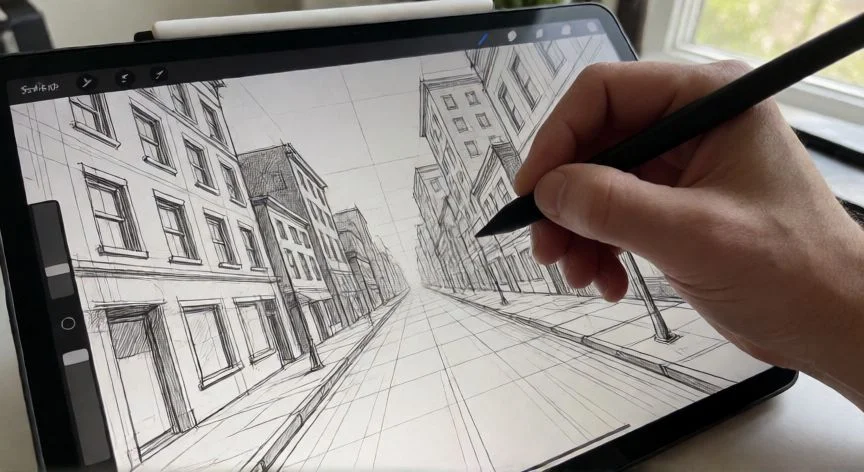
como hacer un punto de fuga en krita, Comparativa de perspectivas de 1, 2 y 3 puntos con asistentes Krita
Imagen

Comparativa de perspectivas de 1, 2 y 3 puntos con asistentes Krita

02

Del asistente Vanishing Point a la perspectiva avanzada

La documentación oficial añade una advertencia muy práctica sobre la lógica del punto de fuga. Un punto de fuga es el punto donde se encuentran dos líneas paralelas cualesquiera. Esto significa que una perspectiva de 1 punto y una de 2 puntos son, en la práctica, prácticamente la misma cosa. Dado que cualquier conjunto de líneas (salvo las planas sobre el plano de visión) tiene su propio punto de fuga, puede haber una cantidad infinita de puntos de fuga en una perspectiva lineal; por eso Krita permite colocarlos uno mismo en lugar de obligar a usar solo unos pocos predefinidos.

Ese principio tiene una aplicación directa: el clásico problema de dibujar una vía de ferrocarril y determinar dónde va la siguiente traviesa. La solución en Krita es usar un asistente de punto de fuga, alineando sus manejadores con la diagonal de un módulo y con la horizontal. La diagonal resultante encadena todas las posiciones siguientes con la separación correcta, sin medir nada.

Para montar perspectivas completas, la guía oficial recomienda estas combinaciones:

Tipo de perspectivaAsistentes necesarios
1 punto1 punto de fuga + 2 reglas paralelas perpendiculares (horizontal y vertical)
2 puntos2 asistentes de punto de fuga + 1 regla paralela vertical. Consejo: coloca los puntos ligeramente fuera del encuadre para reducir la distorsión.
3 puntos3 asistentes de punto de fuga
Ortogonal (sin deformación)Parallel Ruler en horizontal y vertical para una rejilla fija
Axonometría / IsométricoTres Parallel Rulers; isométrico con los tres a 120° entre sí

Desde la versión 5.0 existe un asistente llamado “2 Point Perspective” que simplifica la perspectiva de dos puntos combinando punto de fuga y regla paralela vertical en uno solo. Muestra planos de rejilla cuadrada exactos y requiere 3 puntos: los dos primeros son los puntos de fuga y el tercero determina el centro de visión, que afecta a cómo se muestra la rejilla. Ofrece opciones extra como Density (densidad de la rejilla) y Enable Vertical Ruler para desactivar la regla vertical.

Mover el punto de fuga con teclas modificadoras abre comportamientos muy aprovechables:
  • Alt: el punto solo se desplaza a lo largo de la línea de horizonte.
  • Ctrl: la rejilla rota junto con el punto sobre el horizonte, permitiendo dibujar varios objetos en perspectiva de dos puntos con ángulos distintos dentro de la misma escena.
  • Ctrl+Shift: ambos puntos de fuga se mueven a la vez para cambiar el tamaño visual del campo de visión de la rejilla.
Estas combinaciones son de las pocas que permiten ajustar una escena entera sin rehacer las guías.

Para perspectiva curva, Krita ofrece el Fish Eye Point y, desde la versión 5.3, el Curvilinear Perspective. El fish eye funciona como un conjunto de líneas paralelas en un espacio 3D: se colocan dos, el segundo a 90 grados del primero, y se añade un punto de fuga en el centro. A diferencia del punto normal, da imán no solo entre puntos de fuga, sino también respecto a su izquierda y derecha relativas, lo que facilita casos límite como panorámicas.

Un flujo de trabajo realista (storyboard) encadena todo: sobre una capa nueva, se selecciona Assistant Tool y “Vanishing Point”, se clic en el centro del lienzo, se elige “Perspective” para crear el plano de cuatro esquinas, se amplía arrastrando el punto medio del borde derecho hacia arriba, se lleva la esquina superior izquierda hasta el punto de fuga (se pone roja al encajar) y la otra esquina hasta el borde. Con esas guías, se selecciona el pincel a mano alzada (tecla B) y para trazar líneas rectas se mantiene V mientras se dibuja: salen la línea del horizonte, la carretera, el cubo base del hangar, puerta y montañas de fondo.

Para elementos con volumen se usan asistentes complementarios: la Ellipse (tres clics: parte superior, inferior y volumen) para un fuselaje, y la Ruler para cruzar el objeto de lado a lado. Al terminar, se coloca en capa nueva (Insert), se reduce con Ctrl+T manteniendo Shift, se duplica (Ctrl+J) para generar composiciones sucesivas.

Conclusión:

¿como hacer un punto de fuga en krita?

Como yo lo veo, la clave real del punto de fuga en Krita no está tanto en el procedimiento mecánico como en entender que ese punto es simplemente donde se cortan dos líneas paralelas cualesquiera. Eso cambia por completo la mentalidad: deja de buscar 'el' punto de fuga de tu escena y empiezas a colocar los que necesites, infinitos si hace falta. Yo creo que el truco más infravalorado es alinear los manejadores del asistente con la diagonal de un módulo para encadenar distancias correctas sin medir nada, algo que casi ningún tutorial menciona. Y esos tres ajustes que permiten corregir una perspectiva 'demasiado agresiva' sin redibujar (puntos fuera del encuadre, Alt sobre el horizonte, Ctrl+Shift para el campo de visión) son oro puro cuando la escena ya está avanzada y necesitas un respiro visual. Tienes que pensar en varias opciones válidas para cada composición, no hay una única respuesta.

Fuentes: 1º docs.krita.org, 2º mospcorp.com, 3º graphicdesignresource.com, 4º aguatemala2.blogspot.com, 5º docs.krita.org (transform)
IMAGEN1-AUTOR: Nexuscurioso | Licencia: Todos los derechos reservados | URL: ---
IMAGEN2-AUTOR: Nexuscurioso | Licencia: Todos los derechos reservados | URL: ---
Redacción: Redacción Nexuscurioso · Actualizado en: 28/10/2026
Valoración para Respuesta Valoración para Respuesta Valoración para Respuesta Valoración para Respuesta Valoración para Respuesta Valoración para Respuesta Valoración para Respuesta Valoración para Respuesta Valoración para Respuesta Valoración para Respuesta
4.3 / 5 · 45 valoraciones Valorar

¿Tienes algo que aportar? Envíanos tu respuesta

Perspectiva a un punto de fuga: guía práctica para aprender a dibujar con profundidad real Perspectiva a un punto de fuga: guía práctica para aprender a dibujar con profundidad real Cómo dibujar en perspectiva a un punto de fuga Cómo dibujar en perspectiva a un punto de fuga
¿Quieres ver más respuestas sobre como hacer un punto de fuga en krita?