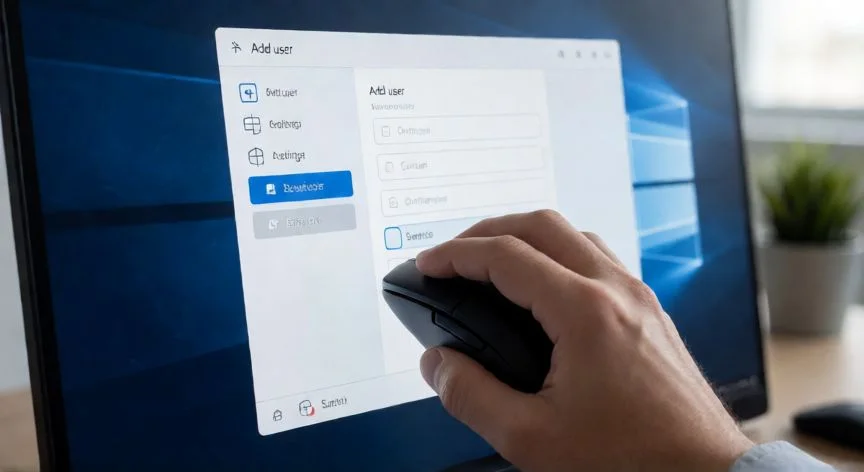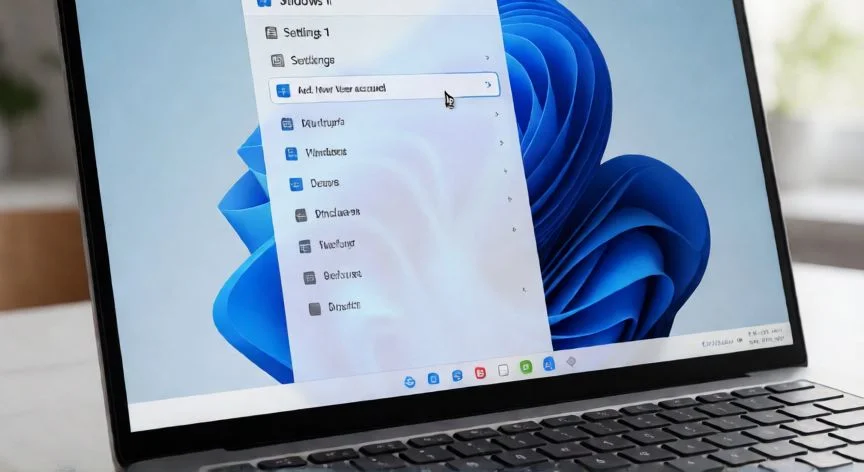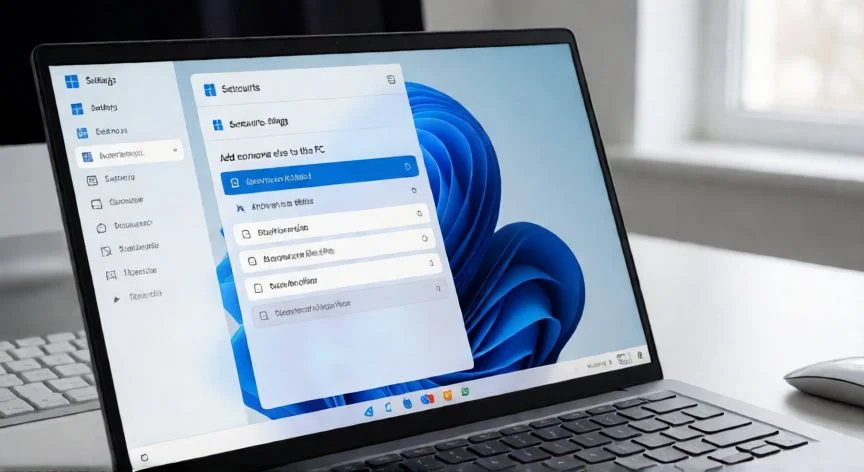
Crear un nuevo usuario en tu ordenador es una tarea fundamental para mantener la privacidad, organizar el trabajo familiar o laboral y proteger tus datos personales. La mayoría de los sistemas operativos modernos permiten gestionar perfiles con gran facilidad desde sus paneles de control nativos. En Windows, el proceso ha evolucionado significativamente; en las versiones modernas como Windows 10 y 11, lo ideal es iniciar la sesión como administrador y acceder a Configuración, luego elegir Cuentas y seleccionar Administrar otras cuentas. Desde ahí, pulsar en Añadir a esta PC te llevará al flujo de creación. Puedes optar por usar una cuenta Microsoft existente o crear una cuenta local si prefieres mantener tu privacidad sin vinculación con servicios en la nube. Para las cuentas locales, Windows te pedirá un nombre de usuario, una contraseña y tres preguntas de recuperación, lo cual añade una capa extra de seguridad ante olvidos de acceso.
Es importante recordar que cada nuevo usuario tendrá su propio espacio en la carpeta Usuarios, con accesos directos a Documentos, Imágenes y Escritorio independientes. Esto significa que los archivos del usuario administrador no serán visibles directamente por el nuevo perfil, garantizando una separación clara de datos. Si necesitas dar permisos administrativos al nuevo usuario, debes hacerlo manualmente desde las propiedades del grupo Administradores, ya que por defecto las cuentas nuevas suelen ser de usuario estándar para mayor seguridad del sistema.
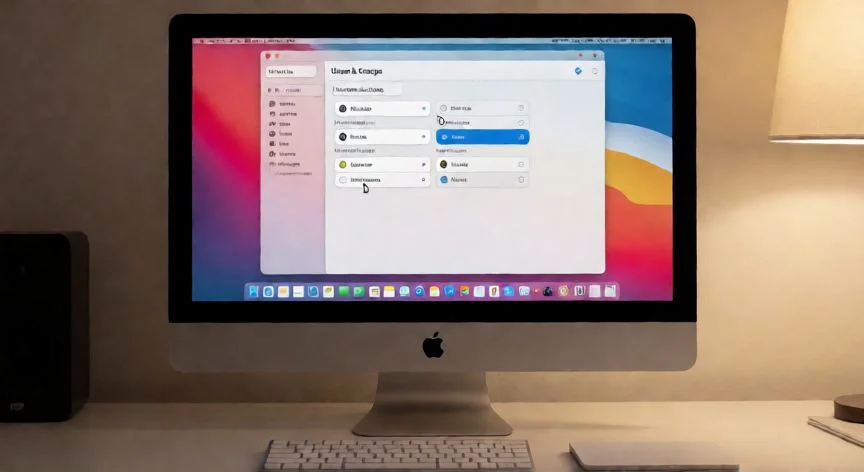
En sistemas macOS, el proceso es igualmente intuitivo pero con una interfaz más visual. Debes abrir el menú Apple en la esquina superior izquierda y seleccionar Preferencias del Sistema, entrando en Usuarios y Grupos. Allí, haz clic en el icono de candado para desbloquear los cambios e introduce tu contraseña. Pulsa el botón de añadir usuario (+) y decide entre dos tipos principales: Usuario Administrador, que tiene control total sobre la configuración del equipo, o Usuario estándar, ideal para uso diario con restricciones de seguridad. macOS te pedirá un nombre completo, una ID de Apple opcional (que permite sincronizar iCloud, App Store y backups) y una contraseña robusta. Si eliges no vincular una cuenta de Apple en ese momento, se creará un perfil local puramente offline, lo cual es excelente para equipos educativos o entornos corporativos donde la privacidad local es prioritaria.
Para los usuarios de Linux, aunque la interfaz gráfica varía según la distribución (Ubuntu, Fedora, Mint), el comando en terminal sigue siendo muy potente y directo. Abriendo una terminal con permisos de superusuario, el comando adduser nombre_usuario es la forma recomendada por la mayoría de las distros basadas en Debian, ya que automatiza la creación del directorio home, la configuración del shell y la adición al grupo de usuarios estándar. En distribuciones RPM como Fedora, se suele usar useradd seguido de configuraciones manuales. La ventaja en Linux es la transparencia total: puedes definir exactamente qué grupos pertenece el usuario (como sudo para dar permisos administrativos) y modificar sus derechos de acceso a archivos específicos con comandos como chown o chmod, ofreciendo un control granular que otros sistemas no igualan fácilmente.
Dominar la creación de usuarios no solo es una habilidad técnica básica, sino una práctica esencial de higiene digital. Al separar las identidades digitales, reduces el riesgo de que malware comprometa todo el sistema si un perfil se ve afectado, y facilitas la colaboración en equipos compartidos. Recuerda siempre establecer contraseñas fuertes y diferentes para cada perfil, y considera habilitar la autenticación en dos pasos cuando sea posible. Ya sea que uses Windows, macOS o Linux, la herramienta correcta está integrada en tu sistema, lista para ayudarte a organizar tu espacio digital de forma segura y eficiente.