
INICIO
tecnologia · conectividad
como hacer punto wifi, Punto de acceso WiFi blanco sobre escritorio conectado por cable Ethernet a un router en un hogar moderno
tecnologia ·#3814 ·Lectura 9 min. · Redactor: Gonzalo E.Garcia

¿Como hacer punto wifi?

Respuesta corta Verificado
Verificada!

WPA2 es el protocolo de seguridad mínimo que debes activar en tu punto de acceso; el antiguo WEP ya no resiste ataques actuales.

01

Cómo hacer un punto WiFi: guía práctica para ampliar tu red inalámbrica

Un punto de acceso inalámbrico (AP, por sus siglas en inglés) es ese dispositivo que actúa como puente entre tus aparatos y la red, permitiendo que móviles, tablets y portátiles naveguen por Internet sin cables. En el día a día, casi nadie se da cuenta, pero cuando abres el portátil y te conectas al WiFi de casa, estás usando un punto de acceso. Los routers modernos ya llevan esa función integrada, y los operadores te lo entregan listo para que no tengas que complicarte la vida montando equipos extra.

Conviene tener claro que un AP no es lo mismo que un hotspot. El hotspot genera su propia señal de Internet y funciona sin depender de un router previo, muchos móviles modernos lo hacen nativamente. El punto de acceso, en cambio, necesita una red previa a la que se enlaza. Si tu objetivo es expandir la señal dentro de casa, el AP es tu aliado; si necesitas compartir conexión en un parque o en la playa, el hotspot gana por goleada.

Tampoco lo confundas con un repetidor WiFi. El repetidor se enchufa a la pared y crea una red nueva, así que cuando te mueves a la zona de cobertura debes cambiar de red manualmente. El AP es como un router hermano del principal: la red sigue siendo la misma, la conexión no cae y la señal original se transmite sin degradarse. Si buscas estabilidad real, el Access Point es la opción superior.

La razón más habitual para instalar un AP es simple: tu router no llega a toda la casa. Muros, distancia, interferencias del vecino... Todo eso degrada la señal. Un punto de acceso adicional garantiza conectividad máxima sin importar en qué rincón estés, y varios AP pueden enlazarse entre sí para tejer una red mucho más amplia.

El primer paso es conectar el router al módem del operador: un cable Ethernet del puerto WAN del router al puerto del módem, y después enchufar el router a la corriente. Abres el navegador, escribes la IP del router (suele ser 192.168.1.1 o 192.168.0.1, aunque conviene mirar el manual si tienes dudas) y accedes a la página de configuración.

Dentro, buscas la sección de red inalámbrica y configuras tres cosas fundamentales:

  • SSID: el nombre visible de tu red, algo que identifiques al instante.
  • Contraseña: usa una clave única, larga y difícil de adivinar. Nada de '1234' ni el nombre de tu mascota.
  • Protocolo de seguridad: selecciona WPA2 siempre que puedas, es el más robusto. Los mecanismos antiguos tipo WEP ya no aguantan ataques modernos.

También puedes activar el filtrado de direcciones MAC o desactivar la difusión del SSID para darle una capa extra de privacidad. Guardas los cambios, reinicias el router y al terminar la red inalámbrica está lista: los dispositivos se conectan con el SSID y la contraseña que acabas de definir.

Para transformar un router en punto de acceso hay que tocar algunos ajustes específicos. Desactivas la función de enrutamiento (apagas el DHCP), cambias la dirección IP del router para evitar conflictos con otros equipos de la red, y lo conectas al dispositivo principal mediante un cable Ethernet. Después configuras la red inalámbrica como si fuera nueva: nombre, seguridad y contraseña.

En routers TP-Link el proceso típico es: conectas el PC al AP, entras en 192.168.1.1, cambias la IP LAN del punto de acceso para evitar colisiones, vuelves a entrar con la nueva dirección y en la pestaña 'Wireless' seleccionas el modo cliente. Si el router principal no es compatible con WDS, no activas esa opción. Puedes introducir el SSID o la MAC a mano, o pulsar 'Survey' para escanear redes disponibles y conectar. Guardas, reinicias y listo.

En Asus conectas el puerto WAN al puerto LAN del router principal, entras en 'Administration' → 'Operation Mode', eliges el modo AP y guardas. La IP de la LAN puede obtenerse automáticamente o rellenarse a mano. Defines SSID y contraseña, pulsas 'Apply' y recuerda que la IP cambia por DHCP: usa la utilidad Device Discovery para localizarla.

En Netgear (modelo WAC104 por ejemplo) el AP se conecta a un puerto LAN del router principal, nunca directamente al módem. Enciendes el equipo, verificas que los indicadores de alimentación y WiFi queden en verde fijo y entras en http://www.aplogin.net con admin/password. En 'Setup/Wireless Setup' defines el nombre, el SSID, la región (ojo: no puede ser EE.UU. ni Canadá si estás en Europa) y la seguridad.

En Huawei (HG532c) pulsas reset 15 segundos para restaurar de fábrica, conectas por cable, entras en 192.168.1.1 con admin/admin, deshabilitas DHCP en la sección LAN y creas una nueva entrada WAN en modo Bridge con VPI/VCI 8/35, servicios INTERNET, puerto LAN1, SSID1, conexión Bridge, DHCP transparente y encriptación LLC.

“Un AP transmite la señal original de tu red sin crear una nueva, a diferencia del repetidor que obliga a cambiar de red al moverte.”

Dato clave
como hacer punto wifi, Plano de casa con zonas WiFi de cobertura y app de análisis de canales en un smartphone
Imagen

Plano de casa con zonas WiFi de cobertura y app de análisis de canales en un smartphone

02

Del router principal al Access Point: configuración real y seguridad

Los puntos de acceso Cisco (AP541N, por ejemplo) requieren un pequeño ajuste previo: cambias la IP de tu PC a la misma subred del AP, que por defecto es 192.168.10.10, así que configuras el equipo en 192.168.10.250 con máscara 255.255.255.0. Conectas un cable Ethernet entre PC y AP, enciendes el dispositivo, abres el navegador con esa IP, aceptas el complemento ActiveX si te lo pide y entras con usuario 'cisco' y contraseña 'cisco'. En 'Getting Started' cambias la contraseña de administrador, defines el SSID, activas la seguridad inalámbrica, enciendes la radio en 'Radio Settings' y si no usas DHCP pones conexión Static con IP y máscara acordes.

En Linksys (WRT54GC) conectas un extremo del cable al router principal y el otro a un puerto Ethernet del Linksys. Abres el navegador, entras en http://192.168.1.1/, metes las credenciales del fabricante, deshabilitas DHCP para que funcione como AP y en 'Configuración de red' seleccionas la opción de servidor DHCP, guardas y reinicias. Proceso sencillo y rápido.

La seguridad debe ser el eje central de toda la configuración. Piénsalo así: si un AP está en una red donde confías en todos los usuarios locales, cualquier persona dentro del alcance de la señal puede conectarse y potencialmente causar daños. El cifrado es la solución esencial, y WPA2 es la elección moderna obligatoria. Crea una contraseña que no se adivine con solo leer tu apellido, guárdala en un sitio seguro y, si quieres recibir visitas sin complicaciones, monta una red de invitados con contraseña más simple que puedas dar verbalmente.

Otro detalle importante es el canal de transmisión. Con apps de análisis WiFi puedes ver qué canales están saturados en tu vecindario y cambiar al que tenga menos tráfico. El resultado: cargas y descargas más rápidas, tiempos de respuesta más cortos. Y evita colocar el AP pegado a microondas, altavoces Bluetooth o cualquier dispositivo que genere interferencia.

La señal WiFi tiene alcance limitado y los muros la castigan. Para optimizar, identifica dónde se debilita: recuerda esos rincones donde las páginas tardan, los vídeos se paran, el zoom se congela. Un mapa visual de tu red revela que a menudo la mitad de la casa donde está el router tiene señal excelente y la otra deja mucho que desear. La solución es mover el AP al centro del hogar para una cobertura uniforme. Si aun así no cubre todo, toca un AP nuevo o un amplificador, sabiendo que el amplificador amplía alcance pero crea una red extra a la que cambiar manualmente.

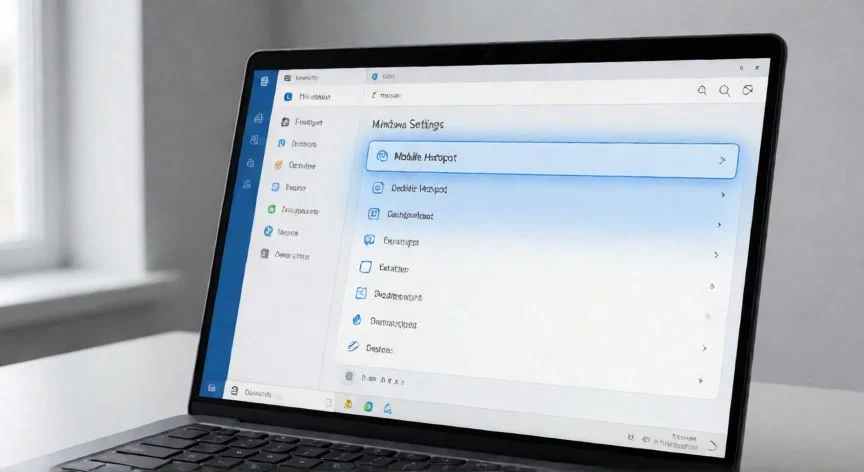
En Windows 11 puedes crear un punto de acceso WiFi desde el propio PC, algo muy práctico cuando el router no permite red de invitados y no quieres regalar la contraseña de casa. Entras en Configuración → 'Red e Internet' → 'Zona con cobertura inalámbrica móvil', pulsas 'Editar' en propiedades de red, eliges nombre y contraseña, y activas el interruptor cada vez que quieras compartir. Se comparte la conexión a la que el PC esté conectado: si es una red móvil o cableada, esa es la que se comparte.

Windows también dispone de la función 'Hosted Network', presente desde Windows 7, que convierte el sistema operativo en un punto de acceso para compartir conexión con otros dispositivos. En Windows 10 puedes transmitir WiFi, Ethernet o datos celulares como hotspot, permitiendo conectar varios aparatos a la vez por Wi-Fi, Bluetooth o USB.

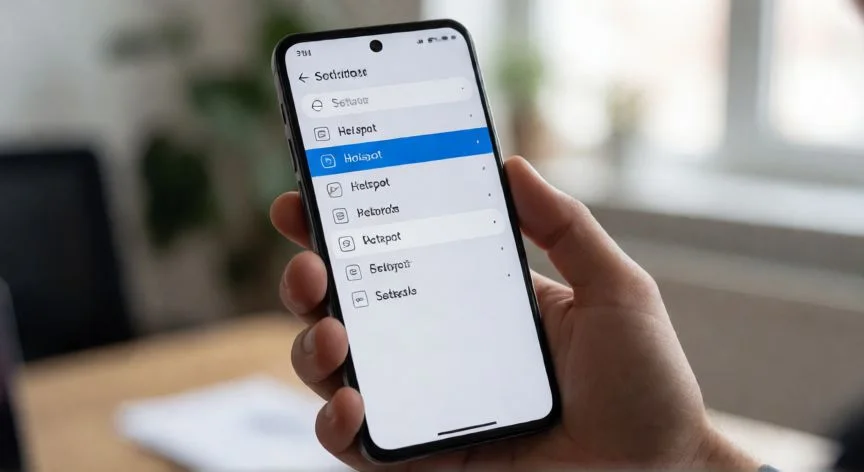
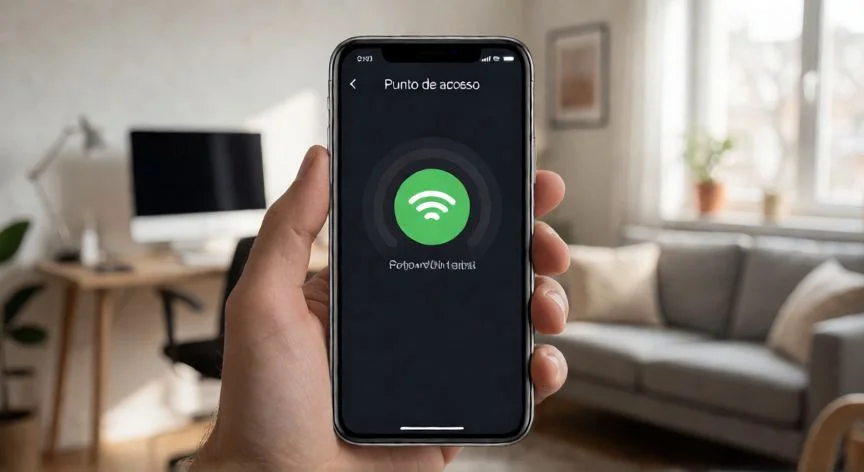
Y no olvidemos el punto de acceso móvil en el teléfono. Buscas en ajustes 'Punto de acceso móvil' o 'Compartir internet'; si aparece, lo activas, defines nombre y contraseña segura, eliges el tipo de red a compartir y los dispositivos cercanos se conectan con esos datos. Un recordatorio que conviene grabar: compartir internet por hotspot móvil devora la batería, así que lleva cargador portátil si vas a estar un rato compartiendo.

Conclusión:

¿como hacer punto wifi?

Configurar un punto de acceso no es un misterio reservado a técnicos de telecomunicaciones. Con un cable Ethernet, una dirección IP y unos minutos paciencia en la página de configuración, cualquier persona puede extender su señal WiFi a esos rincones de la casa donde antes el vídeo se cortaba o la carga del navegador se arrastraba. La clave está en desactivar el DHCP, elegir WPA2, poner una contraseña que no sea el nombre de tu gato y colocar el dispositivo donde la señal llegue a todos sin pelearse con microondas ni muros de carga. Si después de todo eso la casa sigue teniendo zonas muertas, un segundo AP enlazado al primero resuelve lo que un repetidor solo parchea.

Fuentes: 1º Xataka.com, 2º Internetpasoapaso.com, 3º Netspotapp.com, 4º Mundowin.com
IMAGEN1-AUTOR:Nexuscurioso|Licencia:Todos los derechos reservados|Url:---
IMAGEN2-AUTOR:Nexuscurioso|Licencia:Todos los derechos reservados|Url:---
Redacción: Gonzalo E.Garcia · Actualizado en: 20/10/2026
Valoración para Respuesta Valoración para Respuesta Valoración para Respuesta Valoración para Respuesta Valoración para Respuesta Valoración para Respuesta Valoración para Respuesta Valoración para Respuesta Valoración para Respuesta Valoración para Respuesta
3.9 / 5 · 54 valoraciones Valorar

¿Tienes algo que aportar? Envíanos tu respuesta

Cómo crear un punto de acceso WiFi con tu teléfono móvil Cómo crear un punto de acceso WiFi con tu teléfono móvil Guía completa para activar un Punto de Acceso WiFi en tu ordenador Guía completa para activar un Punto de Acceso WiFi en tu ordenador
¿Quieres ver más respuestas sobre como hacer punto wifi?
Más preguntas de tecnologia