
INICIO
tecnologia · smartphone
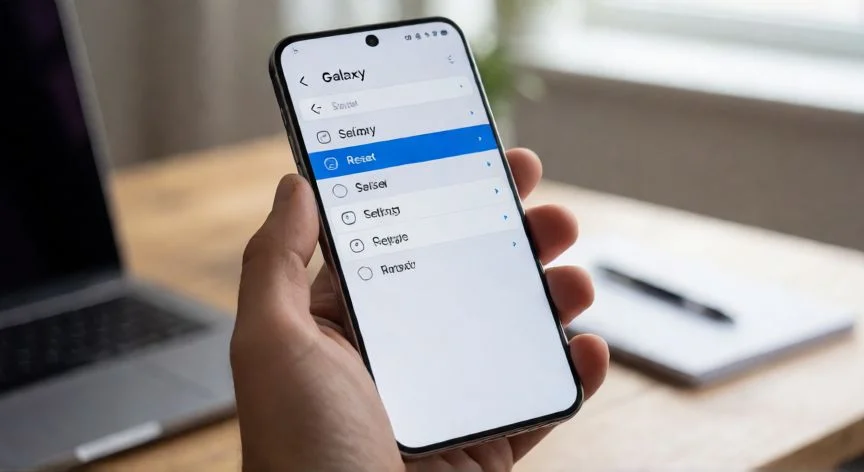
como hacer nuevo un celular samsung, Samsung Galaxy mostrando la pantalla de restablecimiento de datos de fábrica
tecnologia ·#4049 ·Lectura 9 min. · Redactor: Gonzalo E.Garcia

📱 Cómo dejar tu Samsung como nuevo: mi guía paso a paso

Respuesta corta
Verificado
Redactado por Humanos!

El método elegido cambia la seguridad: reset desde Ajustes no dispara FRP; con botones o código, el móvil queda vinculado a la cuenta Google anterior.

01

Así dejé mi Samsung Galaxy como recién sacado de la caja

Trabajando en arquitectura IT durante más de tres décadas, he tenido que configurar y resetear decenas de dispositivos para clientes y equipos internos, y siempre me ha sorprendido lo poco que la gente sabe sobre lo que realmente hace el botón de restablecer. Dejar un Samsung como nuevo significa realizar un restablecimiento de datos de fábrica, un procedimiento que devuelve el teléfono o la tablet a su configuración original, borrando por completo todo lo almacenado en la memoria interna: apps, cuentas, fotos, vídeos, contactos, mensajes y cada ajuste personalizado. También se le llama hard reset o formateo, y es irreversible. Al terminar, el móvil muestra de nuevo la pantalla de bienvenida de Android, exactamente como el primer día.


Antes de tocar nada, conviene saber qué se va y qué se queda. Aquí va un resumen claro:


Se eliminaNo se elimina
Fotos, vídeos y archivos internosTarjeta SIM
Apps instaladas y sus datosArchivos en microSD (salvo indicación)
Contactos, SMS y cuentas—
Ajustes Wi-Fi, Bluetooth, personalización—
Actualizaciones de apps post-compra—

¿Cuándo merece la pena hacerlo? Cuando el sistema da problemas serios (reinicios, bloqueos, errores que impiden actualizar), cuando un malware persiste tras varias limpiezas, cuando el rendimiento está por los suelos por acumulación de basura y apps en segundo plano, si olvidas el PIN o patrón, y sobre todo antes de vender, regalar o cambiar el propietario. Es el paso imprescindible para proteger tu privacidad.


Y aquí va algo que aprendí a golpes gestionando crisis IT con operadoras nacionales: jamás, jams, des por buena una copia sin verificarla. He visto a gente confiar ciegamente en un backup y descubrir después que faltaban los datos más críticos. Mi consejo es el mismo que aplico en cualquier despliegue de servidores: respaldos en al menos dos ubicaciones distintas, nube y disco local, y verificación desde otro equipo o la versión web antes de dar el paso.


Los preparativos imprescindibles antes de formatear son estos:


  • Copia de seguridad completa vía Ajustes → Cuentas y copia de seguridad → Hacer copia, o con Samsung Smart Switch (a microSD, PC o USB). Exporta también multimedia, documentos y chats de WhatsApp.
  • Batería al 50 % mínimo, ideal al 100 %. El proceso puede tardar varios minutos; un apagón a mitad podría dejar el terminal inutilizable.
  • Wi-Fi estable a mano, porque tras el reinicio hay que descargar copias y restaurar cuentas.
  • Anota credenciales Google y Samsung. Tras el reseteo es obligatorio autenticar la cuenta de Google por la protección FRP. Si vas a vender, elimina todas las cuentas antes de formatear.

En mis tiempos dirigiendo canales de venta online, cada equipo que pasaba por mis manos tenía su propia historia de configuraciones, apps y datos dispersos. Resetear un Samsung no es solo pulsar un botón; es una decisión de gestión de información que exige preparación tanto como migrar una base de datos corporativa. Si no sigues los pasos previos, el arrepentimiento viene después, y eso en IT no tiene parche.


El método principal, el más seguro, es desde Ajustes del sistema:


  1. Abre Ajustes → Administración general.
  2. Toca Restablecer.
  3. Elige Restablecer todos los datos / Restablecimiento de datos de fábrica.
  4. Pulsa Restablecer y confirma con Eliminar todo.
  5. Introduce la contraseña de tu cuenta Samsung si hay sesión activa (sin ella no se completa).

En algunos modelos aparece antes un botón Más opciones. Si no encuentras la ruta, escribe "Restablecimiento de datos de fábrica" en el buscador de Ajustes, especialmente útil con Android 12 o superior. Este método es el más fiable porque permite hacer copia durante el propio proceso, muestra una advertencia con el resumen exacto de lo que se borra, y al ejecutarse desde Ajustes no dispara la protección FRP de la misma forma que otros métodos.


Si por el contrario el móvil no arranca, se queda en el logo o has olvidado la contraseña, toca el método recovery con botones físicos: apaga el dispositivo (si no responde, mantén Encendido + Bajar Volumen hasta que se apague). Con el móvil apagado, pulsa simultáneamente según el modelo: Volumen Arriba + Bixby + Encendido (con Bixby), Volumen Arriba + Encendido (modelos recientes), o Volumen Arriba + Inicio + Encendido (con botón físico). En algunos modelos hay que conectarlo al cargador por USB para que funcione.


Cuando aparece el logo o vibra, suelta Encendido y mantén Volumen hasta que cargue el menú negro de recuperación. Navega con los botones de volumen hasta "Wipe data/factory reset" o "Delete all user data", confirma con Encendido, selecciona Yes. Espera al mensaje "Data wipe complete" y elige Reboot system now. Durante esta fase no toques nada: un error en el recovery puede brickear el móvil.


Existe un tercer método, el código secreto *2767*3855# desde la app Teléfono. El formateo arranca al pulsar el último carácter, sin confirmación ni advertencias. Es el más rápido y el más arriesgado, y puede no estar disponible en modelos modernos con capas de seguridad reforzadas.


Algo que siempre repito cuando formo a nuevos técnicos: la protección FRP (Factory Reset Protection) está en Android desde Lollipop 5.1. Si hay una cuenta Google registrada, el sistema exigirá verificarla tras el reseteo. FRP se activa especialmente con los métodos de botones o código, no tanto desde Ajustes. Y ojo: en los Galaxy S21 en adelante, la combinación para entrar en recovery es Bajar Volumen + Encendido durante unos 7 segundos, no la clásica de subir volumen. Seguir tutoriales viejos te hará creer que el teléfono está averiado cuando solo usas la tecla equivocada.

“En Galaxy S21 en adelante, la combinación para recovery es Bajar Volumen + Encendido (7 seg), no Volumen Arriba como dicen los tutoriales viejos.”

Dato clave
como hacer nuevo un celular samsung, Samsung Galaxy en su pantalla de bienvenida junto a su caja original
Imagen

Samsung Galaxy en su pantalla de bienvenida junto a su caja original

02

Restablecimiento de fábrica en Samsung: todo lo que necesitas saber antes de pulsar ese botón

Lo que más disfruto en este mundo, además de resolver problemas técnicos, es transmitir ese conocimiento a quien lo necesita, como cuando me pongo a explicar a un amigo cómo optimizar su setup de gaming sin perder horas en foros. Aplicar eso mismo al reseteo de un Samsung cambia la perspectiva: no es un truco de ingeniería, es una herramienta al alcance de cualquiera si sigues los pasos con calma.


Una vez terminada la configuración inicial, el móvil se comporta como recién comprado. Toca:

  • Seleccionar idioma y región.
  • Conectarse a una red Wi-Fi.
  • Introducir cuenta Google y/o Samsung.
  • Restaurar la copia de seguridad si la tienes.
  • Configurar PIN, patrón o huella digital.
  • Reinstalar apps desde Google Play o Galaxy Store.
  • Recuperar multimedia, contactos y documentos desde la nube, la microSD u otros dispositivos.
La restauración puede llevar varios minutos si había mucha información respaldada.


Los menús varían según la serie (Galaxy S, Note, A, J) y la versión de One UI. En los Galaxy S y A recientes conviene pasar antes por Ajustes → Cuentas y Respaldo → Copiar y restaurar; en terminales antiguos la opción está en Ajustes → Copia de seguridad y restablecer. En las tablets Samsung el proceso es idéntico, solo adaptando los menús al modelo. Si las rutas difieren, lo más seguro es consultar el manual específico del aparato.


Y ahora, el punto que a mi personalmente me parece el más importante de todo este asunto y que la mayoría de guías simplemente omiten: el método que elijas cambia por completo el resultado de seguridad. Si reseteas desde Ajustes, el propio sistema gestiona la cuenta y no se dispara el bloqueo FRP. Pero si usas los botones en recovery o el código *2767*3855#, el teléfono queda vinculado a la cuenta de Google anterior y será inservible para quien no la conozca. Esto convierte el hard reset en una trampa en móviles de segunda mano, y al mismo tiempo explica por qué un Samsung robado pierde todo su valor. En los Galaxy S21 en adelante, además, la combinación correcta para recovery es Bajar Volumen + Encendido unos 7 segundos, no subir volumen como indican los tutoriales antiguos.


Antes de recurrir a un formateo total, existen alternativas mucho menos destructivas que a menudo resuelven el problema sin perder nada:


AlternativaQué hace
Reinicio simpleElimina bloqueos temporales
Restablecimiento parcialBorra solo ajustes de red, preferencias de apps o config. del sistema sin tocar archivos personales
Borrar caché de app o del sistemaCorrige fallos concretos
Actualizar software y aplicacionesSoluciona muchas incidencias
Modo seguroInicia solo con apps básicas; permite detectar si el culpable es una app de terceros

El formateo total solo debería considerarse cuando todas estas vías han fallado. En mis años gestionando organizaciones IT, aprendí que la regla de oro es escalar: primero lo simple, luego lo complejo. Un reseteo no es mantenimiento rutinario, es la última carta.


Entre los errores frecuentes tras el proceso: bloqueo del formateo a mitad (se repite con batería cargada y sin pulsar botones), pérdida definitiva de datos si no había copia, bloqueo por FRP, fallos de software que obligan a reinstalar firmware oficial con herramientas avanzadas, y brickeo por selección incorrecta en recovery. El tiempo habitual oscila entre 2 y 15 minutos según modelo y cantidad de datos, siendo los equipos antiguos algo más lentos.


Una advertencia práctica que siempre doy a quien me consulta: si tras el hard reset el móvil sigue lento, se reinicia solo, no carga bien o la pantalla presenta anomalías, no es un problema de software sino de hardware, y ningún nuevo formateo lo resolverá. Ahí toca revisión técnica. También es aconsejable no usar software de terceros para el reseteo si no proviene directamente de Samsung, ya que aplicaciones no oficiales pueden dañar el dispositivo. Y actualiza el sistema operativo tras el restablecimiento para reducir riesgos de seguridad.


¿Cuándo pedir ayuda profesional? Cuando el móvil no se restablece ni desde ajustes ni desde recovery, cuando queda bloqueado o muestra errores críticos de firmware, cuando necesitas recuperar información valiosa sin copia previa (casi nunca posible tras un hard reset total), o cuando se trata de un dispositivo empresarial con cuentas corporativas que exigen procedimientos adicionales.


La frecuencia recomendada para restablecer un móvil es solo cuando sea estrictamente necesario: errores graves, malware o cambio de propietario. No es una operación de limpieza periódica. Hacerlo "por higiene" implica perder tiempo, copias y configuraciones sin beneficio real, y expone el equipo a riesgos que un simple borrado de caché o una actualización habrían resuelto sin consecuencias.

Conclusión:

¿como hacer nuevo un celular samsung?

Al final, dejar un Samsung como nuevo es una operación sencilla que cualquiera puede hacer en casa, pero la clave está en lo que haces antes de pulsar ese botón: verificar que tu copia de verdad contiene lo que crees, cargar la batería y, sobre todo, elegir bien el método. Yo creo firmemente que entender cómo funciona la protección FRP y por qué el recovery vincula el teléfono a una cuenta concreta es tan importante como saber dónde está el menú de ajustes. Es complicado dar una sola respuesta sobre cuándo conviene resetear, porque depende de si el problema es software o hardware, de si vas a vender o a seguir usándolo, y del modelo exacto que tengas en la mano. Piensa en varias opciones válidas antes de formatear, prueba las alternativas menos invasivas primero, y solo cuando estén agotadas, abre Ajustes → Administración general. Tu móvil te lo agradecerá.


Fuentes: 1º Samsung.com, 2º Androidguias.com, 3º Mundodelmovil.com, 4º Androidphoria.com
IMG1-AUTOR:Nexuscurioso|Licencia:Todos los derechos reservados|Url:---
IMG2-AUTOR:Nexuscurioso|Licencia:Todos los derechos reservados|Url:---
Redacción: Gonzalo E.Garcia · Actualizado en: 11/11/2026
Valoración para Respuesta Valoración para Respuesta Valoración para Respuesta Valoración para Respuesta Valoración para Respuesta Valoración para Respuesta Valoración para Respuesta Valoración para Respuesta Valoración para Respuesta Valoración para Respuesta
4.1 / 5 · 59 valoraciones Valorar

¿Tienes algo que aportar? Envíanos tu respuesta