INICIO
general
#3921 · general

¿Como hacer nuevo escritorio windows 10?

01Guía completa: Cómo crear un nuevo escritorio virtual en Windows 10

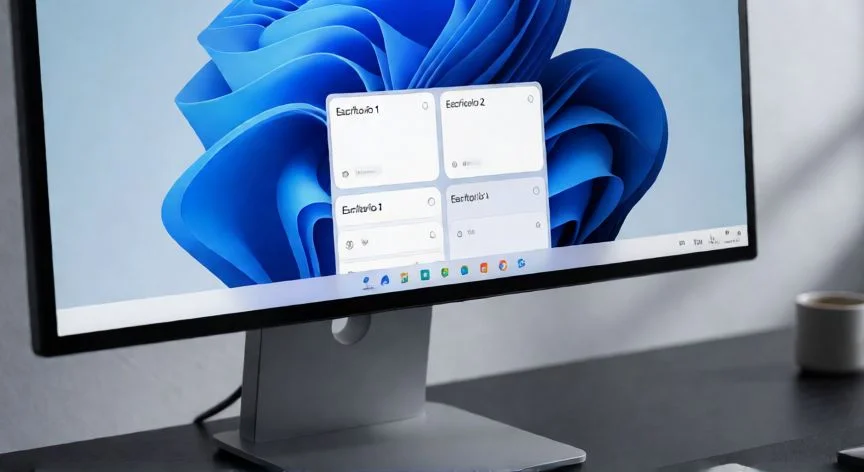
Windows 10 incorpora una función poderosa pero a menudo subestimada: los escritorios virtuales. A diferencia de las ventanas apiladas, un escritorio virtual es un espacio de trabajo completamente independiente donde puedes tener un conjunto específico de aplicaciones abiertas. Esto es ideal para separar tareas profesionales, como el correo electrónico y las hojas de cálculo, de actividades personales, como la reproducción de música o el uso de redes sociales. Para crear un nuevo escritorio de forma rápida, simplemente mantén presionada la tecla Windows en tu teclado y pulsa la tecla T. Verás una animación fluida mientras se genera una nueva superficie de trabajo a la derecha de tu escritorio actual. También puedes acceder a esta función haciendo clic derecho en cualquier área vacía de la barra de tareas, siempre que estés utilizando Windows 10 con las actualizaciones recientes, o bien buscando 'Vista de tareas' en el menú Inicio y seleccionando la opción de añadir un nuevo escritorio desde la parte inferior de la interfaz. Esta herramienta permite mantener tu flujo de trabajo sin interrupciones visuales, ya que cada escritorio actúa como una mesa limpia donde solo existen las ventanas que tú hayas decidido mover allí.

ANUNCIO
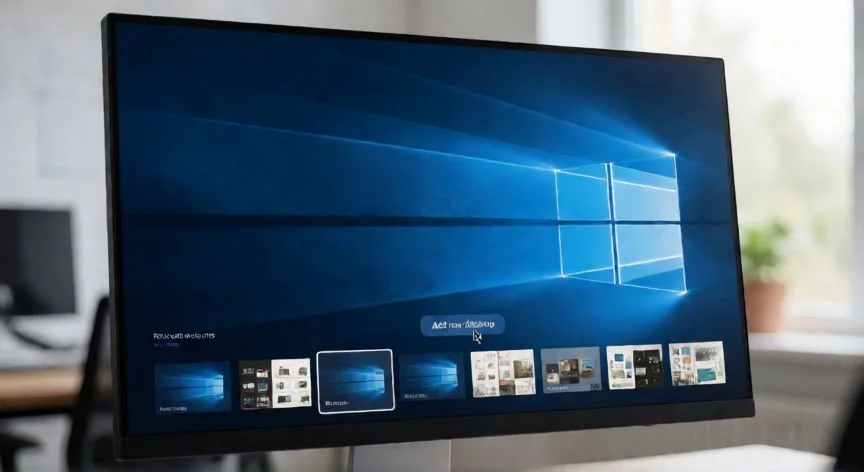
como hacer nuevo escritorio windows 10, Interfaz de vista de tareas de Windows 10 mostrando la creación de un nuevo escritorio virtual
Dato destacado
Atajo rápido: Windows + T para crear un escritorio nuevo al instante

02Organiza tu espacio de trabajo con múltiples pantallas virtuales

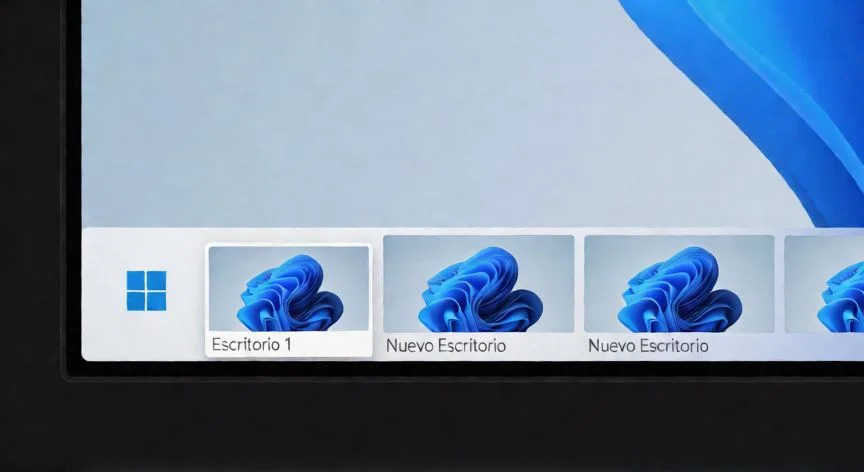
Una vez creado el nuevo escritorio, es fundamental saber cómo navegar y gestionar tus aplicaciones para aprovechar al máximo esta funcionalidad. Puedes cambiar entre escritorios usando la combinación de teclas Windows + Ctrl + Flecha Derecha o Flecha Izquierda, lo que te permite alternar entre espacios con una sola mano. Si necesitas mover una ventana abierta a otro escritorio, abre la vista de tareas con Windows + Tab; en la parte inferior verás las miniaturas de tus escritorios. Haz clic y arrastra la ventana de la aplicación desde su escritorio original hasta el miniatura del nuevo escritorio deseado. Este proceso es intuitivo y visual, permitiendo una reorganización instantánea de tu entorno digital. Además, puedes renombrar tus escritorios haciendo doble clic en su nombre para asignar etiquetas claras como 'Trabajo', 'Juegos' o 'Estudio', lo que facilita la identificación inmediata de cada espacio al alternar entre ellos con el ratón o el teclado. Esta organización reduce la fatiga visual y mejora significativamente la concentración durante las jornadas laborales largas.

ANUNCIO
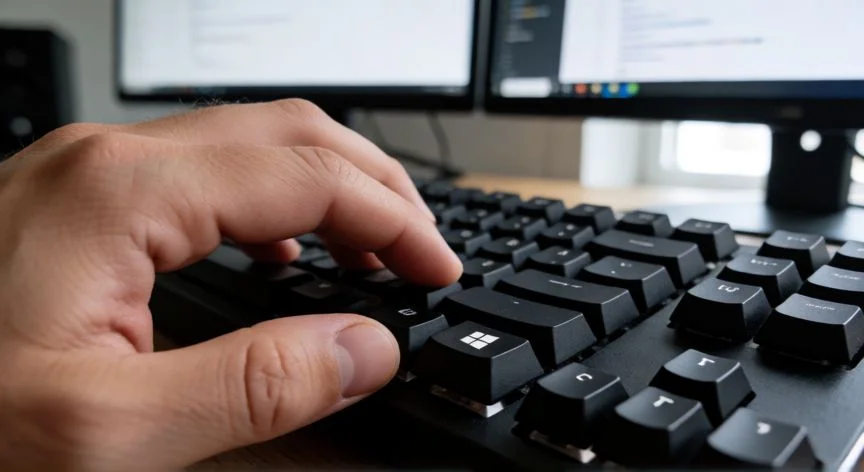
Manos usando atajos de teclado en Windows para gestionar escritorios virtuales
Dato destacado
Mueve ventanas entre escritorios arrastrándolas en Vista de Tareas (Win + Tab)

Conclusión: ¿como hacer nuevo escritorio windows 10?

Dominar el uso de los escritorios virtuales en Windows 10 es una habilidad que transforma la experiencia del usuario, pasando de un caos de ventanas superpuestas a un sistema de trabajo estructurado y eficiente. Al separar tus tareas en espacios lógicos, no solo mejoras tu productividad, sino que también reduces el estrés cognitivo asociado con cambiar constantemente entre aplicaciones no relacionadas. Te animamos a experimentar con esta herramienta, personalizando los atajos y organizando tus flujos de trabajo según tus necesidades diarias para obtener el máximo rendimiento de tu equipo.