
INICIO
tecnologia · iphone
como hacer nuevo el iphone, iPhone con pantalla de bienvenida Hola sobre escritorio limpio
tecnologia ·#3923 ·Lectura 7 min. · Redactor: Gonzalo E.Garcia

📱 Cómo dejar tu iPhone como nuevo al 100%

Respuesta corta
Verificado
Redactado por Humanos!

El botón 'Restablecer' NO borra datos. Solo 'Borrar contenidos y ajustes' devuelve el iPhone a fábrica.

01

Cómo hacer nuevo un iPhone: mi guía de toda la vida para dejarlo como recién sacado de la caja

A ver, porque esto me pasa a menudo: alguien me enseña su iPhone lentísimo, desesperado, y lo primero que quiere es formatearlo. Pero antes de tocar un solo botón conviene entender que hay tres niveles distintos de reseteo, y elegir el correcto marca la diferencia entre un problema resuelto en 30 segundos y una pérdida de datos irreparable. Un reinicio suave (apagar y encender) basta para el lag o el calentón puntual. Un restablecimiento completo mata procesos en segundo plano si la pantalla se congela. Y el factory reset, que es lo que todo el mundo busca, borra absolutamente todo: apps, fotos, cuentas, ajustes, lo que sea. El terminal vuelve a su estado de fábrica, como si lo sacaras de la tienda.


Yo llevo más de tres décadas trabajando con tecnología y comunicaciones, y te aseguro que he visto suficiente para saber que la mayoría de los problemas cotidianos de un iPhone se resuelven con un simple reinicio. Pero entiendo la frustración, porque cuando el móvil se vuelve inusable, da igual lo que te digan, uno quiere empezar de cero. Y ahí es donde hay que ser riguroso, porque un borrado mal hecho puede costarte fotos de años o, peor aún, entregar el teléfono a alguien con tus datos dentro sin darte cuenta.


Antes de nada, crea una copia de seguridad. Sin eso, no toques nada. La ruta es directa: Ajustes → nombre del usuario → iCloud → Copia en iCloud → Realizar copia de seguridad ahora. Si el almacenamiento se queda corto, libera espacio antes de lanzar el respaldo. Y ojo con un matiz que mucha gente pasa por alto: al borrar el iPhone no se eliminan los datos que ya viven en la nube ni en servicios de terceros. Tu cuenta de Google, tu perfil de Instagram, tus archivos en Dropbox o OneDrive siguen intactos. El borrado afecta solo a lo que está almacenado físicamente en ese dispositivo.


Si usas Apple Watch, desenlázalo antes. Es un detalle pequeño que puede dejar el reloj en un estado raro si sigue vinculado a un teléfono que ya no existe. Y si el iPhone tiene una eSIM, decide ahora: ¿vas a venderlo? Entonces bórrala y contacta con el operador. ¿Lo vas a seguir usando tú? Guárdala, porque reactivar un plan móvil sin ella es un trámite que nadie quiere hacer un sábado por la tarde.


La ruta oficial para el borrado desde el propio iPhone es: Ajustes → General → Transferir o Restablecer el iPhone → Borrar contenidos y ajustes. Confirma, introduce el código de desbloqueo, luego la contraseña de tu Apple ID (esto desvincula el dispositivo del ID y apaga la localización), pulsa OK y espera. Cuando termine, verás la pantalla con el saludo “Hola”, idéntica a la de un iPhone recién comprado.


Y aquí viene el punto que me saca de quicio cuando lo explico en foros de soporte: dentro de ese mismo menú existe un botón que dice simplemente “Restablecer”. Ese botón NO borra tu contenido. Solo reinicia ajustes parciales como la red, el diccionario del teclado o los avisos de privacidad. Miles de personas han vendido su iPhone creyendo haberlo formateado y siguen con sus fotos y mensajes dentro. Yo he visto casos así en mis años gestionando equipos de soporte técnico para operadores, y siempre acaba mal.


El borrado desde Ajustes tiene una ventaja: te deja elegir qué hacer con la eSIM. La restauración desde ordenador, en cambio, nunca borra la eSIM, aunque sí elimina todo lo demás. Son dos comportamientos distintos que conviene tener claros según tu objetivo final.


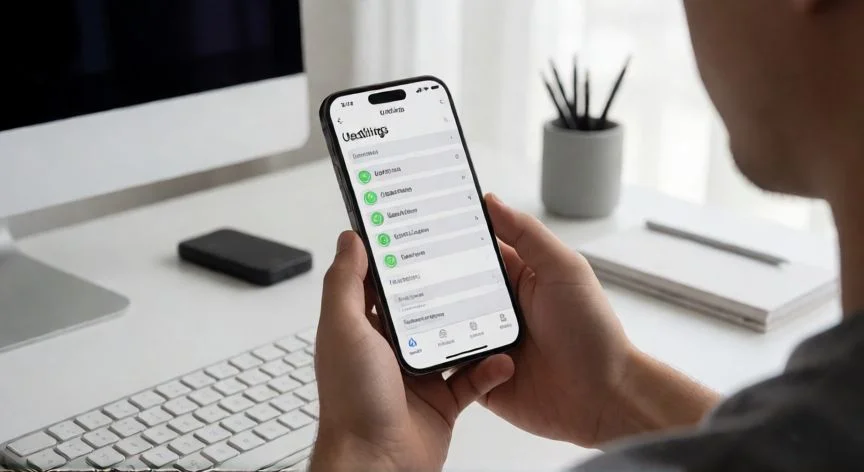
Si el iPhone no responde, no recuerdas el código o directamente no arranca, toca la vía del ordenador. Actualiza primero el Mac o el PC (si usas iTunes, versión más reciente). Desactiva “Buscar mi iPhone” desde Ajustes → nombre → Buscar → desactivar, introduciendo la contraseña de Apple. Conecta el cable, pulsa “Permitir” si aparece el aviso, abre Finder en Mac o Dispositivos Apple en PC, y asegúrate de que ambos equipos se confían mutuamente: clic en “Confiar” en el ordenador y toque en “Confiar” en el iPhone con el código.


En la pestaña General pulsa “Restaurar iPhone”, acepta términos, y confirma. Si te pide copia de seguridad, decide si hacerla o no, y arranca la restauración. El sistema instala la última versión de iOS disponible. Al terminar, pantalla de bienvenida otra vez.


En los tiempos en que coordinaba despliegues de infraestructura IT para varias operadoras, tuve que guiar a decenas de usuarios por teléfono con esta ruta, y te digo: el 80% del problema era que no desactivaban “Buscar” antes de conectar al PC. Un paso obvio que se salta todo el mundo porque el estrés del móvil roto te hace ir en piloto automático.

“La restauración desde ordenador nunca elimina la eSIM, a diferencia del borrado desde Ajustes.”

Dato clave
como hacer nuevo el iphone, Manos conectando iPhone a Mac para restaurar por cable USB
Imagen

Manos conectando iPhone a Mac para restaurar por cable USB

02

Paso a paso real, sin líos, para que tu iPhone vuelva a sentirse como el primer día

Yo lo he hecho tantas veces, en mis propios iPhones y en los de familia y colegas, que ya lo hago casi con los ojos cerrados. Pero no por eso pierdo el respeto al proceso. Porque un mal paso y pierdes algo importante, o peor, entregas un teléfono con tus datos dentro a un desconocido.


Para quien no pueda entrar en Ajustes porque el iPhone está bloqueado y no se acuerda del código, existe la vía del modo de recuperación o DFU. Apagas el equipo, abres iTunes (o Finder), conectas el cable y, al ver la manzana, mantienes pulsado el botón Home (o bajar volumen en iPhone 7+) junto con el de encendido. Diez segundos después sueltas solo el botón de encendido, sigues con el otro, y a los 30 segundos el ordenador reconoce el dispositivo en modo DFU. Entonces seleccionas “Restaurar”, que descarga iOS y formatea todo.


Ese método tiene una consecuencia de seguridad que no se puede saltar: si el iPhone tenía activada una cuenta de iCloud, al terminar pedirá el correo y la contraseña de esa cuenta. Es el bloqueo de activación, y no existe forma legítima de evadirlo. Si conoces la cuenta pero no el código de pantalla, adelante, la restauración es viable. Si no conoces ninguna de las dos, llama a Apple o acude a una tienda oficial. Ellos pueden verificar la propiedad con una factura de compra.


Y un aviso serio para quien haya comprado un iPhone de segunda mano sin credenciales o lo haya encontrado: es imposible restaurar un iPhone sin la cuenta de iCloud asociada. Si por algún truco lo consiguieras, lo más probable es que esté bloqueado por IMEI. La opción correcta y legal es localizar al propietario original o entregarlo en comisaría. No hay atajos éticos aquí.


Una vez que el iPhone ya muestra la pantalla “Hola”, toca configurarlo como si fuera recién estrenado. Enciendes, eliges idioma y red Wi-Fi, y en el paso de transferencia de datos tienes tres caminos:

  • Restaurar desde copia de iCloud o del ordenador → recuperas apps, fotos, notas, todo tal cual lo tenías.
  • Transferir directamente desde el iPhone antiguo → útil si vas a pasar a un modelo nuevo sin borrado previo.
  • Configurar como nuevo → la que de verdad te devuelve la sensación de estrenar, aunque implica reinstalar cada app y reconfigurar cada cuenta desde cero.

Personalmente, cuando quiero esa sensación de “primera vez”, siempre elijo configurar como nuevo. Me ayuda a hacer limpieza real: apps que descargué una vez y nunca usé, suscripciones olvidadas, notificaciones de grupos que ya no me interesan. Es como empezar un proyecto limpio después de años de código heredado en una web; se agradece la claridad.


Si el dispositivo va a cambiar de manos, antes de entregarlo verifica dos cosas: que la cuenta de Apple quedó desvinculada y que “Buscar” está desactivado. Un comprador no podrá activar un terminal que siga asociado al ID del vendedor, y acabarás con una reclamación o una visita a una tienda Apple para desbloquear algo que creías haber cerrado.


Y si el problema real solo era lentitud o memoria temporal saturada, no borres nada. Un reinicio resuelve los fallos más comunes en menos de un minuto. Yo he aprendido, tras tantos años resolviendo incidencias técnicas, que la solución más simple suele ser la correcta, y formatear un móvil por un lag de tres días es como desmontar el motor porque el coche tarda un poco en arrancar.

Conclusión:

¿como hacer nuevo el iphone?

Tal como yo lo veo después de tantos años tocando dispositivos y redes, el error más grave que comete la gente no es borrar de más, sino quedarse corto. Pulsar ese botón de “Restablecer” sin saber que no elimina nada, vender un iPhone creyendo que está limpio y descubrir semanas después que alguien tiene acceso a tus fotos, o entregar el móvil a un familiar sin desvincular la cuenta de Apple. La eSIM es otro frente que confunde: desde Ajustes te deja decidir qué hacer con ella, pero restaurar por ordenador la conserva sin avisarte. Son matices pequeños que, mal gestionados, te complican la vida más de lo que imaginas. Así que antes de darle al botón, piensa: ¿voy a venderlo, a regalarlo o a seguir usándolo yo? Esa única pregunta te obliga a revisar copia de seguridad, eSIM, Apple ID y desenlazar el reloj. Y si solo era un lag de dos días, apágalo, enciéndelo, tómate un café. No todo lo que parece grave necesita una demolición.

Fuentes: 1º Support.apple.com, 2º Support.apple.com, 3º Applesfera.com, 4º Computerhoy.20minutos.es, 5º Pantallazo.es
IMAGEN1-AUTOR:Nexuscurioso|Licencia:Todos los derechos reservados|Url:---
IMAGEN2-AUTOR:Nexuscurioso|Licencia:Todos los derechos reservados|Url:---
Redacción: Gonzalo E.Garcia · Actualizado en: 11/11/2026
Valoración para Respuesta Valoración para Respuesta Valoración para Respuesta Valoración para Respuesta Valoración para Respuesta Valoración para Respuesta Valoración para Respuesta Valoración para Respuesta Valoración para Respuesta Valoración para Respuesta
4.4 / 5 · 46 valoraciones Valorar

¿Tienes algo que aportar? Envíanos tu respuesta

Cómo ahorrar espacio en iPhone: guía práctica paso a paso Cómo ahorrar espacio en iPhone: guía práctica paso a paso Cómo aumentar el almacenamiento de tu iPhone: guía completa para ganar espacio Cómo aumentar el almacenamiento de tu iPhone: guía completa para ganar espacio
¿Quieres ver más respuestas sobre como hacer nuevo el iphone?