Cómo encontrar la zona WiFi en un móvil Samsung
Encontrar la zona WiFi en un Samsung puede interpretarse de varias formas: escanear las redes disponibles, comprobar la intensidad de la señal o activar funciones que conectan automáticamente a la mejor red. A continuación te detallamos cada opción.
1. Escanear redes WiFi disponibles
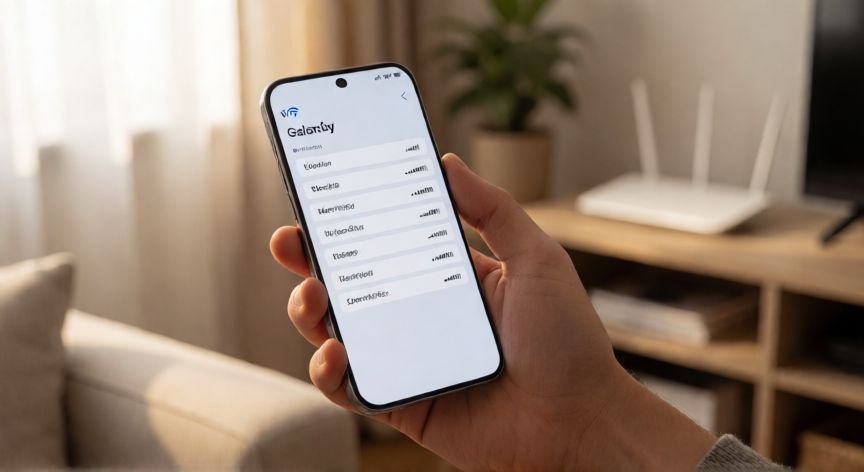
Ve a Ajustes > Conexiones > Wi-Fi. Asegúrate de que el interruptor Wi-Fi está activado. El móvil empezará a escanear automáticamente las redes en un radio de aproximadamente 10-15 metros. Verás una lista con el nombre (SSID) de cada red, su icono de candado si está protegida y un indicador de intensidad de señal con barras.
2. Revisar la intensidad de la señal (zona de cobertura)
Una vez conectado, mantén pulsado el icono de WiFi en la barra de notificaciones o entra en Ajustes > Conexiones > Wi-Fi y toca la red activa. Verás una métrica de señal (bueno, regular, débil). Si la señal es débil, intenta acercarte al router.
3. Usar el escáner de red avanzado
En algunos modelos Samsung puedes acceder a un diagnóstico más detallado: Ajustes > Conexiones > Wi-Fi > (icono de engranaje junto a la red conectada) > Estado. Allí verás la frecuencia (2,4 GHz o 5 GHz), la velocidad de enlace y la dirección MAC del router. Esto te ayuda a saber si estás en la zona óptima de cobertura o si hay interferencias.
4. Activar WiFi+ para conexión automática
Samsung incluye la función WiFi+ (en modelos recientes). Actívala desde Ajustes > Conexiones > Wi-Fi > Ajustes avanzados > Conectar automáticamente. Esta función analiza las redes cercanas y te conecta a la de mejor señal y menor congestión, optimizando tu zona de uso.
5. Usar la app 'SmartThings' o 'Samsung Members' para diagnóstico
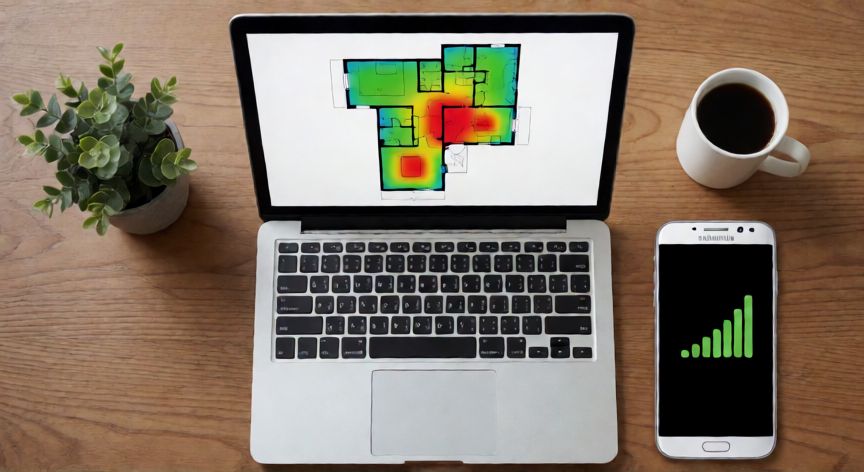
Si sospechas que la cobertura en tu hogar es irregular, la app SmartThings (en Samsung con routers compatibles) permite generar un mapa de calor WiFi mostrando la intensidad en cada habitación. Es la forma más visual de identificar tu zona WiFi real.
6. Compartir tu zona WiFi con otros dispositivos
Si quieres que otro equipo se una a la red a la que estás conectado, ve a Ajustes > Conexiones > Wi-Fi > (toca la red activa) > Compartir. Se generará un código QR que al escanearlo con otro dispositivo lo conectará directamente.
7. Ver redes ocultas o de baja intensidad
Si no aparece la red que buscas, toca Editar lista (o 'Añadir red') e introduce manualmente el SSID, el tipo de seguridad y la contraseña. Esto es útil en zonas donde la señal es muy débil y el escaneo automático no la detecta.
8. Reiniciar el adaptador WiFi
Un truco rápido: activa el Modo avión durante 10 segundos y desactívalo. El móvil relanza el escáner de radiofrecuencia y a veces redes que no aparecían se hacen visibles de nuevo.
Resumen rápido de rutas:
| Objetivo | Ruta |
|---|---|
| Ver redes cerca | Ajustes > Conexiones > Wi-Fi |
| Ver calidad de señal | Icono WiFi en notificaciones (mantén pulsado) |
| Mapa de cobertura | App SmartThings > Redes |
| Conexión automática | Ajustes > Wi-Fi > Conectar automáticamente |
Valores de señal entre -50 y -67 dBm indican cobertura excelente; por debajo de -80 dBm es débil.
Dato clave