Cómo encontrar YouTube en Roku: guía paso a paso
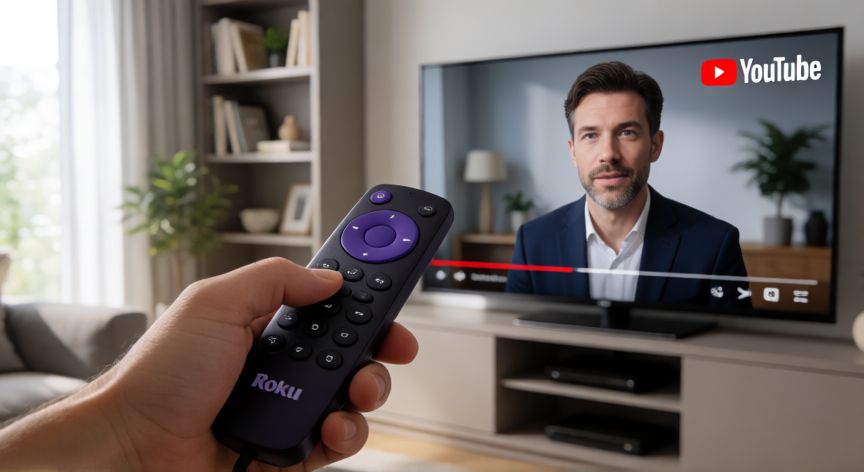
Encontrar YouTube en un televisor Roku es una de las tareas más buscadas por los usuarios, ya que la interfaz de Roku organiza su contenido en filas horizontales y, si no sabes dónde mirar, puede resultar un poco confuso al principio. La buena noticia es que el proceso es extremadamente sencillo y solo necesitas unos pocos segundos con el control remoto.
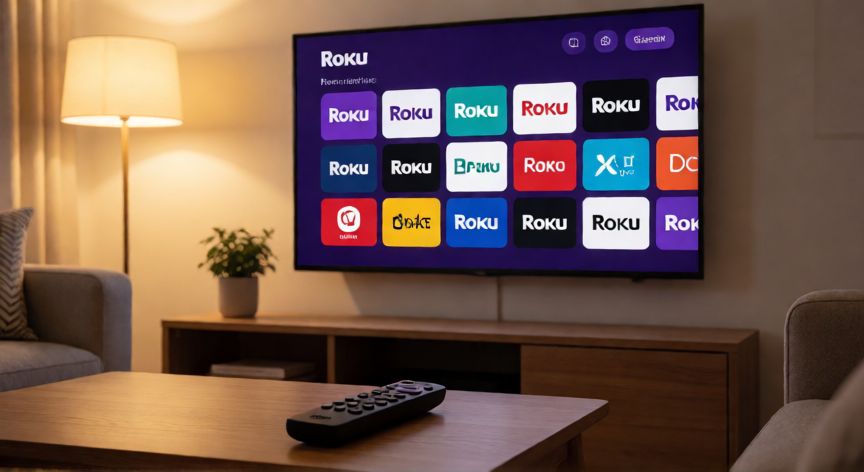
La forma más directa de localizar YouTube es desde la pantalla de inicio (Home) de tu Roku. Al encender el televisor o presionar el botón Roku del control, verás varias filas de canales. Desliza hacia la derecha hasta encontrar la fila titulada "Streaming Channels" o "Canales de streaming". Allí encontrarás acceso directo a la tienda de canales donde puedes buscar cualquier aplicación disponible.
Una vez en la sección de canales, utiliza el icono de lupa (búsqueda) que aparece en la parte superior de la pantalla. Presiónalo con tu control remoto y, usando el teclado en pantalla, escribe "YouTube". En menos de un segundo aparecerá el resultado con su característico logotipo rojo y blanco.
Al hacer clic sobre el resultado, te llevará a la página de detalle del canal YouTube, donde verás una descripción, las valoraciones de otros usuarios y, lo más importante, el botón verde de "Agregar a Roku" o "Add to Roku". Presiona ese botón y la aplicación se instalará automáticamente en tu dispositivo.
Tras la instalación, YouTube aparecerá automáticamente en tu pantalla de inicio, generalmente al final de la fila de canales. Desde ese momento podrás acceder a él con solo un clic, igual que con cualquier otra aplicación que uses con frecuencia.
Si por alguna razón no aparece en la fila principal, puedes personalizar el orden de tus canales. Ve a "Ajustes" → "Canales" → selecciona YouTube y usa las flechas para moverlo a una posición más visible. Esto te ahorrará tiempo cada vez que quieras verlo.
Es importante destacar que YouTube está disponible de forma totalmente gratuita en Roku, aunque algunos videos dentro de la plataforma pueden requerir una suscripción a YouTube Premium o ser de canales con contenido de pago. La app en sí no tiene coste alguno y se actualiza periódicamente desde la tienda de Roku.
Si tu Roku es un modelo antiguo (serie 1 o 2) es posible que la app de YouTube no esté disponible o ya no reciba actualizaciones. En esos casos, lo recomendable es usar un Chromecast conectado al puerto HDMI del Roku o un dispositivo externo como un Fire TV Stick para acceder a YouTube sin problemas.
Un consejo adicional: si tu Roku tiene la función "Fijar canal" (pin), fija YouTube en la primera posición de tu pantalla de inicio. Así, cada vez que enciendas el televisor, tendrás acceso inmediato sin tener que buscarlo entre decenas de aplicaciones.
En modelos Roku 4K, la app de YouTube reproduce contenido hasta en 4K con soporte HDR y Dolby Vision.
Dato clave