Cómo encontrar YouTube en la TV Vizio: guía completa paso a paso
Si te has comprado una televisor Vizio reciente o estás usando una que lleva tiempo en tu sala y de repente no sabes dónde está la app de YouTube, no te preocupes: es una de las dudas más frecuentes entre los usuarios de esta marca. A diferencia de otras Smart TVs donde YouTube aparece preinstalado y visible en el menú principal, en los modelos Vizio la experiencia puede variar según la versión de SmartCast que traiga tu televisor. En esta guía te explicamos exactamente cómo dar con la app, instalarla si no está, y resolver los problemas más habituales que impiden abrirla.
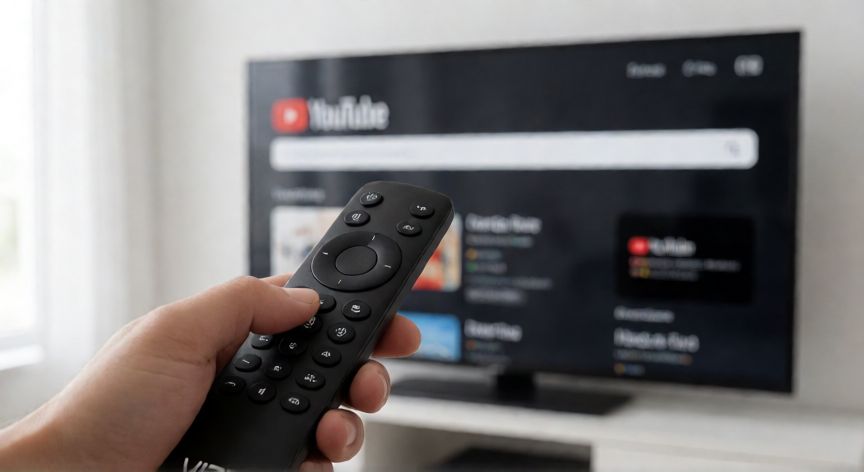
Paso 1: Revisa la barra de aplicaciones (Home/Barra inferior). Enciende tu TV Vizio y pulsa el botón Home (el icono de la casita) en tu mando a distancia. En la parte inferior o superior de la pantalla verás una barra horizontal con iconos de aplicaciones: Netflix, Amazon Prime Video, YouTube, Disney+, entre otras. Desplázate con los botones de flecha del mando hasta que veas el icono rojo de YouTube. Si lo encuentras, simplemente pulsa OK o Abrir para lanzarlo.
Paso 2: Si no aparece en la barra, busca en el menú de aplicaciones completo. No todos los iconos caben en la barra visible. En el mando Vizio, busca el botón que pone Apps, Aplicaciones o un icono de cuadrícula (cuatro cuadrados). Al pulsarlo se abrirá una pantalla con todas las apps instaladas en tu TV. Recorre la lista buscando YouTube. En algunos modelos Vizio SmartCast 5, 6 o 7, esta sección se llama "Mi Vizio" o simplemente aparece al mantener pulsado el botón Home durante dos segundos.
Paso 3: Busca YouTube en la tienda de aplicaciones (Vizio App Store). Si no está instalado, es probable que hayas desinstalado la app o que tu modelo no la trajera preinstalada. Para instalarla: ve a Apps → App Store o tienda de aplicaciones → usa el botón de buscar (icono de lupa) → escribe "YouTube" → pulsa Instalar. El proceso tarda entre 30 segundos y 2 minutos dependiendo de tu conexión a internet.
Paso 4: Verifica la conexión a internet. YouTube necesita una conexión Wi-Fi o Ethernet estable. Ve a Ajustes (engranaje) → Red o Internet → asegúrate de que tu TV muestra "Conectado" y que la velocidad es suficiente (mínimo 5 Mbps para 1080p, 25 Mbps para 4K). Si estás usando Wi-Fi, acerca el router o cambia al canal menos congestionado.
Paso 5: Actualiza el software de tu TV. A veces YouTube no aparece o no funciona porque el firmware de tu Vizio está desactualizado. Ve a Ajustes → Sistema → Actualizar software → Buscar actualización. Si hay una versión nueva, instálala y reinicia la TV. Esto también soluciona errores de compatibilidad con la app de YouTube.
Paso 6: Revisa que tu modelo Vizio sea compatible. No todos los modelos Vizio soportan SmartCast ni tienen acceso a la tienda de apps. Los modelos que sí incluyen YouTube son generalmente los Vizio con SmartCast (series D, E, M, P, X, C de 2017 en adelante). Si tienes un Vizio muy antiguo (2015-2016) sin SmartCast, no podrás instalar YouTube nativamente. La alternativa sería conectar un Chromecast, Roku, Fire TV Stick o Apple TV por HDMI y acceder a YouTube desde ese dispositivo.
Paso 7: Soluciona el problema si YouTube aparece pero no carga. Si ves el icono pero al abrirlo da error de conexión, pantalla en blanco o se cierra: Reinicia la TV (apágala, desenchúcala 30 segundos, vuelve a encender). Si persiste: Ajustes → Sistema → Restablecer ajustes de red. Si sigue fallando: desinstala YouTube desde Ajustes → Aplicaciones → YouTube → Desinstalar, y vuelve a instalarla desde la App Store.
| Problema | Solución rápida |
|---|---|
| YouTube no aparece en apps | Busca en App Store e instálalo |
| Aparece pero no carga | Reinicia TV + comprueba Wi-Fi |
| Se cierra al instante | Actualiza firmware de la TV |
| Modelo antiguo sin SmartCast | Usa Chromecast, Roku o Fire Stick por HDMI |
Paso 8: Accede a YouTube con el mando a distancia. Una vez abierto YouTube en tu Vizio, navega con las flechas del mando. Para buscar un vídeo específico, pulsa el botón Voz (micrófono) en el mando o usa el teclado en pantalla. Los botones de volumen controlan el audio del vídeo, y el botón Home te lleva de vuelta a la barra de apps sin cerrar la aplicación (se queda en segundo plano).
Paso 9: Atajos útiles en Vizio SmartCast. Si usas el mando con la función Voice Remote (los modelos 2020 en adelante), puedes decir directamente "Abrir YouTube" o "Reproducir [nombre del canal] en YouTube" sin necesidad de navegar por menús. También puedes fijar YouTube en la barra de apps para tenerlo siempre a un toque: mantén pulsado el icono de YouTube → Fijar o Anclar.
Si tu Vizio es anterior a 2016 y no tiene SmartCast, la mejor alternativa es conectar un Roku, Fire TV Stick o Chromecast por HDMI para acceder a YouTube.
Dato clave