Cómo encontrar YouTube en la TV: guías paso a paso para cada dispositivo
Encontrar YouTube en la TV es más sencillo de lo que muchos piensan, pero el método exacto depende del tipo de televisor o dispositivo que estés utilizando. La buena noticia es que hoy en día prácticamente cualquier pantalla conectada a internet puede reproducir contenido de YouTube, ya sea de forma nativa o mediante un accesorio externo.
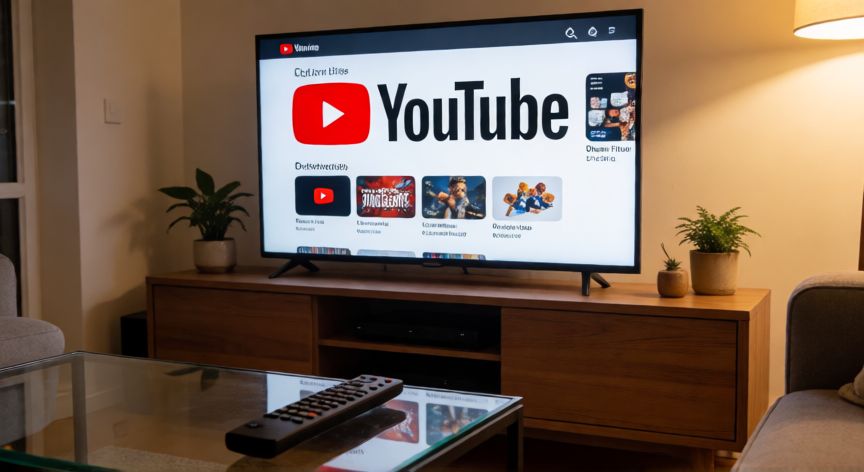
Si tienes una Smart TV (Samsung, LG, Sony, Philips, TCL, Hisense, entre otras), la aplicación de YouTube suele venir preinstalada. Para encontrarla, pulsa el botón Home o Inicio en tu mando a distancia y navega por el menú de aplicaciones. En la mayoría de modelos verás un icono rojo con el clásico triángulo blanco de reproducción. Si no aparece en la pantalla principal, busca una sección llamada 'Mis apps', 'Aplicaciones' o 'Todos los programas'.
En el caso de Samsung, pulsa el botón Bixby o el icono de la lupa en la barra inferior y escribe 'YouTube'. En LG (sistema webOS), ve a la sección 'Apps' desde el panel lateral izquierdo. En Sony (Android TV), abre la barra lateral y busca en 'Aplicaciones'. Si la app no aparece, es probable que tengas que instalarla manualmente desde la tienda de aplicaciones de tu fabricante.
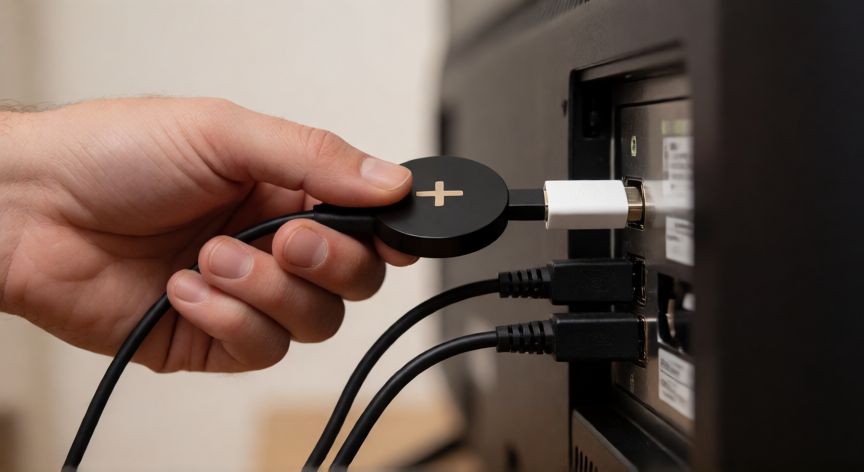
Para televisores que no son Smart o modelos más antiguos sin acceso a internet, la solución más práctica es conectar un dispositivo externo. Las opciones más populares son:
| Dispositivo | Cómo acceder a YouTube | Precio orientativo |
|---|---|---|
| Google Chromecast / TV | App nativa en el dispositivo, se accede vía app móvil o navegador | 30-90 € |
| Amazon Fire TV Stick | App de YouTube preinstalada o desde Amazon Appstore | 40-60 € |
| Roku | App de YouTube en el canal store | 35-80 € |
| Consola (PS4, PS5, Xbox) | App YouTube en la biblioteca de apps | Incluida en consola |
| Pulgares / TV Box Android | Play Store o app nativa | 20-50 € |
Si usas un Chromecast, simplemente conecta el dispositivo al puerto HDMI de tu TV, usa la app Chrome en tu móvil o PC, pulsa el icono de 'cast' (esquina superior derecha) y selecciona tu televisor. Para Fire TV Stick, una vez conectado al HDMI y configurado con Wi-Fi, ve a 'Buscar' en la barra superior, escribe 'YouTube' y ábrelo directamente.
Otra alternativa que muchos olvidan es conectar un portátil, tablet o móvil por cable HDMI. Si tu TV tiene entrada HDMI, puedes usar un adaptador USB-C a HDMI (para móviles recientes) o un cable mini-HDMI a HDMI (para tablets y portátiles). De esta forma, el contenido de YouTube en tu dispositivo se refleja directamente en la pantalla grande sin necesidad de apps adicionales.
Si tu Smart TV tiene Android TV, también puedes abrir el navegador Chrome integrado, teclear 'youtube.com' y ver vídeos directamente desde el navegador, aunque la experiencia será inferior a la app nativa. Recuerda que para una buena experiencia en TV necesitas una conexión de internet estable de al menos 5 Mbps para 720p y 25 Mbps para 4K.
Por último, si has perdido la app de YouTube o no aparece en ninguna parte, la solución universal es ir a la tienda de aplicaciones de tu TV (Samsung App Store, LG Content Store, Google Play Store en Android TV, Amazon Appstore en Fire TV) y buscar 'YouTube' para instalarla o reinstalarla. El proceso lleva menos de un minuto y no requiere conocimientos técnicos avanzados.
Si tu TV no es Smart, un Chromecast (desde ~30 €) o Fire TV Stick (desde ~40 €) resuelve el problema en 5 minutos conectándolo al HDMI.
Dato clave