Cómo encontrar WhatsApp oculto en iPhone: guía completa
Si has perdido de vista la aplicación de WhatsApp en tu iPhone y no aparece en ninguna de las páginas de inicio, es muy probable que simplemente esté oculta, movida a una carpeta o desinstalada parcialmente. No es necesario reinstalarla en la mayoría de los casos. A continuación te explicamos todos los métodos para encontrarla sin perder tus chats ni tu cuenta.
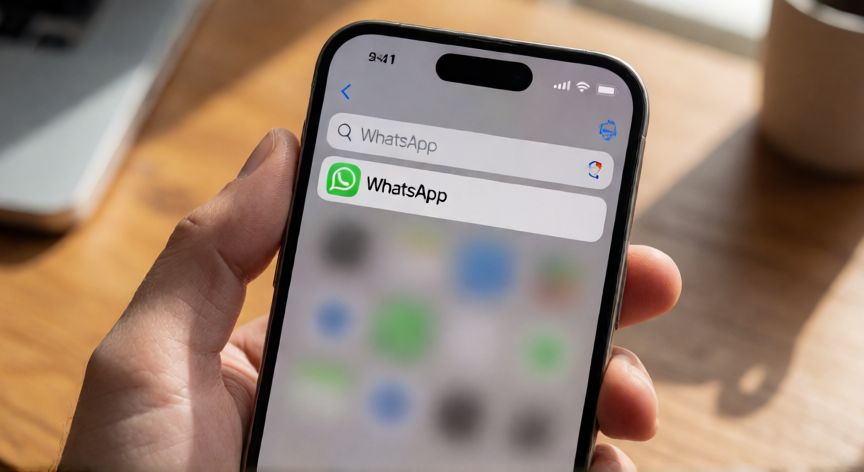
El método más rápido es usar la búsqueda Spotlight. Desliza el dedo hacia abajo desde el centro de cualquier página de inicio (o desliza hacia la derecha hasta llegar a la última página) y escribe "WhatsApp" en el campo de búsqueda. Si la aplicación está instalada en el dispositivo, aparecerá en los resultados al instante, sin importar en qué carpeta o página se encuentre. Este truco funciona incluso si la app fue retirada de la pantalla de inicio.
Si Spotlight no la muestra, ve a la Librería de Apps. Desliza el dedo hacia la izquierda en cualquier página de inicio hasta llegar al final. Allí verás todas las aplicaciones instaladas organizadas en categorías. Busca la sección de "Mensajería" o utiliza el buscador de la Librería para escribir directamente el nombre de WhatsApp.
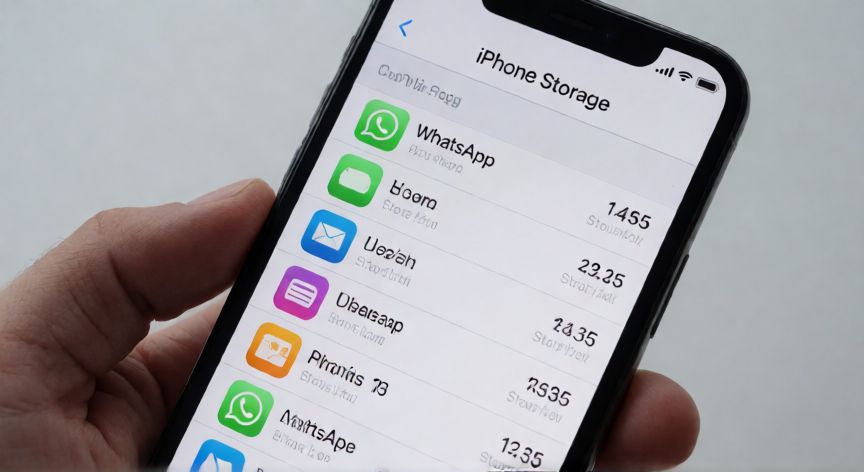
Otra opción muy efectiva es revisar el almacenamiento del iPhone. Ve a Ajustes > General > Almacenamiento del iPhone. Aquí aparecerá una lista de todas las aplicaciones instaladas con su tamaño ocupado. Si WhatsApp aparece en esa lista, está instalada, solo que oculta. Si no aparece, es posible que haya sido desinstalada o desinstalada parcialmente (offloaded).
Un caso muy común es la desinstalación parcial (offload). Apple permite desinstalar una app conservando sus datos. Si esto ocurrió, verás WhatsApp en la lista de almacenamiento con un botón azul que dice "Descargar" o "Restaurar". Al pulsarlo, la app vuelve a instalarse con todos tus chats intactos.
También puedes comprobar si WhatsApp aparece en el uso de batería. Ve a Ajustes > Batería > Uso de batería (activa la vista de 7 días). Si WhatsApp aparece en la lista de aplicaciones que consumen batería, confirma que está instalada en el dispositivo aunque no veas su icono.
Si sospechas que alguien ocultó WhatsApp deliberadamente, revisa los Límites de tiempo de pantalla. Ve a Ajustes > Tiempo de pantalla > Restricciones de contenido y privacidad > Restricciones de compras en la App Store. También verifica si se activó alguna restricción que impida mostrar ciertas apps.
Por último, recuerda que puedes tener WhatsApp Business instalado como una segunda aplicación. Esta es una app independiente y su icono es distinto (logo con una 'B' o un carrito). Usa Spotlight para buscar "WhatsApp Business" específicamente si sospechas esta posibilidad.
Si al buscar WhatsApp en Ajustes > General > Almacenamiento del iPhone no aparece, la app fue desinstalada y no solo oculta.
Dato clave