INICIO
tecnologia · general
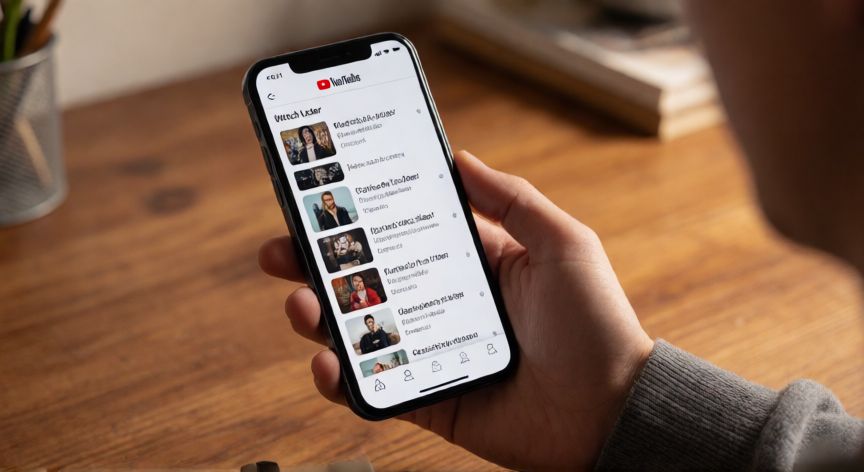
como encontrar videos guardados en youtube, Persona viendo la lista Ver más tarde en la app de YouTube en su smartphone
tecnologia ·#7556 ·Lectura 6 min

¿Como encontrar videos guardados en youtube?

Respuesta corta

La URL directa a tu lista 'Ver más tarde' es: youtube.com/playlist?list=WL

01

Cómo encontrar videos guardados en YouTube: guía completa paso a paso

Cuando guardas un video en YouTube, este se almacena automáticamente en tu lista de reproducción llamada 'Ver más tarde'. Es el lugar central donde YouTube organiza todo lo que has decidido guardar para verlo en el futuro, sin importar si lo hiciste desde la aplicación móvil, desde el navegador web o desde una televisión con Chromecast.

Para acceder a tus videos guardados desde un smartphone o tablet Android/iOS, abre la aplicación de YouTube, toca tu foto de perfil en la esquina superior derecha y selecciona la opción 'Ver más tarde' en el menú desplegable. Verás inmediatamente todos los videos que guardaste, ordenados por fecha de guardado. Si no aparece, también puedes ir a la pestaña 'Biblioteca' (icono de tres líneas horizontales en la parte inferior) y buscar allí la lista 'Ver más tarde'.

Si usas un ordenador con navegador web, el proceso es ligeramente distinto pero igualmente sencillo. Ve a la página principal de YouTube, haz clic en tu foto de perfil situada en la esquina superior derecha de la barra de navegación y selecciona 'Ver más tarde' desde el menú que se despliega. Alternativamente, puedes escribir directamente en la barra de direcciones la URL youtube.com/playlist?list=WL, que te lleva directo a tu lista sin necesidad de menús.

Existe otra forma de acceder a tus videos guardados: desde la pestaña 'Biblioteca'. En la app móvil, desliza el dedo hacia abajo en la pantalla de inicio para revelar el botón 'Biblioteca' en la barra inferior. En el navegador web, haz clic en el icono de tres líneas horizontales (menú hamburguesa) en la esquina superior izquierda y luego en 'Biblioteca'. Dentro de la biblioteca verás varias listas: 'Ver más tarde', 'Videos descargados' (si usas Premium) y cualquier lista de reproducción personalizada que hayas creado.

Es importante entender la diferencia entre 'guardar en Ver más tarde' y 'añadir a una lista de reproducción personalizada'. Cuando pulsas el botón 'Guardar' (icono con un signo más) debajo de un video, este va a 'Ver más tarde' por defecto. Si quieres organizarlo mejor, puedes mantener pulsado el botón 'Guardar' (en móvil) o mantener pulsado el icono (en web) para elegir una lista específica. Esto te permite crear categorías propias como 'Para estudiar', 'Recetas' o 'Entretenimiento'.

Si has quitado un video de la lista por error, lamentablemente YouTube no tiene papelera de reciclaje para videos guardados. Sin embargo, si el video sigue en tu historial de visualización (si lo viste antes de guardarlo), podrías volver a guardarlo desde tu historial. Para acceder al historial: ve a 'Biblioteca' → 'Historial' en la app, o haz clic en tu foto de perfil → 'Historial' en el navegador.

Un truco útil es usar la búsqueda dentro de tu lista. En la versión web, puedes activar el modo 'Listas de reproducción y videos guardados' desde el menú lateral y luego usar la barra de búsqueda del sitio para filtrar. En la app móvil, desafortunadamente no hay buscador dentro de la lista, pero puedes deslizar hacia arriba para ver todos los videos.

Si usas YouTube en una Smart TV o consola, el acceso es similar: ve al menú principal, selecciona tu perfil y busca 'Ver más tarde' en las opciones de biblioteca. En dispositivos con Chromecast, los videos guardados se sincronizan automáticamente con tu cuenta de Google, por lo que lo que guardas en el móvil aparece también en la TV.

Por último, ten en cuenta que los videos en 'Ver más tarde' no caducan salvo que tú mismo los elimines manualmente. YouTube no borra automáticamente tu lista, aunque si un video es eliminado por su creador o viola las normas de la plataforma, desaparecerá de tu lista sin que puedas recuperarlo.

Los videos en 'Ver más tarde' no caducan y se mantienen hasta que tú los elimines manualmente.

Dato clave
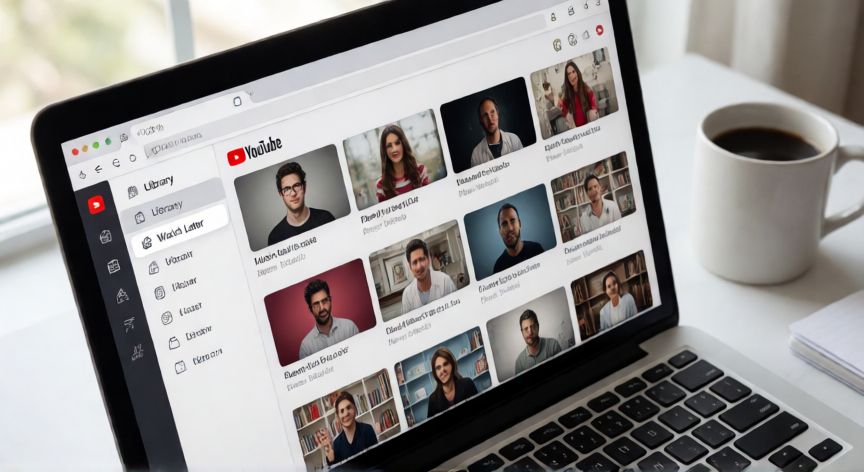
como encontrar videos guardados en youtube, Pantalla de laptop mostrando la biblioteca de YouTube con la lista Ver más tarde visible
Imagen

Pantalla de laptop mostrando la biblioteca de YouTube con la lista Ver más tarde visible

02

Localiza tu lista de reproducción 'Ver más tarde' y videos guardados en cualquier dispositivo

Si no encuentras tus videos guardados, lo primero que debes verificar es que estés iniciado en la cuenta correcta. YouTube permite tener varias cuentas asociadas a un mismo dispositivo. Toca tu foto de perfil y comprueba el correo electrónico que aparece. Si tienes más de una cuenta, selecciona la que usaste para guardar los videos.

En el caso de que uses YouTube Kids o un perfil con control parental, las listas de reproducción pueden estar restringidas. Ve a los ajustes de la cuenta familiar y verifica que no se hayan bloqueado las listas personalizadas. Los perfiles infantiles, por diseño, no muestran la lista 'Ver más tarde' con el mismo contenido que un perfil estándar.

Otro motivo frecuente de confusión: los videos descargados (disponibles solo para suscriptores de YouTube Premium) no aparecen en 'Ver más tarde' de la misma forma. Están en una sección aparte dentro de la Biblioteca llamada 'Descargados'. Si guardaste un video con la intención de verlo sin internet, busca específicamente en esa sección y no en la lista estándar.

Desde la versión web, si la interfaz ha cambiado tras alguna actualización, la ruta alternativa más directa es: youtube.com/feed/library. Esa URL te lleva a toda tu biblioteca de un solo golpe, incluyendo historial, descargas y todas las listas de reproducción. Desde ahí puedes filtrar visualmente cuál lista contiene tus videos.

Si guardaste videos hace mucho tiempo y la lista es muy extensa, YouTube en web permite ordenar por 'Recientes' o 'En orden alfabético' haciendo clic en el encabezado de la lista. En la app móvil, el orden es cronológico fijo (más recientes arriba). Para encontrar un video antiguo, la estrategia más eficiente es abrir la lista en el navegador web y usar la combinación Ctrl + F (o Cmd + F en Mac) para buscar el título exacto o parcial del video dentro de la página.

Un dato que muchos usuarios desconocen: puedes compartir tu lista 'Ver más tarde' haciendo clic en el icono de tres puntos junto al nombre de la lista en la versión web y seleccionando 'Hacer pública'. Esto genera un enlace que cualquier persona puede abrir, aunque normalmente se mantiene privada por defecto. Si accidentalmente la hiciste pública y luego privada, los videos siguen ahí, solo cambió la visibilidad.

Finalmente, si tu problema es que no recuerdas si guardaste o no un video concreto, la solución es ir a tu historial de visualización (Biblioteca → Historial). Si lo viste en algún momento, aparece allí con la opción de 'Guardar' activa. Esto te permite reconstruir tu lista sin necesidad de recordar en qué momento exacto lo guardaste.

Conclusión

¿como encontrar videos guardados en youtube?

Encontrar tus videos guardados en YouTube es un proceso sencillo que en la mayoría de los casos se resuelve en menos de diez segundos una vez que conoces la ruta correcta. La clave está en saber que todo lo que guardas con el botón 'Guardar' va a la lista 'Ver más tarde', accesible desde tu perfil o desde la Biblioteca, tanto en móvil como en web. Si sigues teniendo dificultades, lo más probable es que estés en la cuenta equivocada o que el video haya sido eliminado por su creador. Mantén tu lista organizada con listas de reproducción personalizadas y tendrás siempre el control sobre tu contenido guardado.

Fuentes: soporte de youtube, ayuda de google youtube, manuales oficiales de youtube premium
4.2 / 5 · 51 valoraciones Valorar
Más preguntas de tecnologia
De otras categorías