Cómo encontrar descargas en Android: guía completa para localizar tus archivos
Encontrar un archivo descargado en un teléfono Android puede resultar confuso, especialmente si no recuerdas desde qué aplicación o navegador lo obtuviste. La carpeta Downloads (Descargas) es el destino predeterminado para la mayoría de descargas, pero dependiendo de la app utilizada, los archivos pueden guardarse en ubicaciones diferentes.
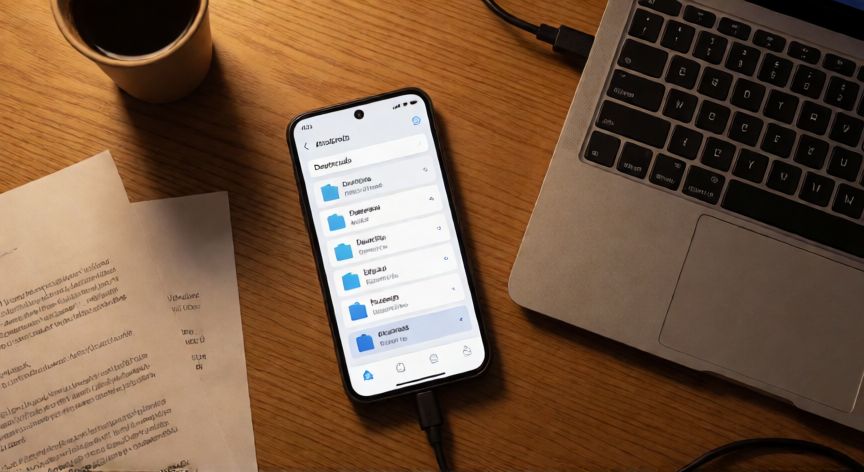
El método más directo consiste en abrir la aplicación Gestor de archivos que viene preinstalada en tu dispositivo. En Samsung se llama 'Mi almacenamiento', en Xiaomi 'Archivos', en Pixel 'Archivos' o 'Files by Google'. Una vez dentro, navega hasta la carpeta Downloads, que suele aparecer en la parte superior como acceso rápido. Allí encontrarás PDFs, imágenes, APKs, documentos y otros archivos agrupados por fecha.
Si usas un navegador como Chrome, Firefox o Samsung Internet, puedes acceder directamente a tus descargas pulsando los tres puntos verticales (menú) en la esquina superior derecha y seleccionando 'Descargas'. Esto te mostrará una lista con fecha, tamaño y nombre de cada archivo, y al tocarlo se abrirá directamente.
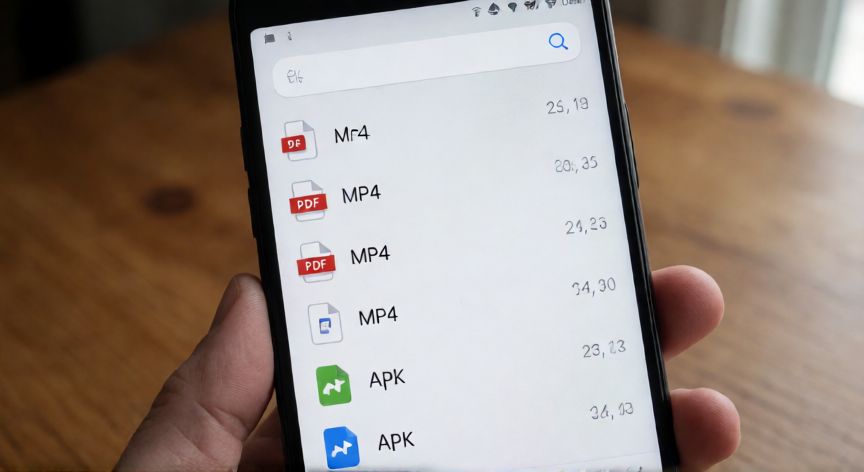
Para búsquedas más específicas, la aplicación Files by Google (Archivos de Google) ofrece una función de búsqueda integrada. Abre la app, toca el icono de lupa en la parte superior e introduce el nombre del archivo o la extensión (por ejemplo, .pdf o .mp4). Esto escanea todo el almacenamiento interno y externo.
Si descargaste un archivo desde una aplicación específica como Telegram, WhatsApp o Discord, el archivo no estará en Downloads. En su lugar, búscalo dentro de la propia app: en Telegram ve a 'Ajustes > Almacenamiento y caché', en WhatsApp a 'Chats > Archivos'. También puedes buscar en la carpeta /Android/data/ del almacenamiento interno, aunque en Android 11+ el acceso es más restringido.
Un truco útil: si no encuentras el archivo en la carpeta Downloads, comprueba la carpeta DocumentScanners, DCIM o Pictures, ya que algunas apps de cámara y escáner guardan allí sus resultados. También revisa la tarjeta SD si tu teléfono tiene una, ya que algunas apps permiten configurar el destino de descarga en almacenamiento externo.
Para usuarios avanzados, la aplicación Files by Google permite filtrar por tipo de archivo (imágenes, videos, documentos, APKs) y por fecha de modificación. Esto acelera enormemente la búsqueda si sabes aproximadamente cuándo descargaste el archivo. La sección 'Limpiar' también muestra qué archivos ocupan más espacio.
Recuerda que algunos navegadores y apps permiten configurar la carpeta de descarga en sus ajustes. Si modificaste esta ruta en el pasado, el archivo estará en ese directorio personalizado. Revisa los ajustes de tu navegador: en Chrome ve a 'Ajustes > Descargar archivos a...' para ver la ruta configurada.
En resumen, la jerarquía de búsqueda recomendada es: 1) Carpeta Downloads del gestor de archivos, 2) Menú de descargas del navegador, 3) Búsqueda global con Files by Google, 4) Carpetas internas de la app de origen, 5) Almacenamiento externo o rutas personalizadas.
Files by Google permite buscar por nombre, tipo de archivo y fecha en todo el almacenamiento con un solo toque.
Dato clave